
Windows 11 パソコンを使っていれば、それなりの頻度でアクセスする「設定」。
初期状態の Windows 11 では、スタートメニューやクイックリンクメニューから「設定」にアクセスできます。
デスクトップからもすぐにアクセスできるように、「設定」のショートカットアイコンを置いておきたいユーザーさんもいるんじゃないかと思います。
今回は、Windows 11 のデスクトップに「設定」のショートカットアイコンを作成する方法を紹介します。
今回の記事内容
Windows 11 デスクトップに「設定」のショートカットアイコンを作成する方法
デスクトップに「設定」のショートカットを作成する手順
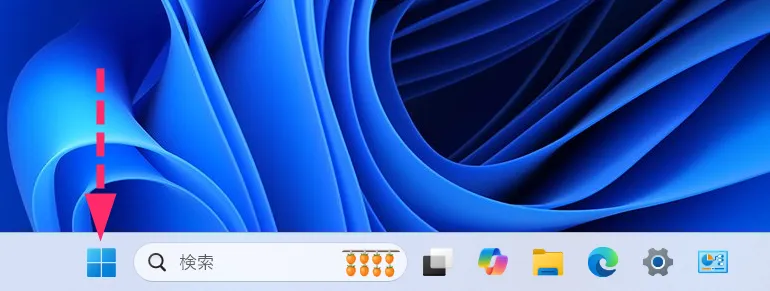
タスクバーにある「スタートボタン」をクリックして、スタートメニュー内の「すべてのアプリ」をクリックします。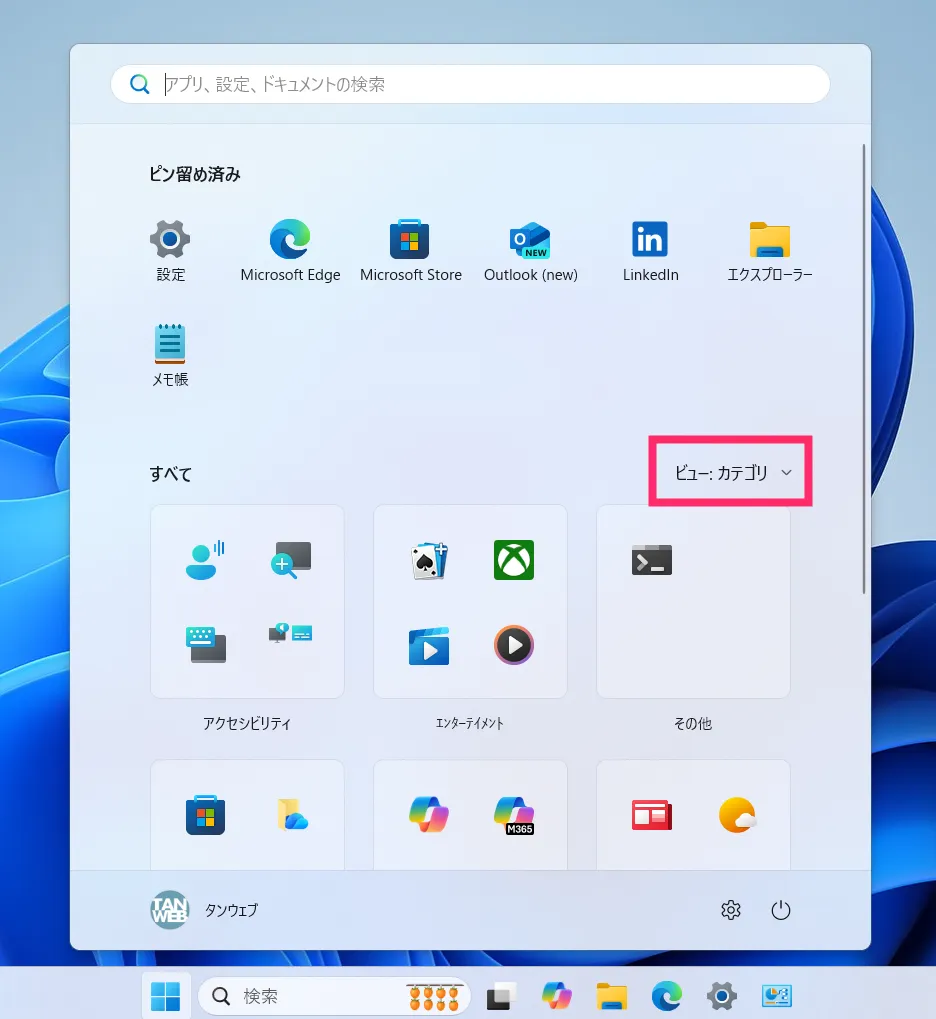
スタートメニューの右中あたりに「ビュー: カテゴリ」があるのでクリックします。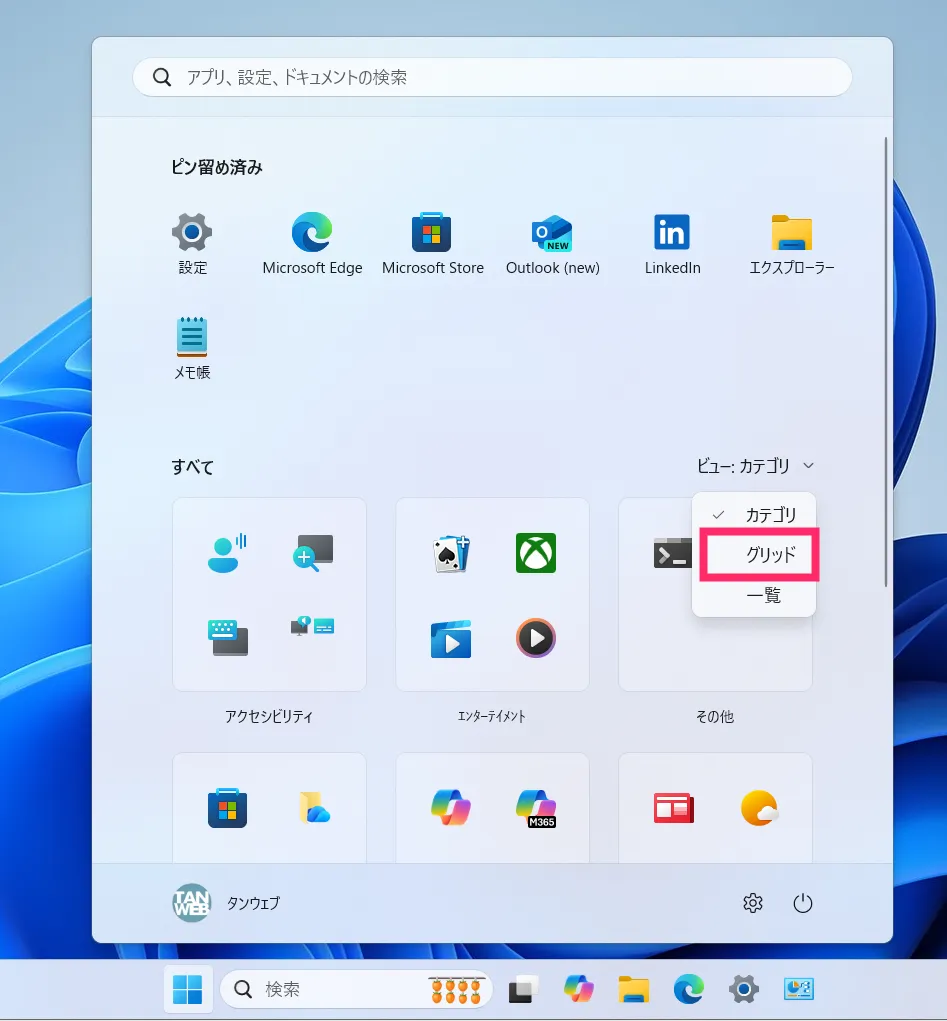
「グリッド」を選択します。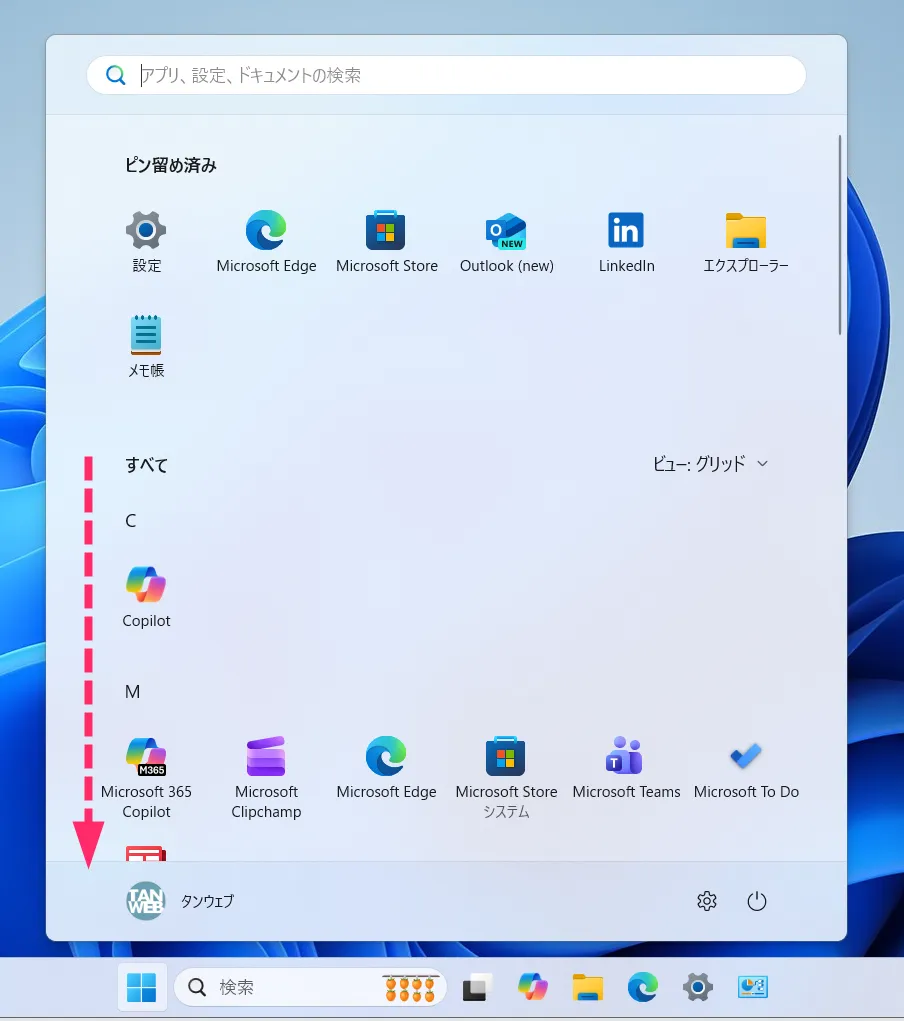
グリッド表示になって、PC にインストールされているアプリがすべて表示されます。下にスクロールして「さ行」を探します。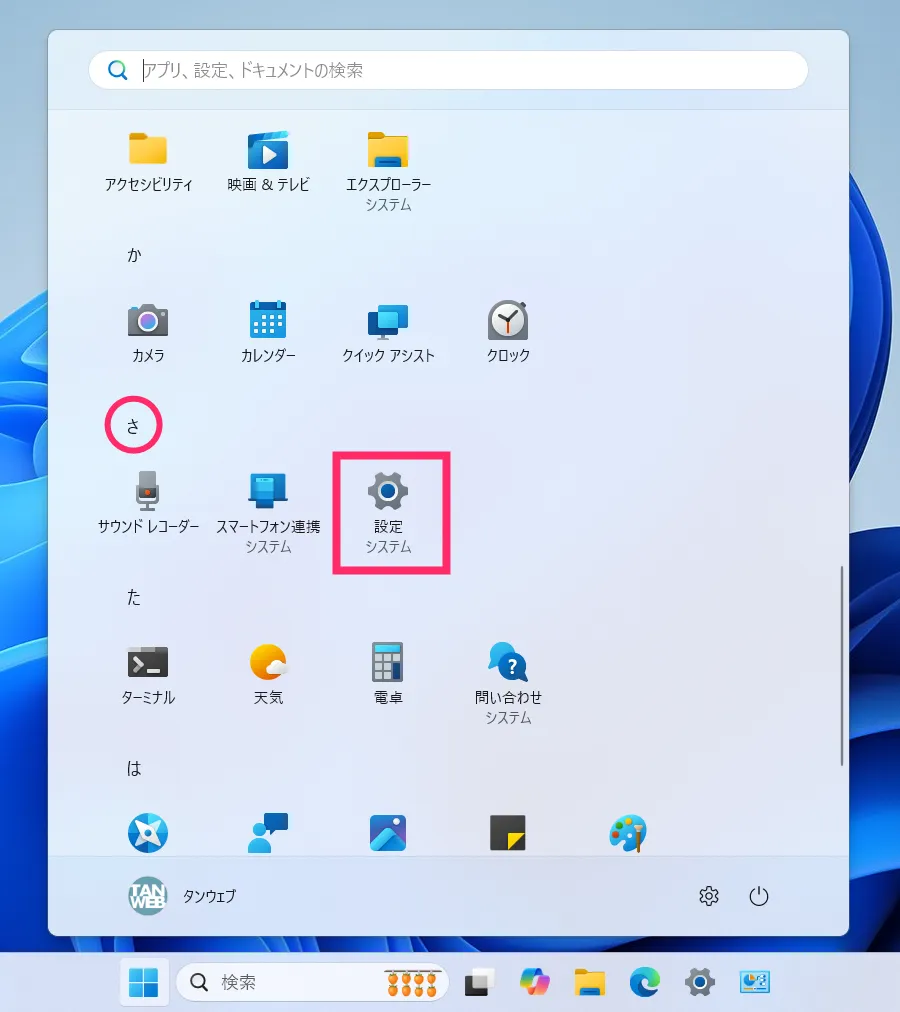
「さ行」に「設定 システム」があります。これが「Windows の設定」です。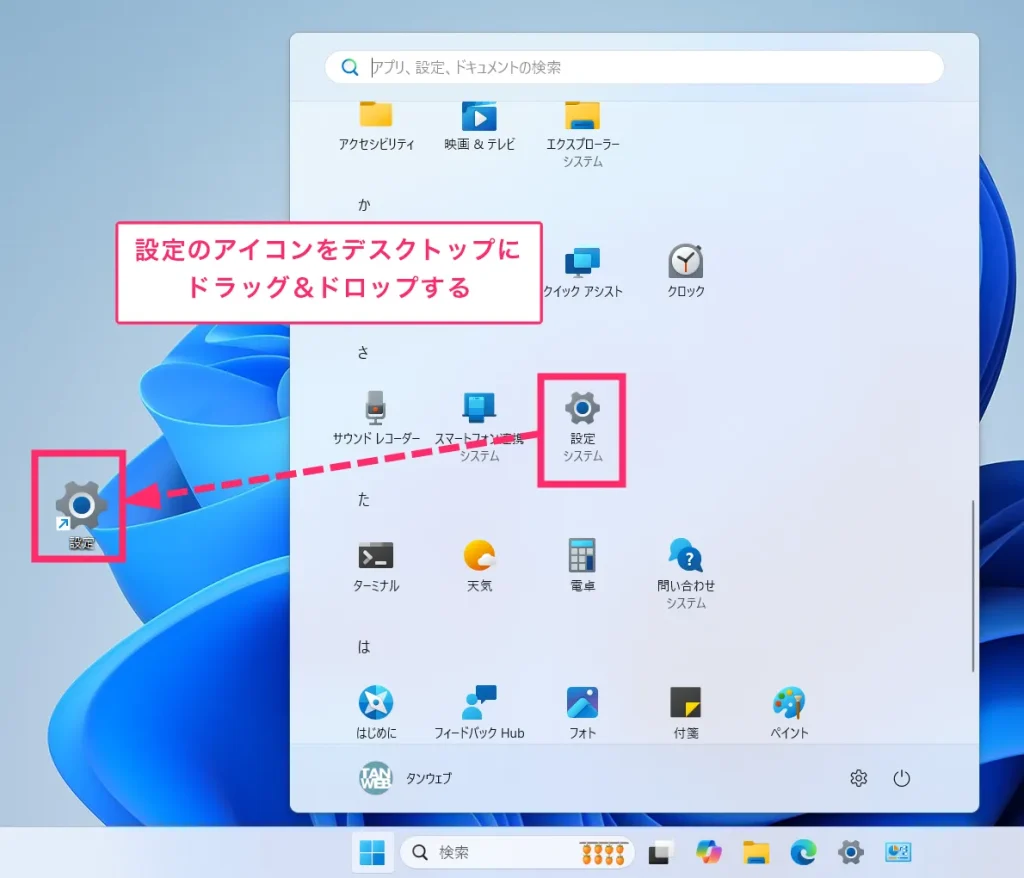
「設定 システム」のアイコンをマウスでドラッグして、デスクトップまで移動させてドロップします。
すると上の画像のようにデスクトップに設定のショートカットアイコンが作成されます。
 サポートさん
マウスの「ドラッグ」とは、マウス「左ボタン」を押しっぱなしで、素材を所定の位置まで移動させることです。
マウスの「ドロップ」とは、ドラッグで所定の位置まで移動させた素材を、マウス「左ボタン」を離して置くことです。
あとがき
今回は、Windows 11 のデスクトップに「設定」のショートカットアイコンを作成する方法を紹介しました。
「設定」のショートカットアイコンは、本記事の手順でわりと簡単に作成できます。
デスクトップにどうしても「設定」のショートカットアイコンを作成したいユーザーさんは、ぜひぜひお試しください。
こちらもいかがですか?