
YouTube には、BGM 系の動画がたくさん投稿されています。作業中に流すなど、重宝しますよね。
ただ、スマホのブラウザやアプリで YouTube の BGM を直接流していると、動画の再生に通信量を消費してしまいます。ギガ容量に余裕があれば問題ありませんが、契約しているギガ容量が少ない場合は、ちょっと厳しいですよね。
YouTube の BGM 動画から音声を MP3 ファイルとして保存し、あらかじめスマホに入れておけば、モバイル通信を使わずにお気に入りの BGM を聴くことができます。
これなら、ギガを大いに節約できますね。
また、PC でもお気に入りの YouTube 動画から音声を MP3 ファイルとして保存しておけば、元の動画が急に削除されても、音声を手元に残しておけます。
今回は「ブラウザさえあれば OK! YouTube 動画の音声だけを MP3 に高速変換してダウンロードできる便利なウェブサービス」を紹介します。
YouTube 動画の音声だけを MP3 に高速変換してダウンロードできる便利なウェブサービス【2026年以降版】
YouTube 動画の音声変換ウェブサービス「Y2mate」
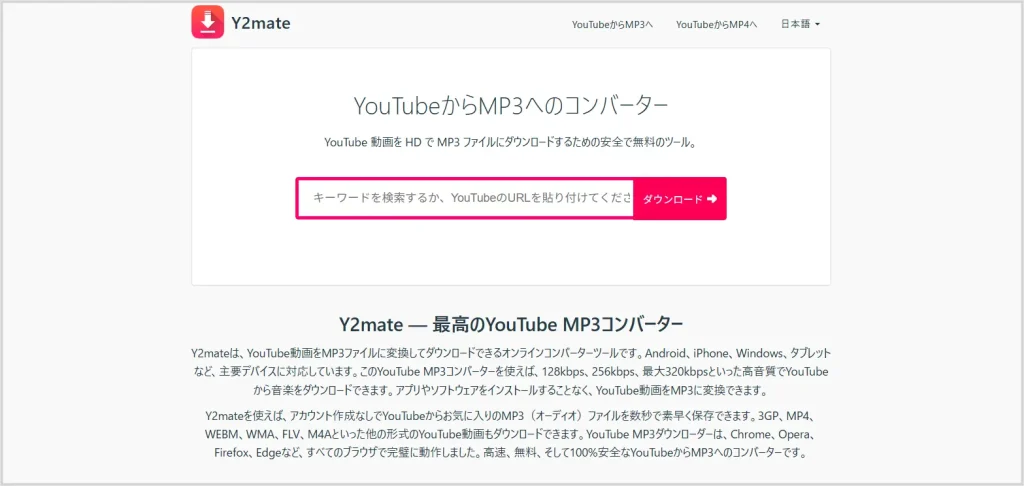
今回紹介する「Y2mate」は、YouTube 動画の音声を MP3 形式に変換してダウンロードできるウェブサービスです。
ウェブサービスなので、パソコンでもスマホでも、ブラウザさえあれば利用できます。
日本語にも対応しているため(一部英語表記あり)、特に迷うことなく利用できるはずです。

サイトの安全性について
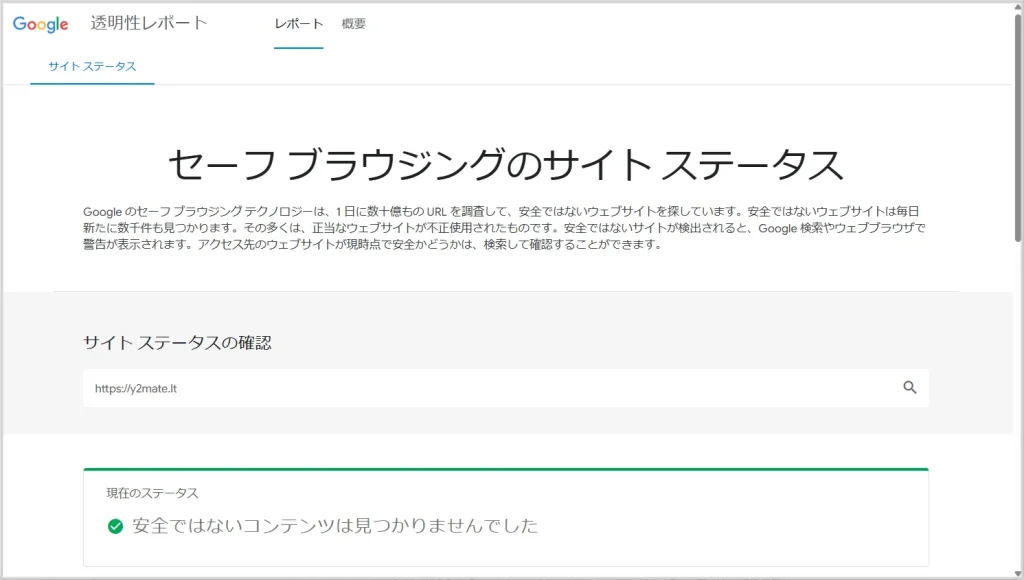
Y2mate の安全性については、Google セーフ ブラウジングでも確認しました。確認時点では「安全ではないコンテンツは見つかりませんでした」と表示されていました。
ただし、これはサイトの安全性を完全に保証するものではありません。利用する際は、広告や不審なダウンロードボタンなどに注意してください。
Y2mate で YouTube の音声をダウンロードする手順
PC でもスマホでも、基本的な手順は同じです。
ただし、PC 版ブラウザでは広告がほとんど表示されないのに対し、スマホ版ブラウザでは広告が多く表示されます。特にスマホで利用する場合は、広告の誤タップに注意しながら操作してくださいね。
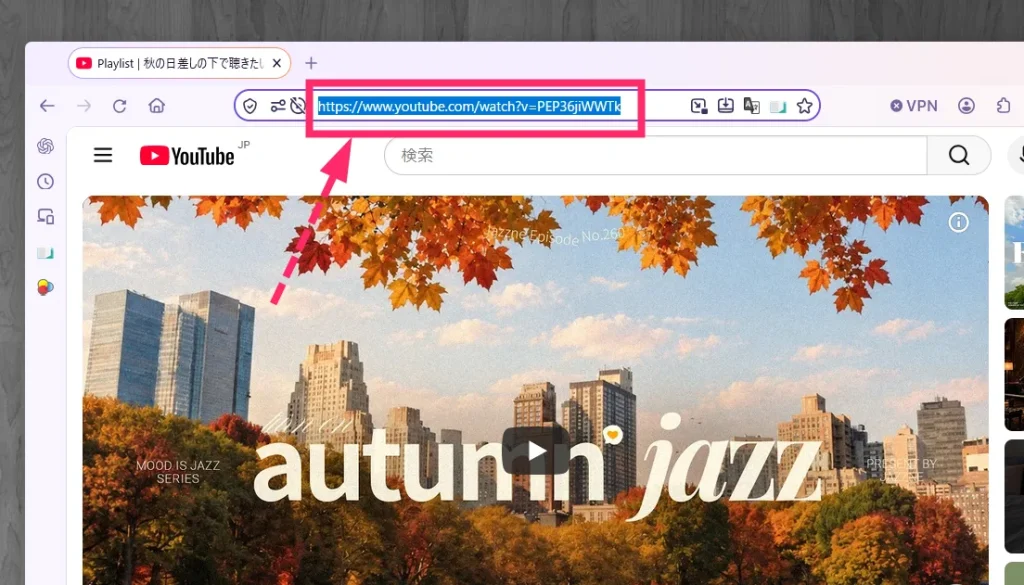
ブラウザから YouTube の音声ダウンロードをしたい動画にアクセスします。その動画のアドレスバーの URL をコピーします。
つづいてブラウザから Y2mate にアクセスします。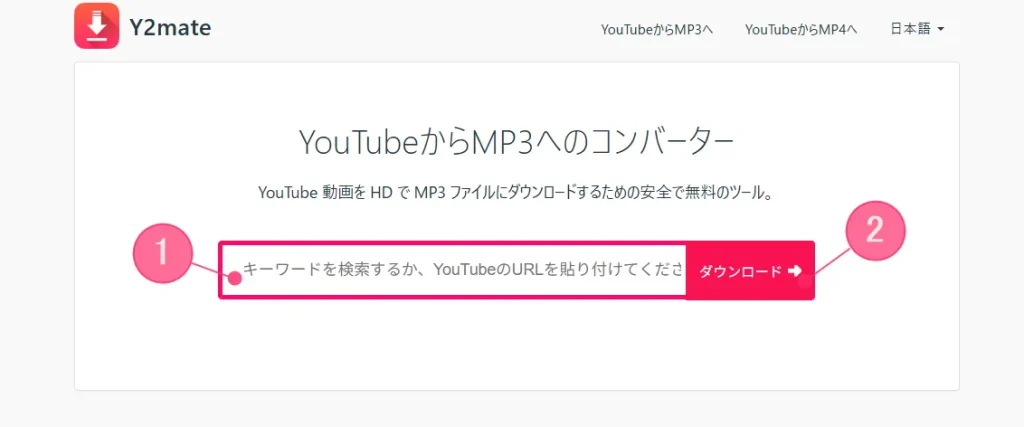
① のバーに「1」でコピーした URL を貼り付けて、②「ダウンロード」を押してください。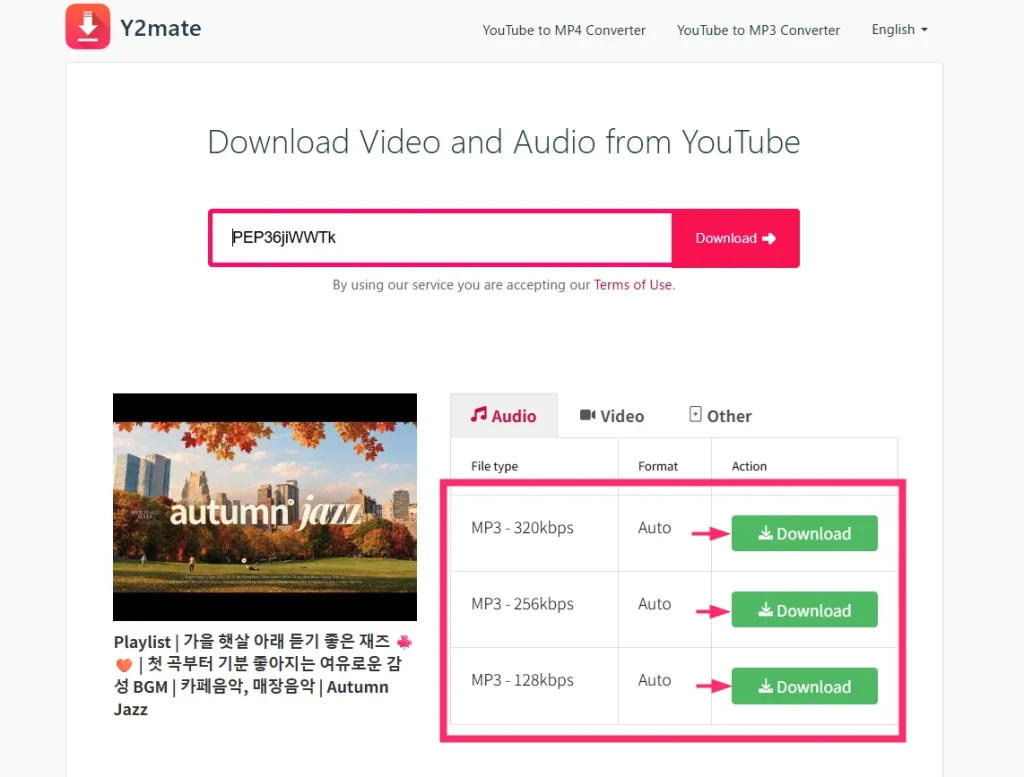
動画の読み込みが完了すると(なぜか英語表記になりますが)、ダウンロードできる MP3 の音質が表示されます。
320 kbps、256 kbps、128 kbps という数字はビットレートを表していて、基本的には数字が大きいほど高音質です。
ただし、数字が大きいほど、ダウンロードする MP3 ファイルのサイズも大きくなるので注意してください。
好みの音質を選び、その右側にある「Download」ボタンをクリックしてください。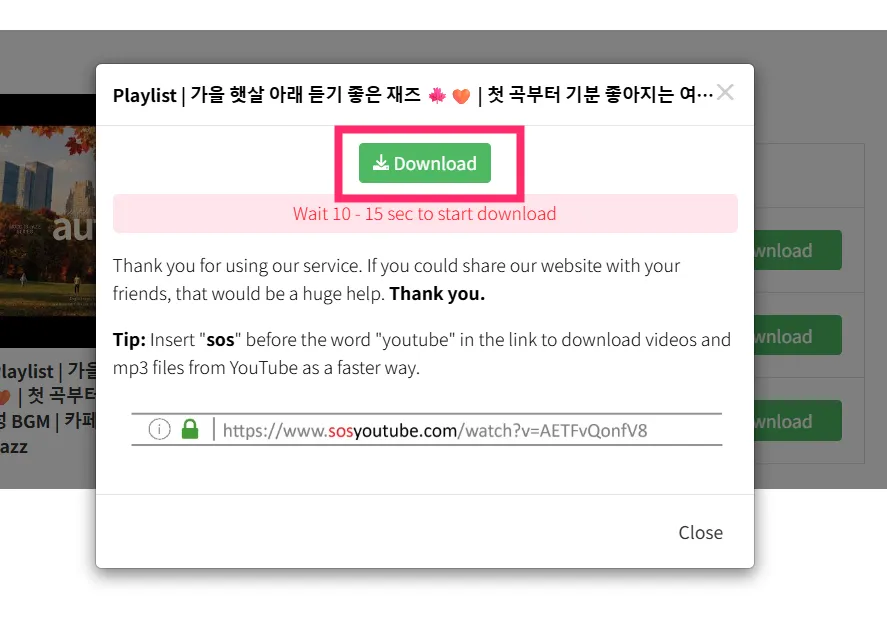
YouTube 動画のタイトルがポップアップ表示されます。緑の「Download」ボタンをクリック(タップ)してください。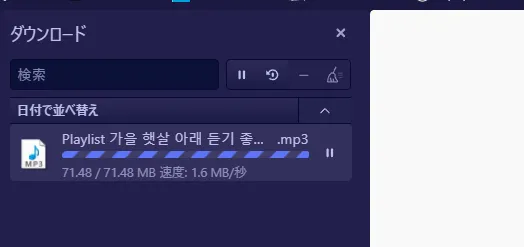
ダウンロードが始まるります。ダウンロード完了まで待ちます。
長時間の動画になるほどダウンロード完了まで時間がかかります。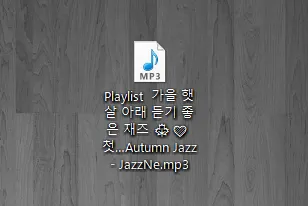
ダウンロードが完了するとブラウザ指定のダウンロード保存先に MP3 ファイルが保存されています。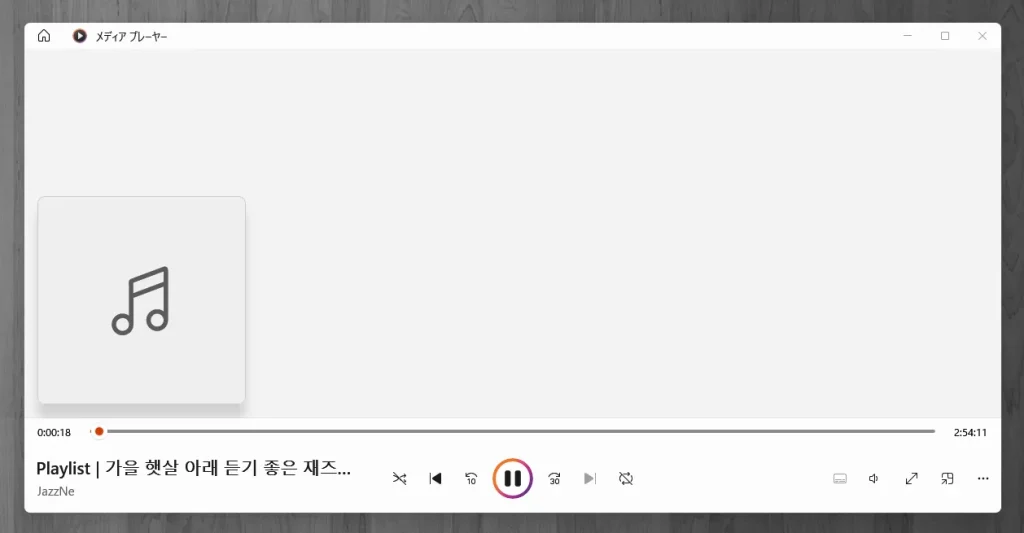
メディアプレーヤーでもばっちり再生できました。
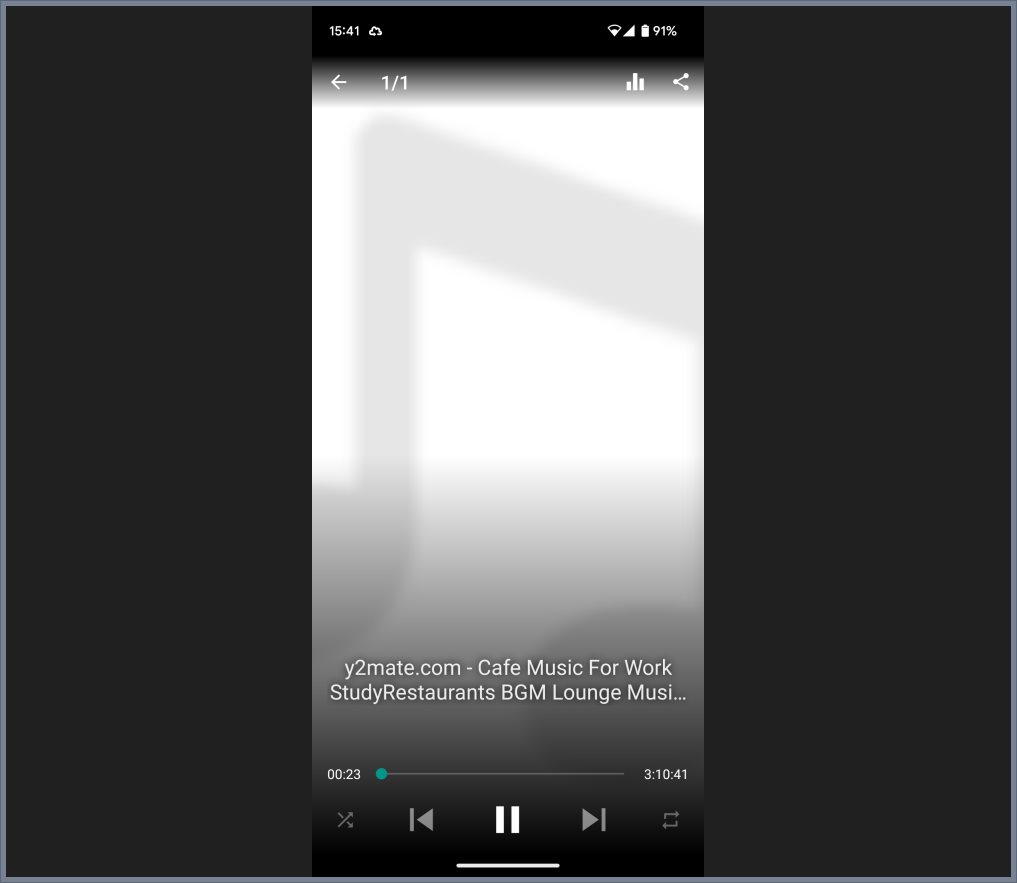
ダウンロードした MP3 音声ファイルは、PC・スマホ共に既定の音楽プレーヤーにてオフラインで再生して聴くことができます(画像はスマホで再生した例)。
あとがき
というわけで今回は、Y2mate を利用して、YouTube 動画の音声だけを MP3 形式に変換してダウンロードする方法を紹介しました。