
2026年9月29日より、Windows 11 の最新バージョン「26H2」の一般提供が開始されています。
「26H2」へのアップデートは順次提供されていますが、環境や設定によっては、なかなか更新通知が届かず、アップデートできない方もいるかもしれません。
Windows Update 経由で「26H2」へアップデートするのが通常の手順ですが、手動でアップデートすることも可能です。
今回は、Windows Update を経由せずに、手動で「26H2」へアップデートする方法を紹介します。
Windows 11 をバージョン「26H2」へ手動でアップデートする方法【2026年~2027年版】
手動でバージョン「26H2」へアップデートする手順
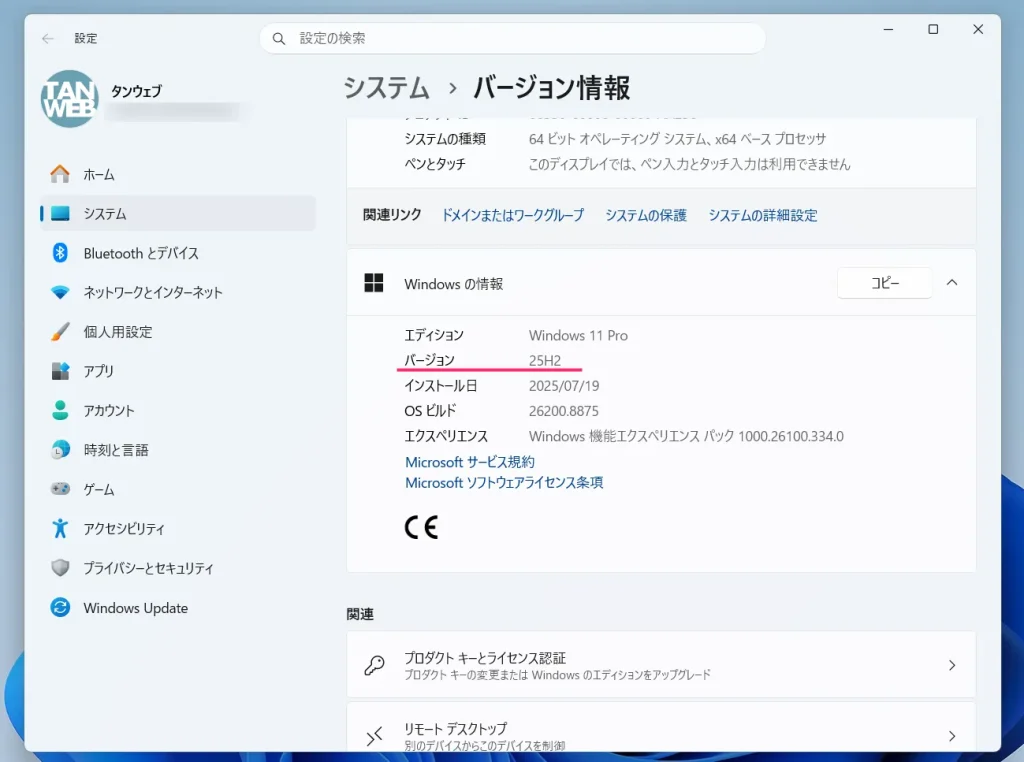
今回は、以下のバージョン「25H2」のパソコンを、手動でバージョン「26H2」へアップデートします。
 サポートさん
Windows 11 のバージョンが「26H2」へ更新されるだけで、パソコンの設定、インストールアプリや保存データなどは、そのまま引き継がれるので安心してくださいね。
また、「26H2」へのアップデートを始める前に、必ずパソコンに電源を接続してくださいね!
手順①:Windows 11 インストールアシスタントをダウンロード
- 以下のWindows 11 公式ダウンロードページにアクセスします。
▶ Windows 11 ダウンロード 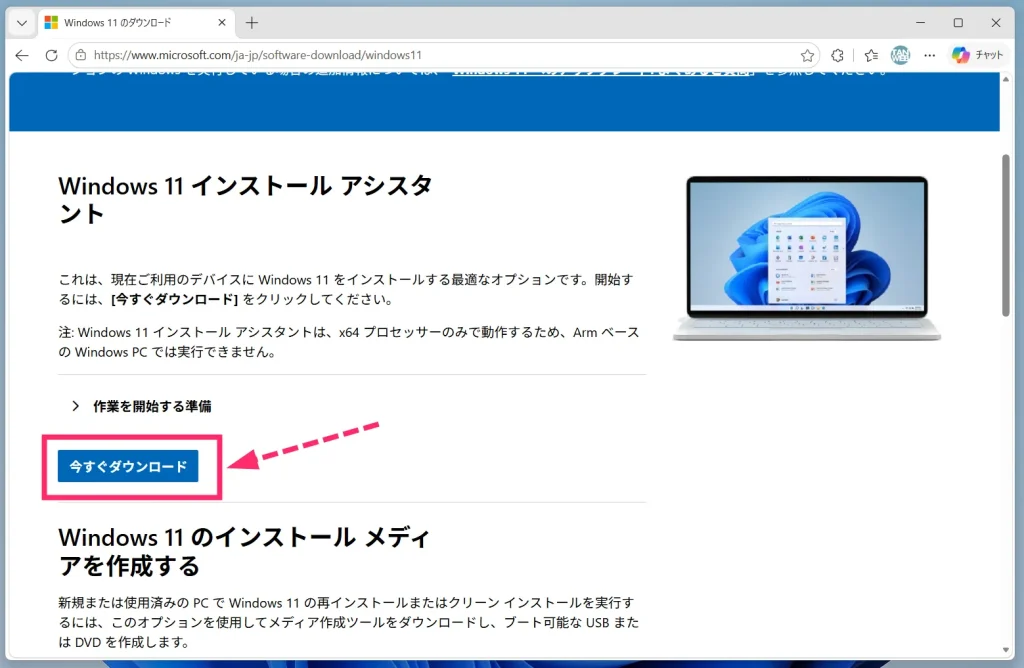
Windows 11 ダウンロードページが表示されたら、Windows 11 インストール アシスタント項目の「今すぐダウンロード」ボタンをクリックして、Windows 11 アシスタント実行ファイルをダウンロードします。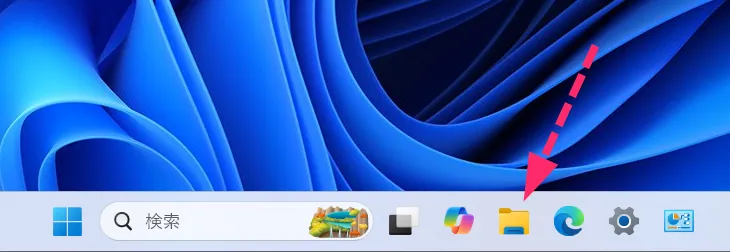
ダウンロードが完了したら、ブラウザを閉じて、タスクバーにある「エクスプローラーアイコン」をクリックしてエクスプローラーを開きます。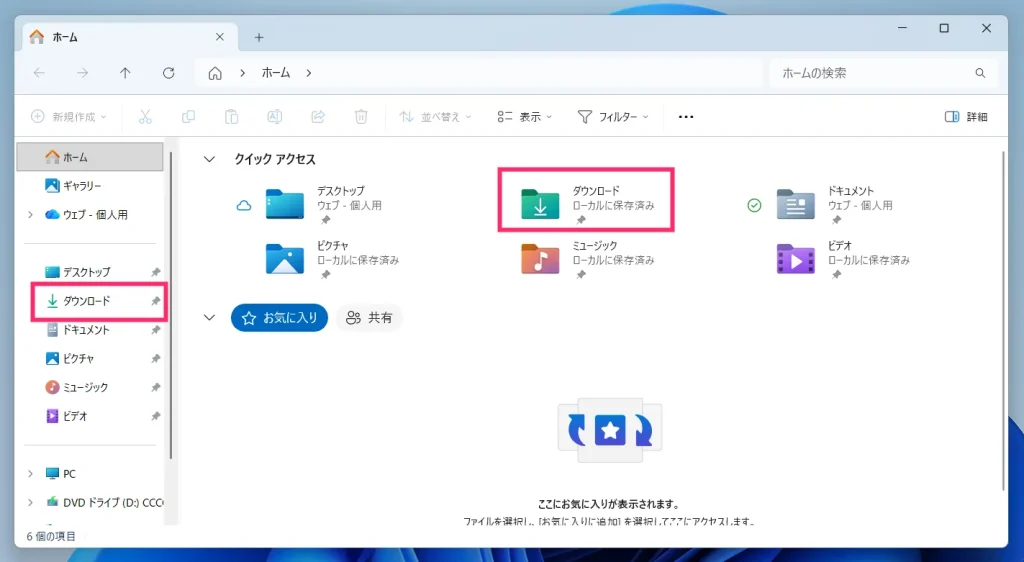
エクスプローラーが開いたら「ダウンロード」フォルダを開きます。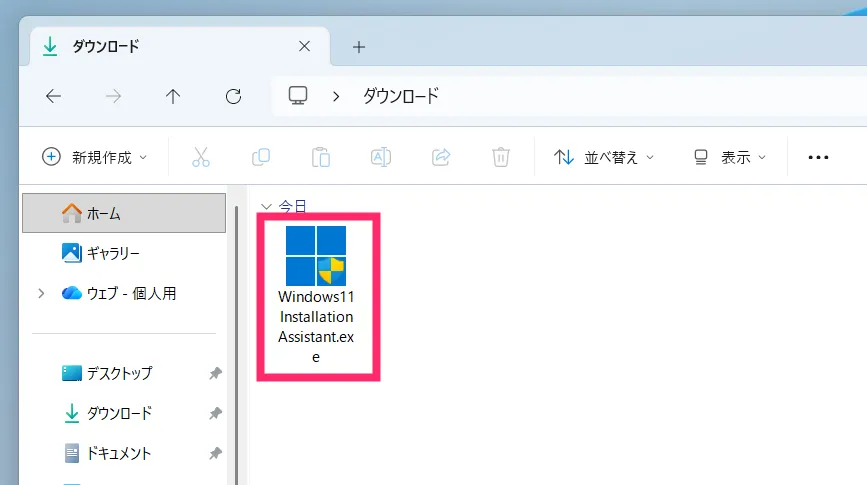
ダウンロードフォルダに「2」でダウンロードした Windows 11 アシスタント実行ファイル「Windows 11 Installation Assistant」があります。
これで手順①は完了です。手順②へ進んでください。
手順②:手動で Windows 11 バージョン「26H2」へアップデート
ダウンロードフォルダにある「Windows 11 Installation Assistant」をダブルクリックします。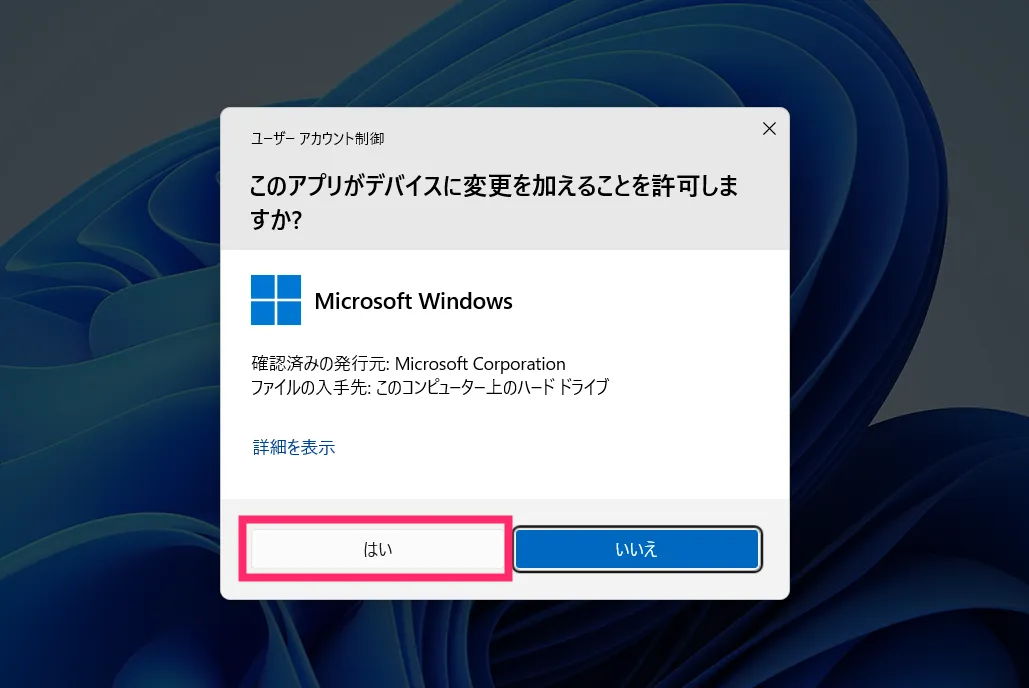
「ユーザーアカウント制御」が表示されるので「はい」をクリックします。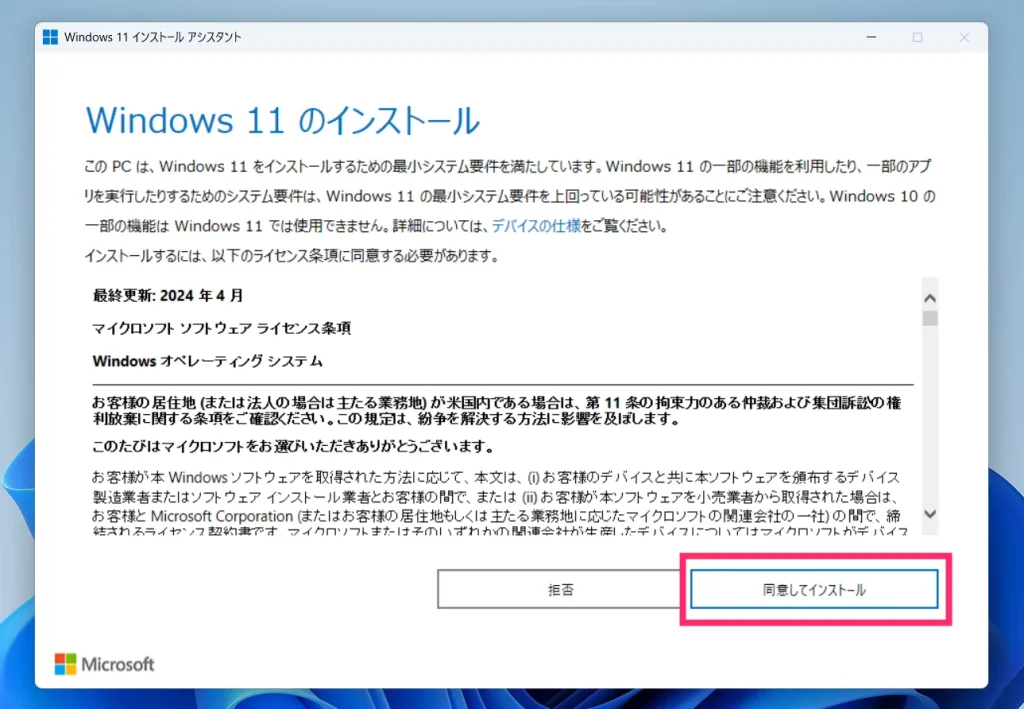
「Windows 11 のインストール」が表示されるので「同意してインストール」をクリックします。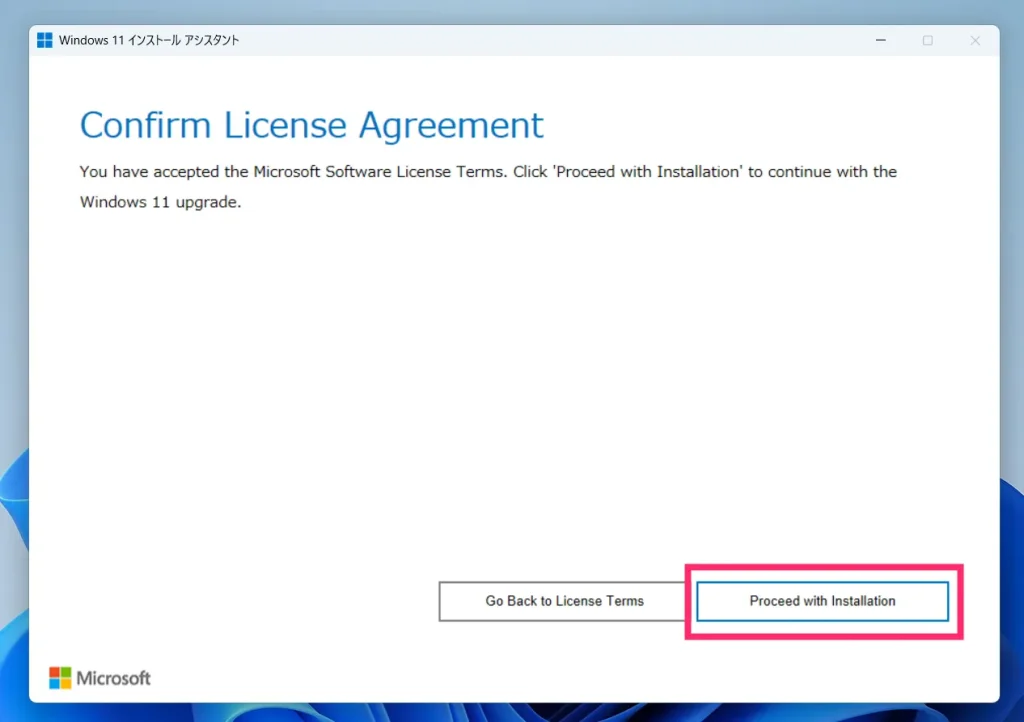
突然英語の表記になりますが、和訳すると…
“ライセンス契約の確認
Microsoft ソフトウェア ライセンス条項に同意しました。「インストールの続行」をクリックして、Windows 11 へのアップグレードを続行してください。” です。
「Proceed with Installation(インストールを続行する)」をクリックします。
こちらは今後、出てこなくなるか日本語表記になるかだと推測します。とりあえず今回は英語表記だったので、そのまま掲載しておきます。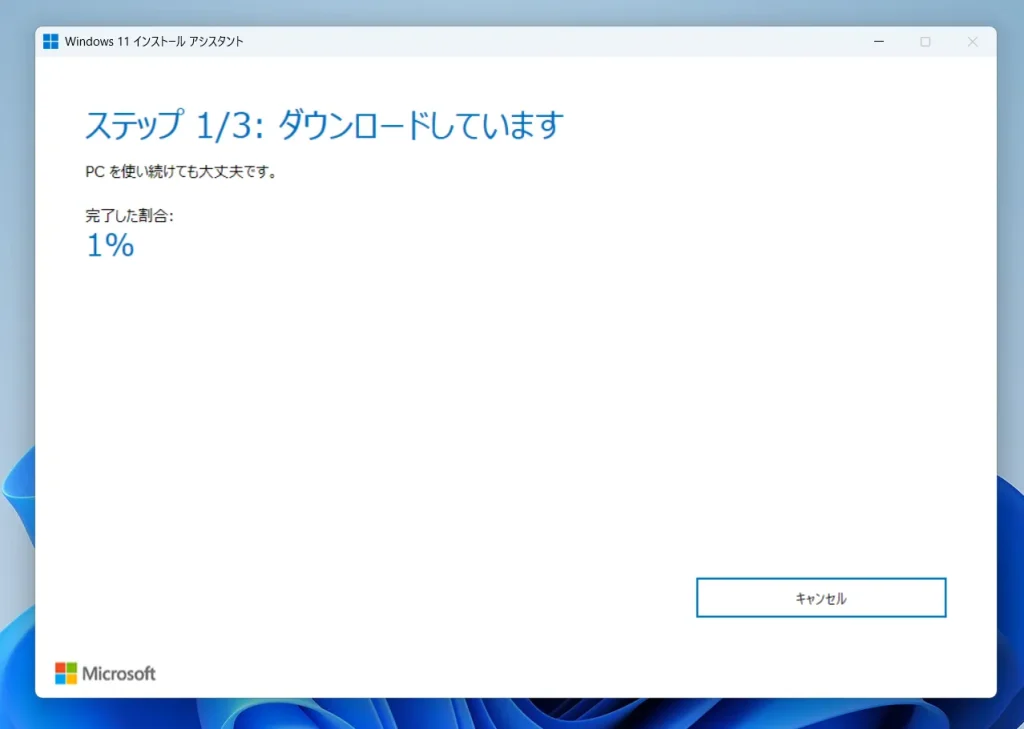
ステップ 1/3 に切り替わります。ステップ 3/3 が完了するまで待ちます。僕の環境では30分ほど待ったでしょうか。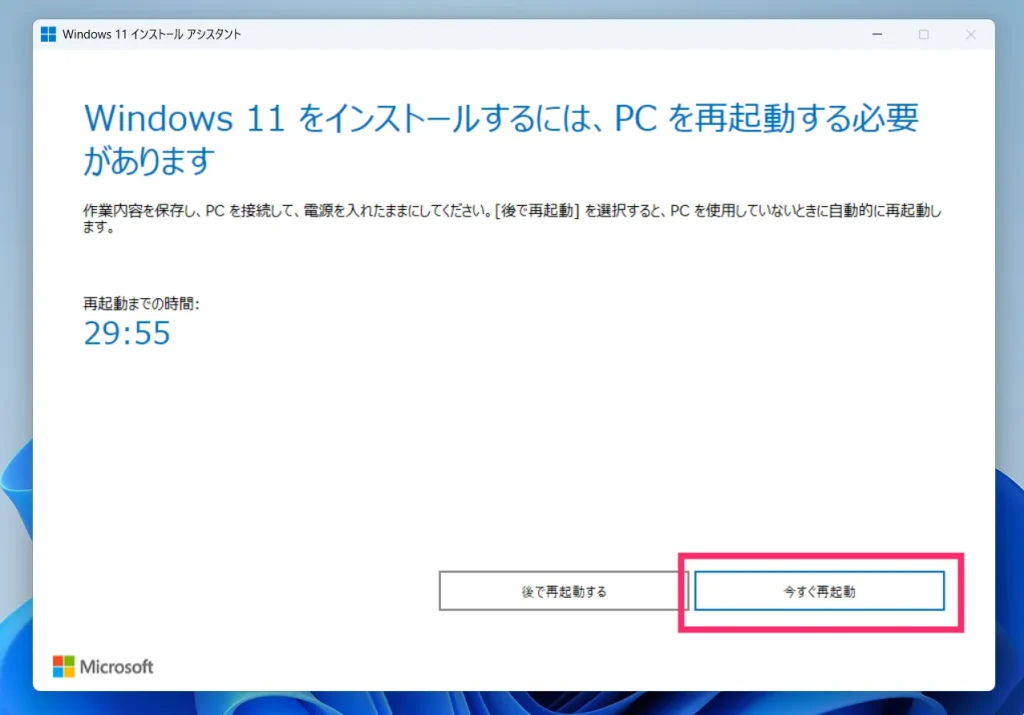
ステップ 3/3 まで完了すると、再起動を促されるので「今すぐ再起動」をクリクします。
※ 30分放置しても自動的に再起動されます。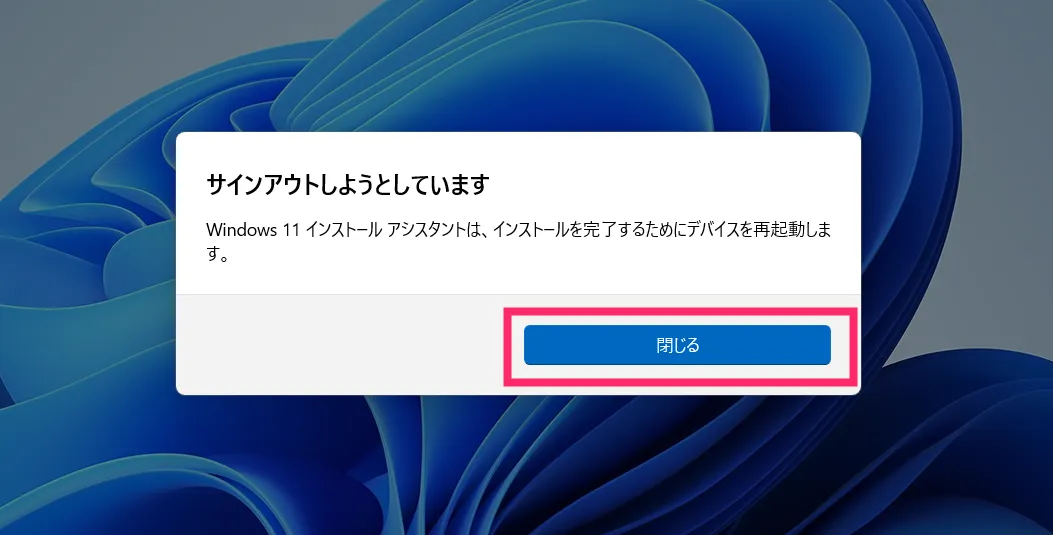
「閉じる」をクリックします。10秒ほど待つとパソコンは再起動します。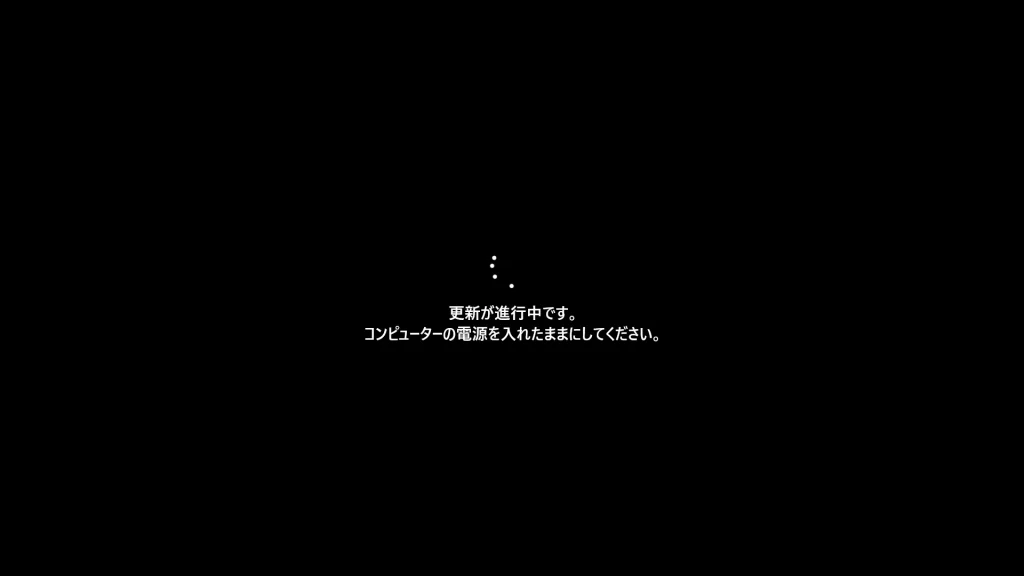
再起動後に更新が始まります。終わるまで気長に待ちます。私の環境では30分ほど待ったでしょうか。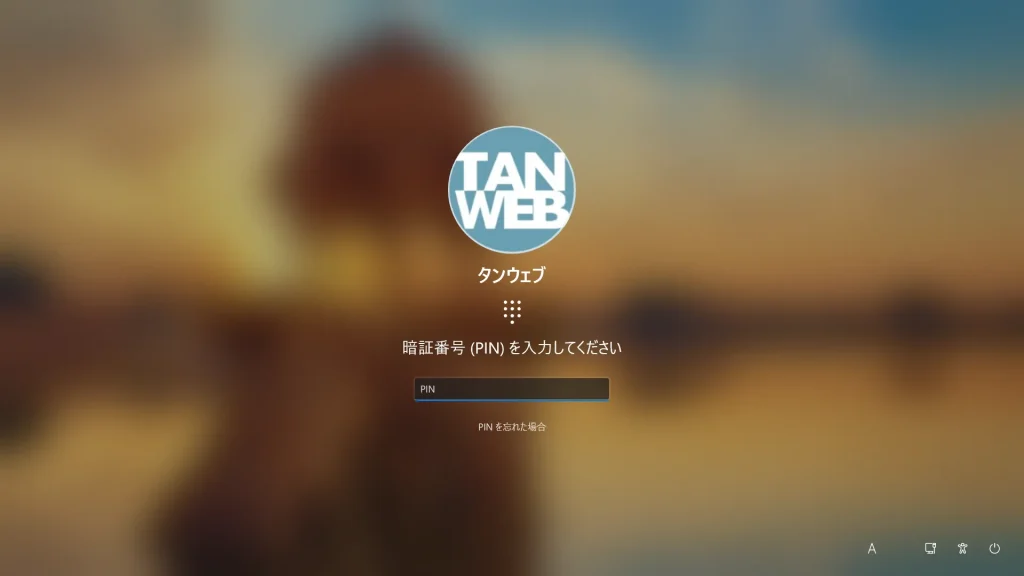
更新が完了すると、PIN またはパスワード入力画面が表示されます。いつもの PIN(パスワード)を入力してください。
※ PIN(パスワード)を省略する設定にしている場合は、次の「10」へ進みます。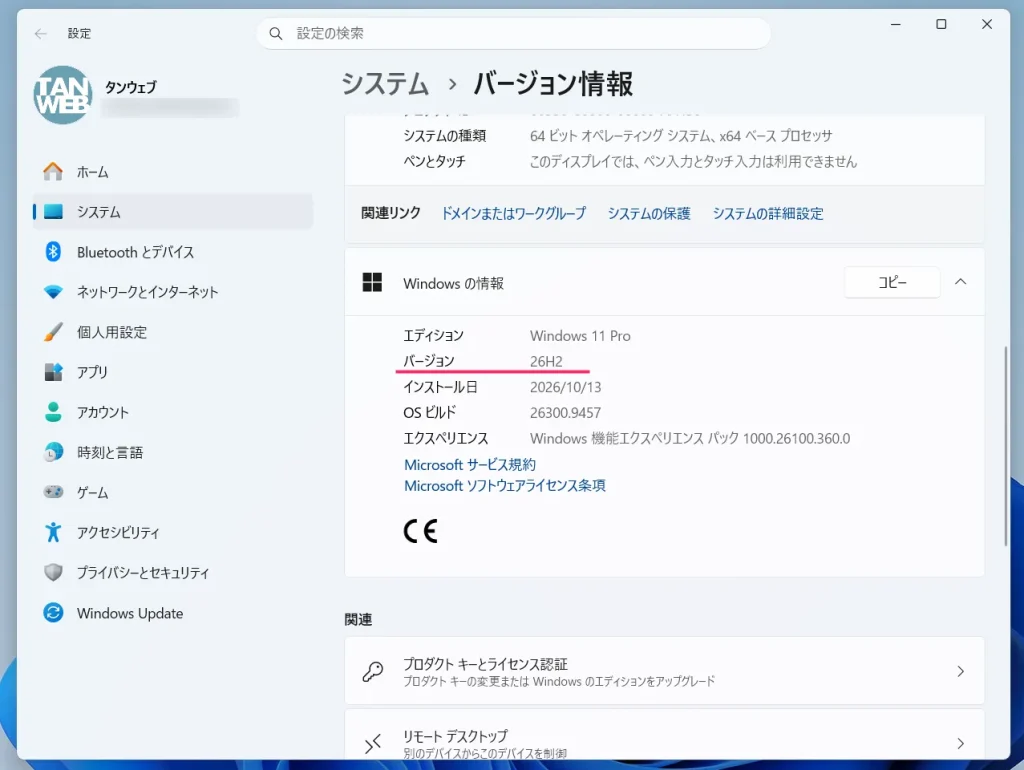
デスクトップが表示されたら「26H2」への手動アップデートは完了です。
手動で「26H2」への更新を行うメリット・デメリット
通常は、Windows Update に「26H2」の更新通知が表示され、そこからアップデートできます。
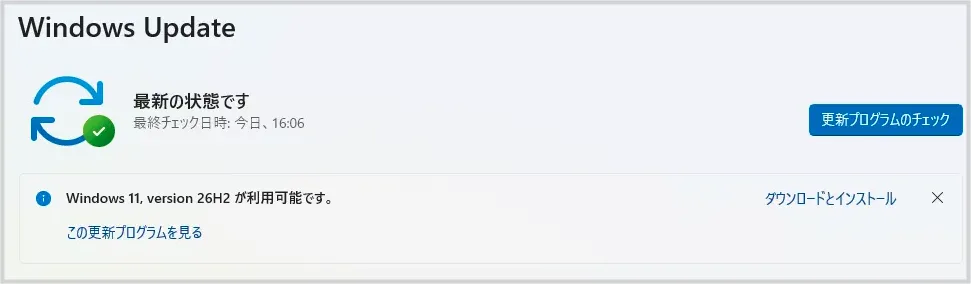
しかし、定期的に累積更新プログラムを適用しておらず、未適用の更新プログラムが溜まっている場合や、バージョン「25H2」より前のバージョンを使用している場合など、環境によっては「26H2」の更新通知が表示されないこともあります。
こうした状況に左右されずに「26H2」へのアップデートを進められるのが、手動アップデートのメリットです。
デメリットは、Windows Update 経由でアップデートする場合と比べて、手動アップデートのほうが時間がかかることでしょうか。
Windows 11 インストールアシスタントを起動し、あとは待つだけの簡単な作業なので、Windows Update になかなか更新通知が届かない方は、ぜひ手動アップデートを試してみてください。
11 非対応の PC を裏技で 11 に更新している方はこちら
もともと Windows 11 非対応の PC を裏技で Windows 11 へアップグレードしている場合は、Windows Update 経由でも、本記事の手順でも「26H2」へアップデートできません。
その場合のアップデート方法は、以下の別記事で詳しく解説しているので、そちらの手順を試してみてください。