
2026年9月29日から、Windows 11 の最新バージョン「26H2」が Microsoft より一般提供されています。
しかし、以前に裏技で Windows 11 にした「Windows 11 非対応の Windows 10 PC」は、通常の Windows Update では、最新バージョンの「26H2」へ更新できません。
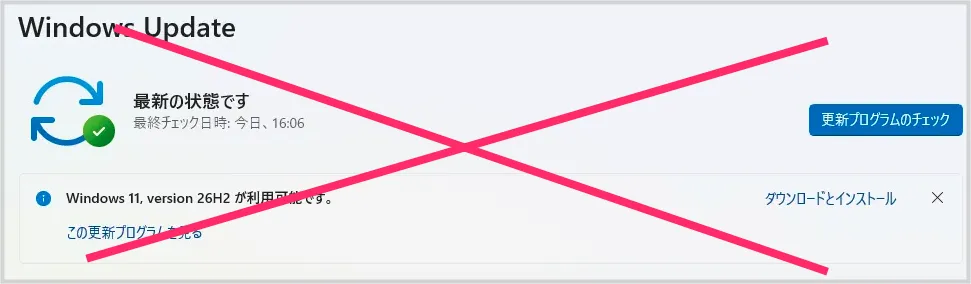
ただし、本記事で紹介する方法であれば、裏技で Windows 11 にした「11 非対応の PC」でも、最新バージョン「26H2」へ更新できます。
手順をわかりやすく解説しますので、ぜひチャレンジしてみてください。
裏技で Windows 11 にした「11 非対応の PC」を 26H2 へ更新する方法
Windows 11 非対応の PC を 26H2 へ更新する手順
すでに裏技を使って Windows 11 非対応 PC を Windows 11 にアップグレードしているので、今更かもしれませんが、これから紹介する手順も非公式な方法です。
実施する場合は、自己責任でお願いします。
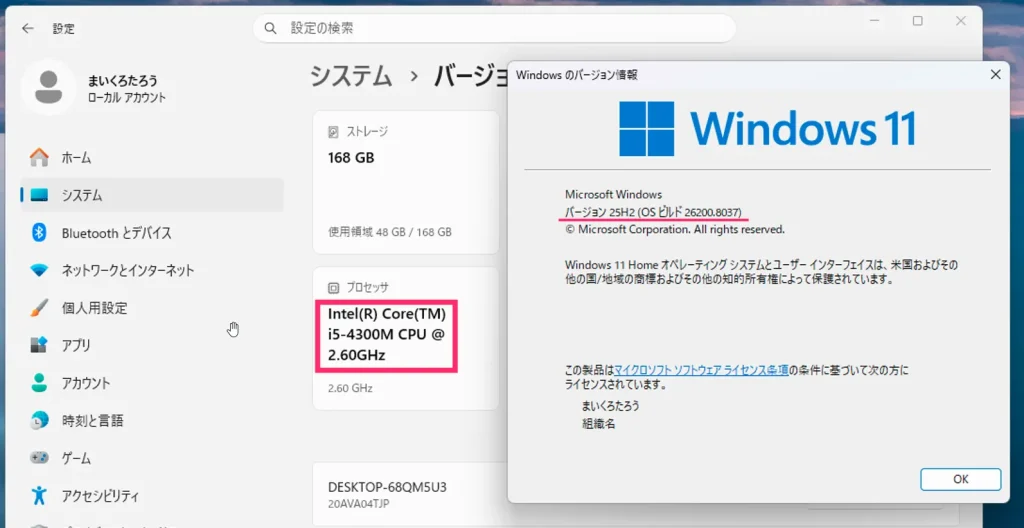
今回は、裏技ですでに Windows 11 にしている「第4世代 Core i5 CPU」を搭載した、Windows 11 非対応 PC を使って、バージョン「25H2」から最新バージョンの「26H2」へ更新してみます。
手順①:公式ページから ISO ファイルをダウンロードする
- 以下の Microsoft 公式ダウンロードページにアクセスします。
▶ Windows 11 ダウンロードページ 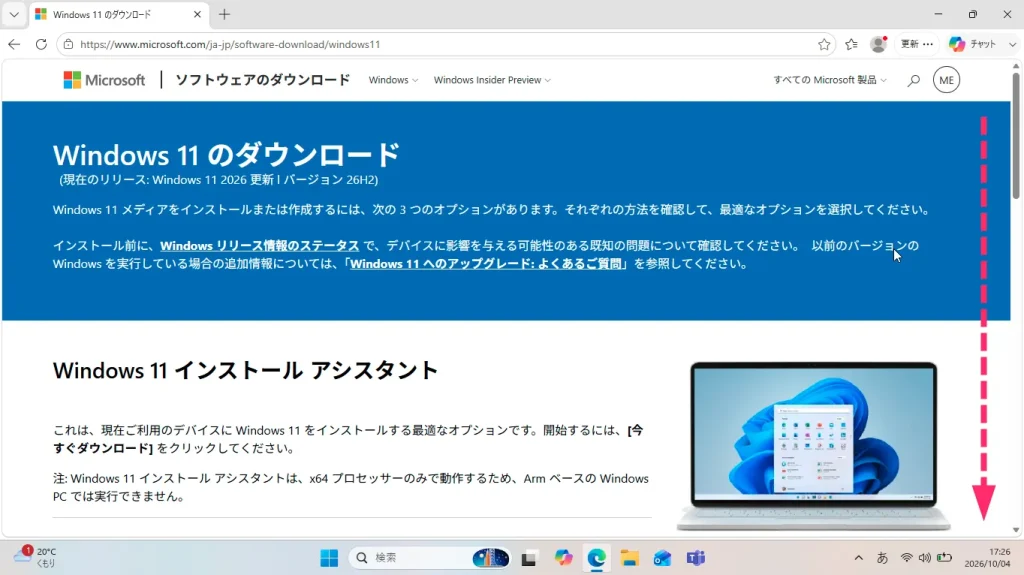
Windows 11 ダウンロードページが表示されたら、「x64 デバイス用 Windows 11 ディスク イメージ (ISO) をダウンロードする」項目までスクロールします。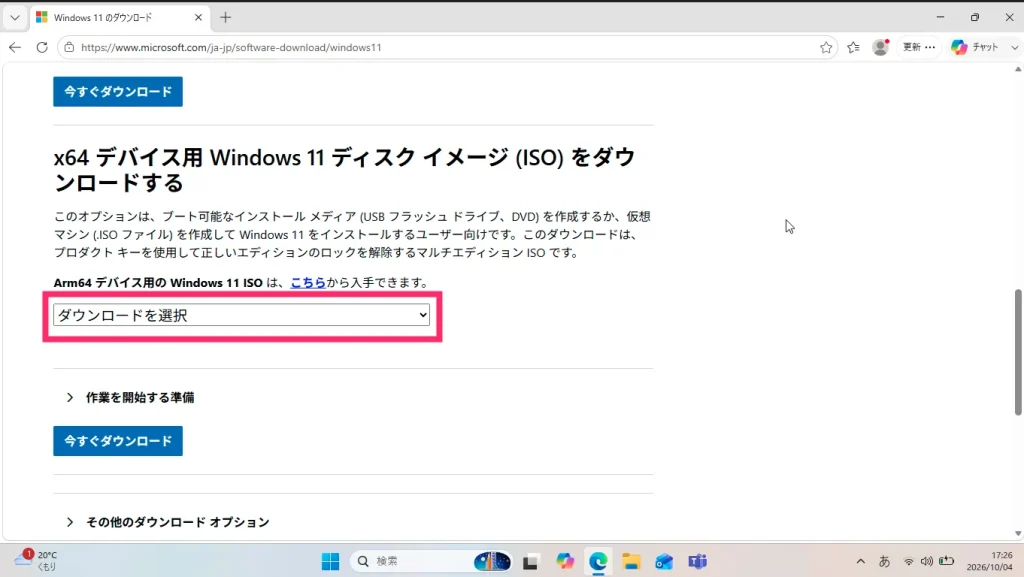
「ダウンロードを選択」をクリックして、「Windows 11(x64 デバイス用のマルチエディション ISO)」を選択します。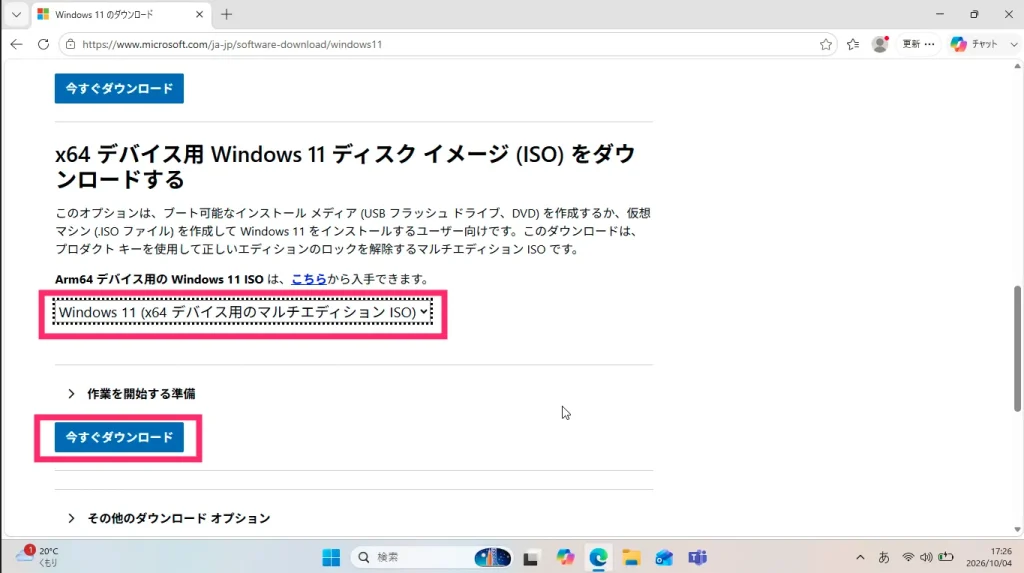
「Windows 11(x64 デバイス用のマルチエディション ISO)」が選択されていることを確認したら「今すぐダウンロード」ボタンをクリックします。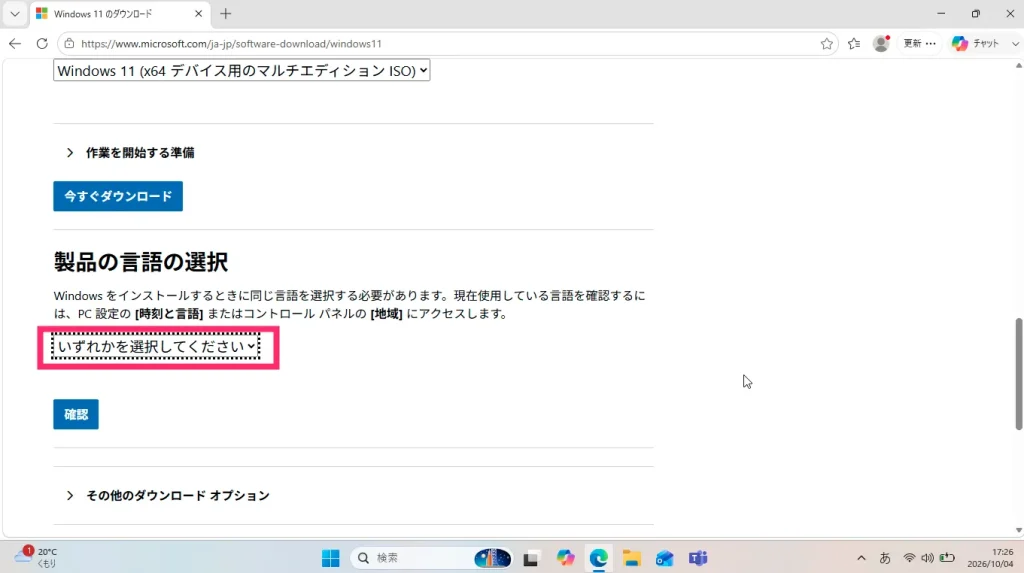
「いずれかを選択してください」をクリックして「日本語」を選択します。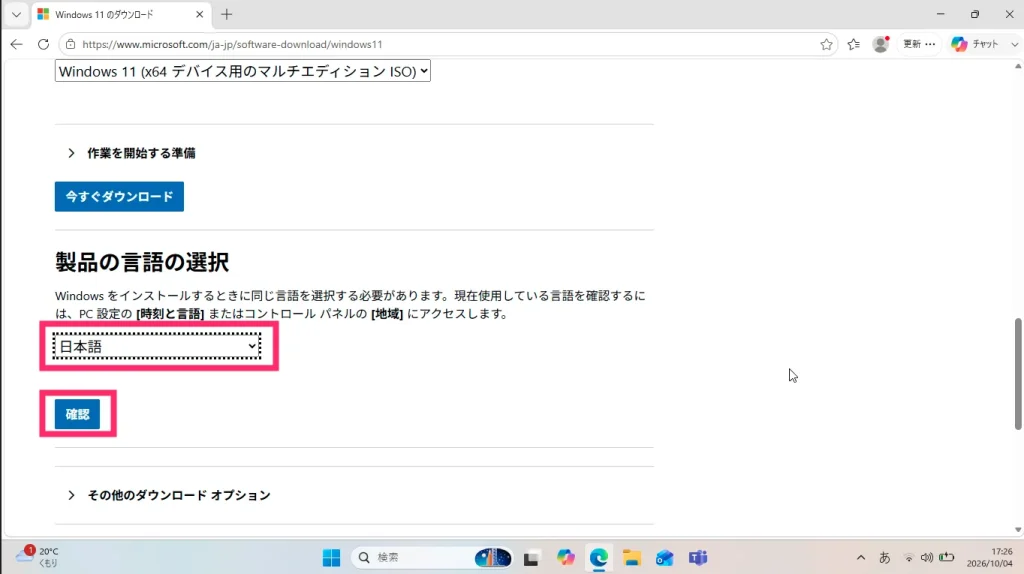
「日本語」が選択されていることを確認したら「確認」ボタンをクリックします。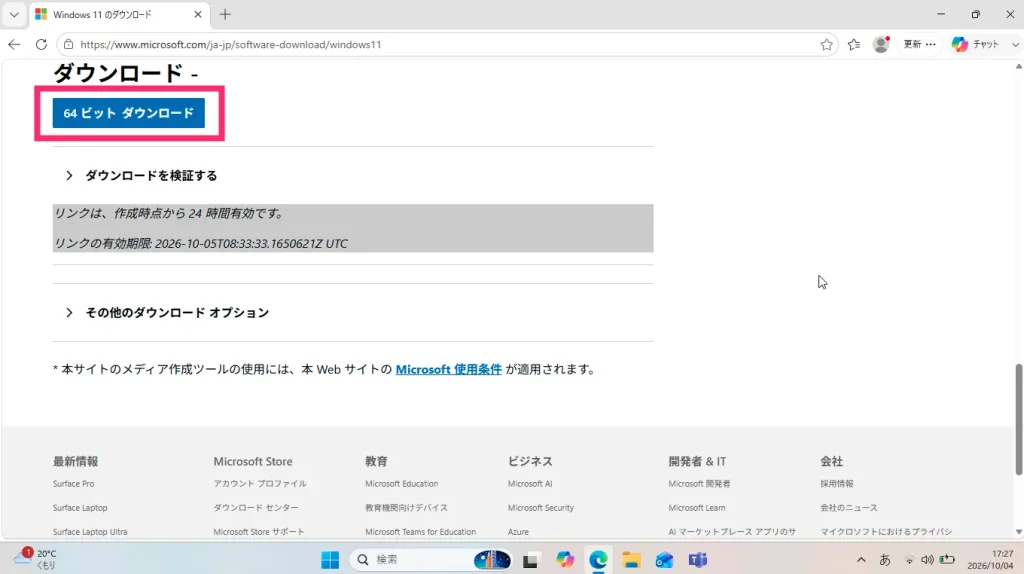
「64ビット ダウンロード」ボタンをクリックします。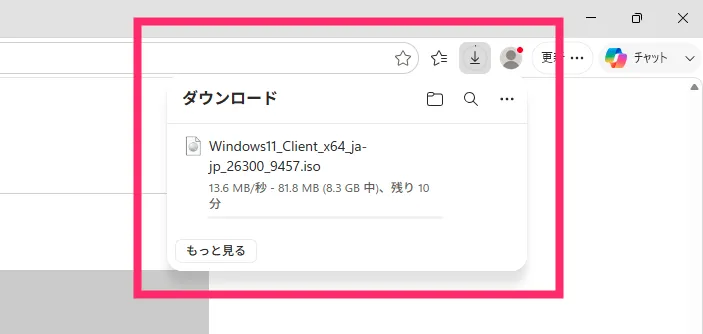
Windows 11 インストール用の ISO ファイルのダウンロードが開始されます。サイズが大きいので、ダウンロード完了まで5分ほど待つでしょうか。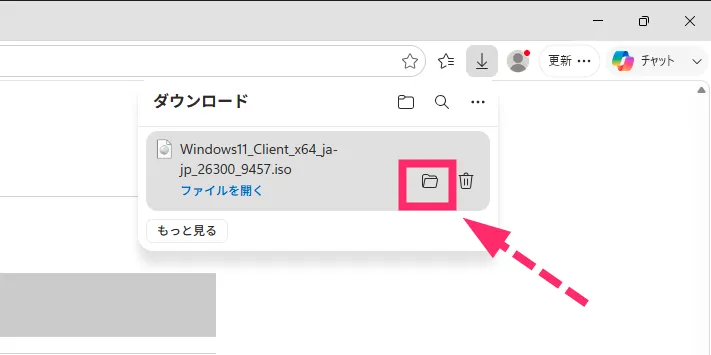
ダウンロードが完了したら、ISO ファイル名の右がわにある「フォルダ」のアイコンをクリックします。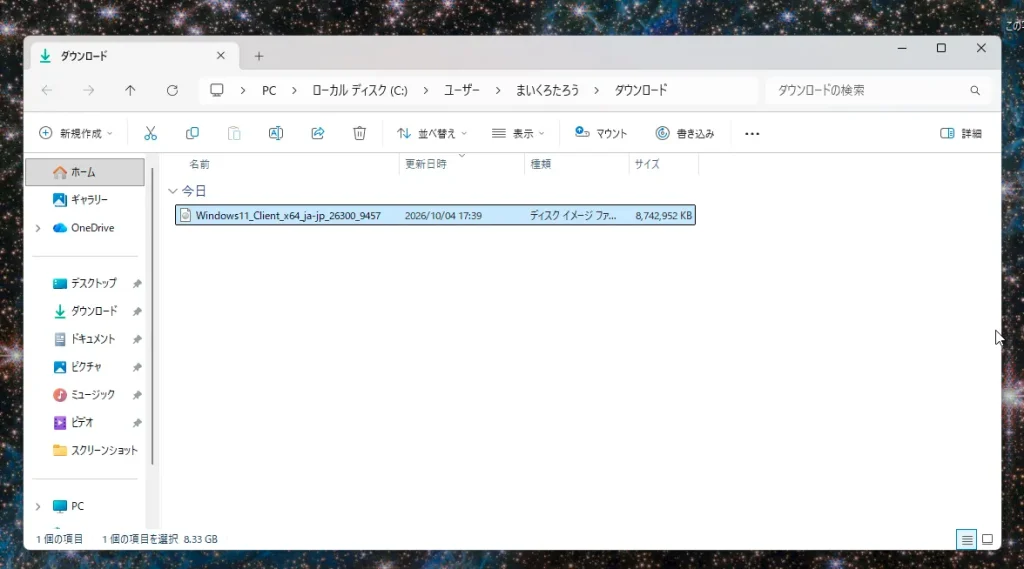
ダウンロードフォルダが開きます。
※「9」でダウンロードの表示が消えてダウンロードフォルダが開けない場合は、エクスプローラー経由でダウンロードフォルダへアクセスしてください。
手順②:Windows Server セットアップを起動させる
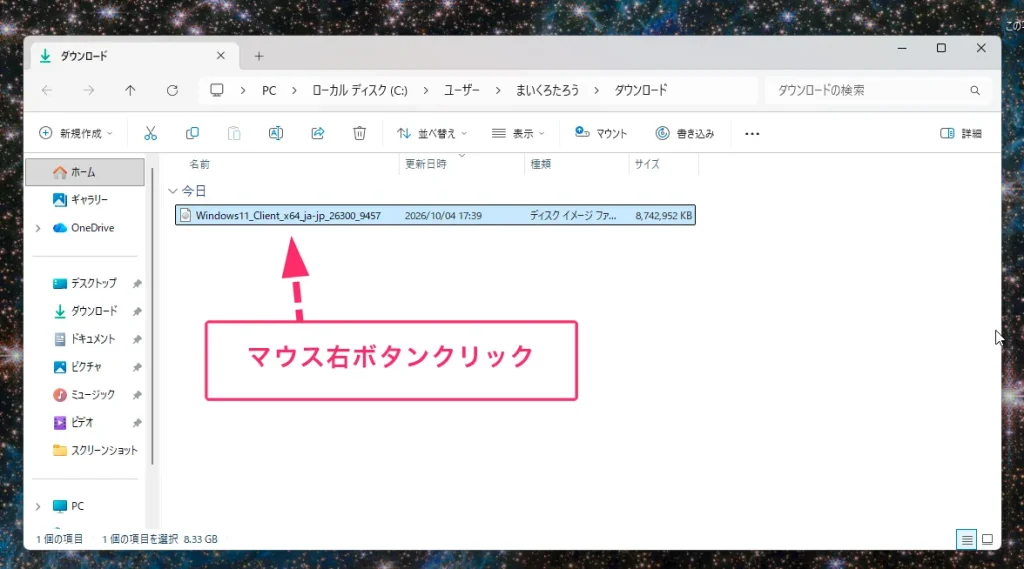
手順① でダウンロードした ISO ファイル「Windows 11_Client_x64_ja-jp…」にカーソルを合わせて「マウス右ボタン」クリックします。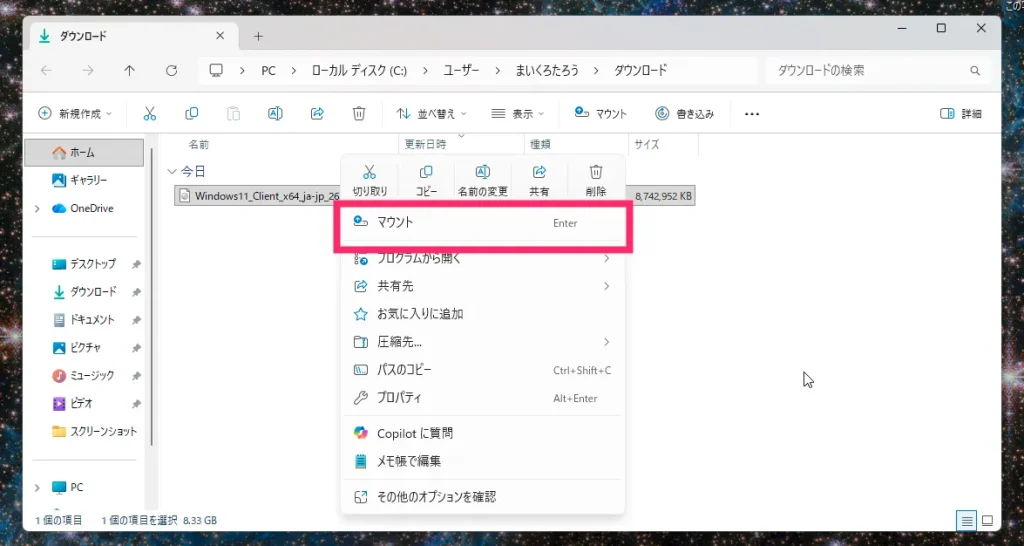
右クリックメニューが表示されます。メニュー内の「マウント」をクリックします。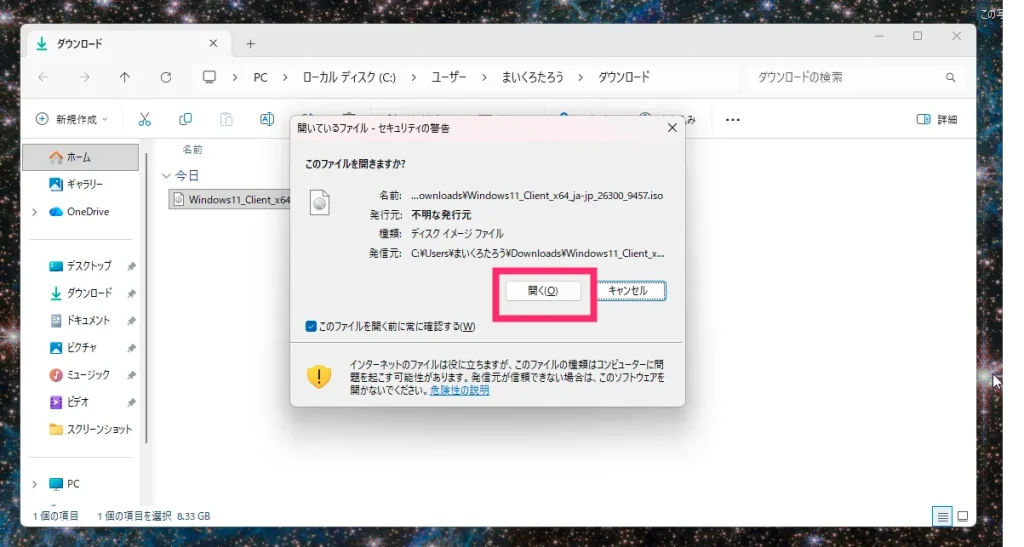
「開いているファイル – セキュリティの警告」が表示されるので「開く」ボタンをクリックします。
※「2」でマウントをクリックしてから「開いているファイル – セキュリティ警告」が表示されるまで 1~2分かかります。表示されるまで待ってください。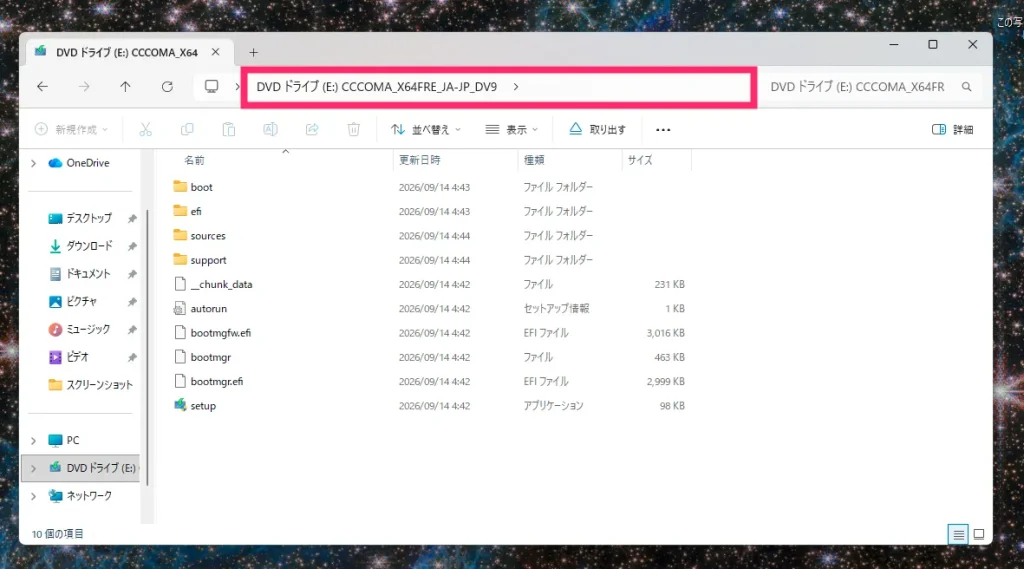
ISO ファイルの中身が表示されます。
上部のアドレスバーにカーソルを合わせてクリックしてください。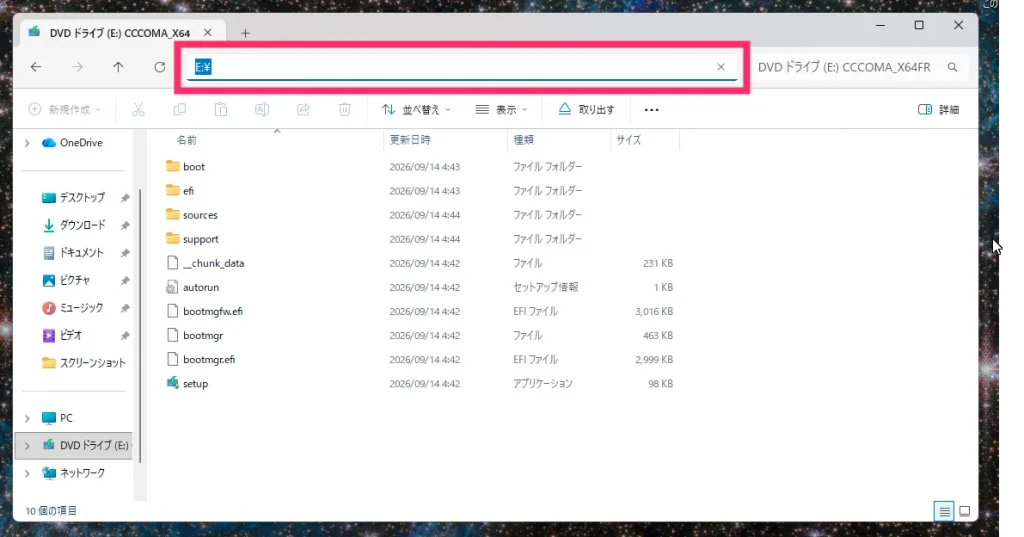
上部のアドレスバーをクリックすると、選択状態になって「E\(D\ など)」の表示に切り替わります。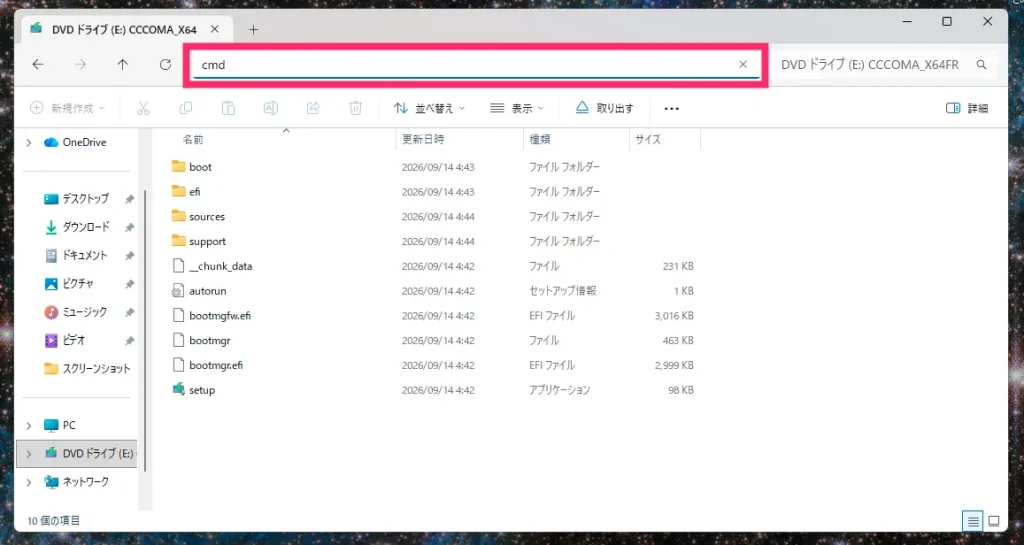
アドレスバーが「5」のように選択された状態のままで、「cmd」と入力して「Enter」キーを押してください。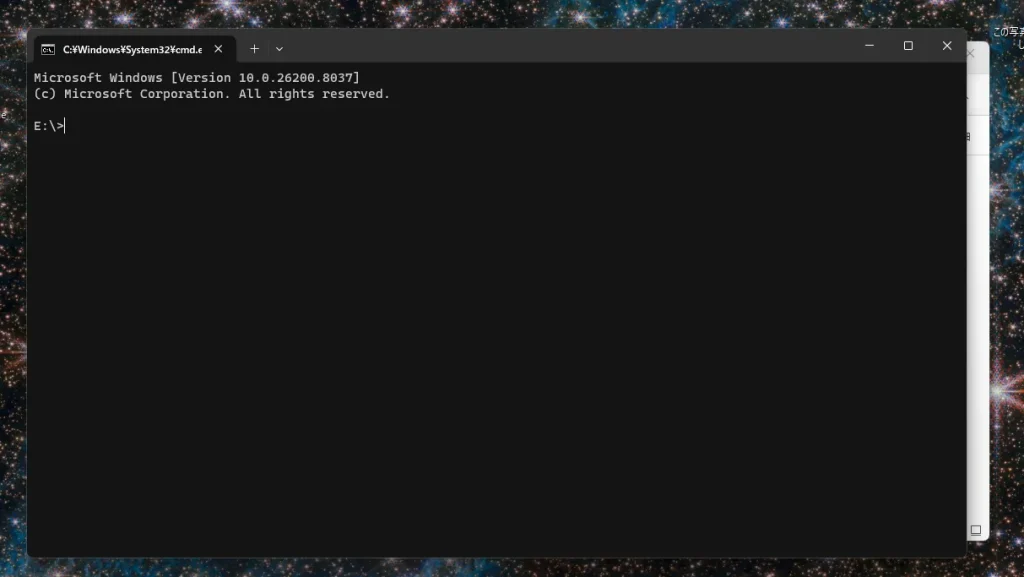
コマンドプロンプトが起動します。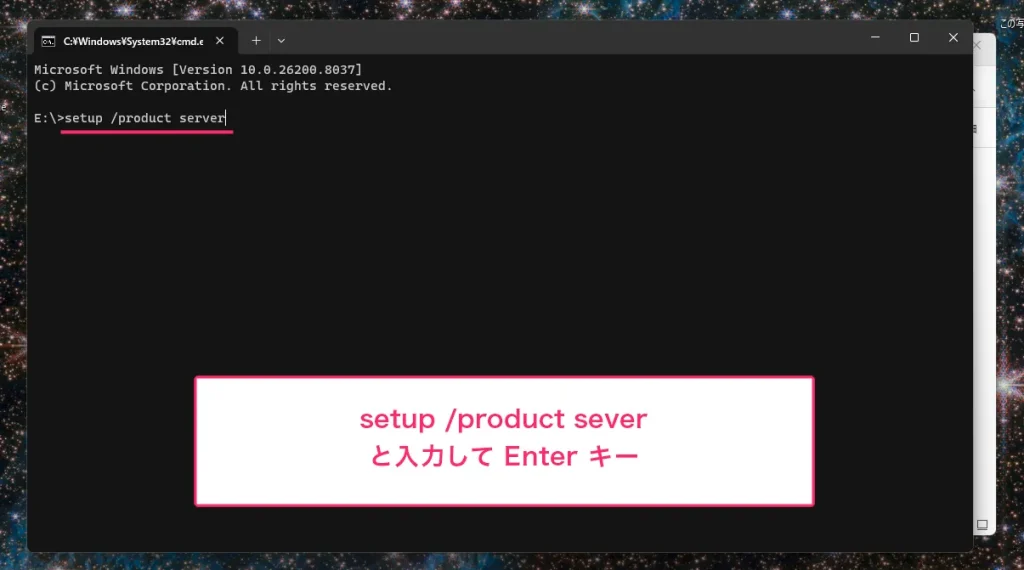
コマンドプロンプトに以下のコマンドテキストを入力します(コピペでも OK)。
setup /product server
「setup + 半角スペース + / + product + 半角スペース + server」
入力できたら「Enter キー」を押します。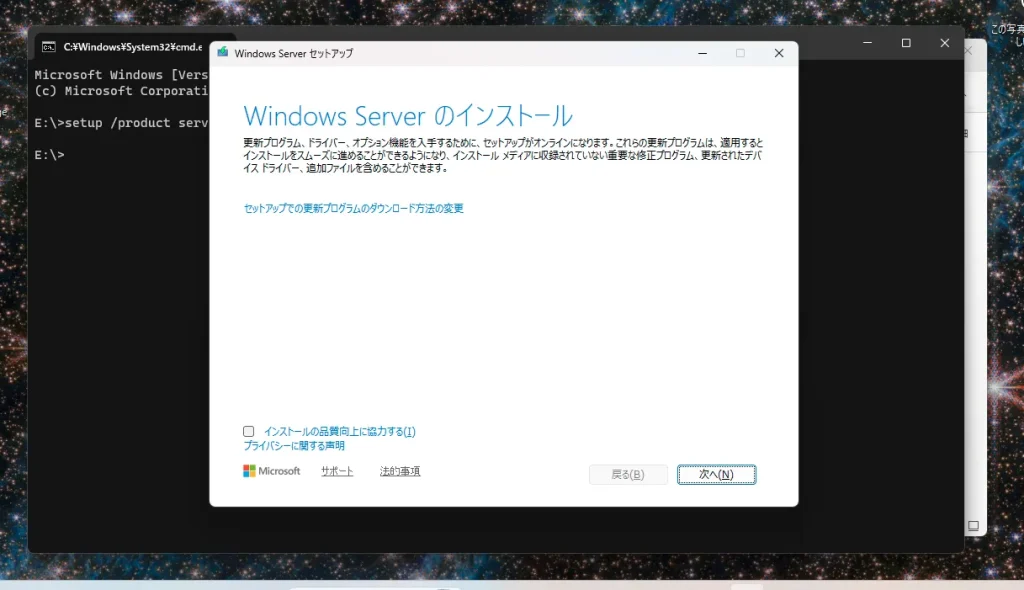
Windows Sever セットアップが起動します。
手順③:バージョン「26H2」に更新します
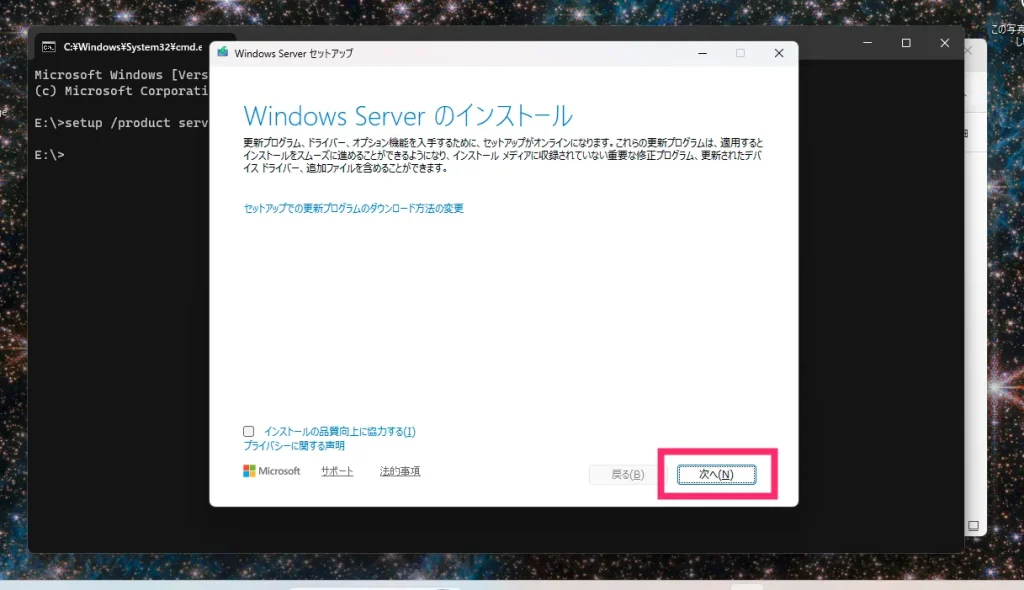
Windows Sever のインストールの「次へ」ボタンをクリックします。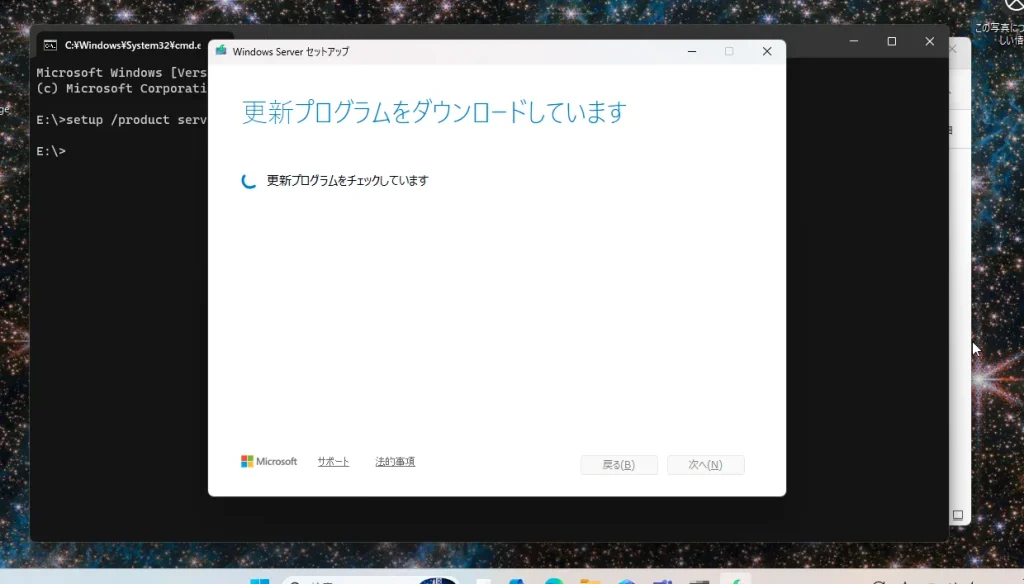
更新プログラムのチェックが終わるまで待ちます(3~5分ほど)。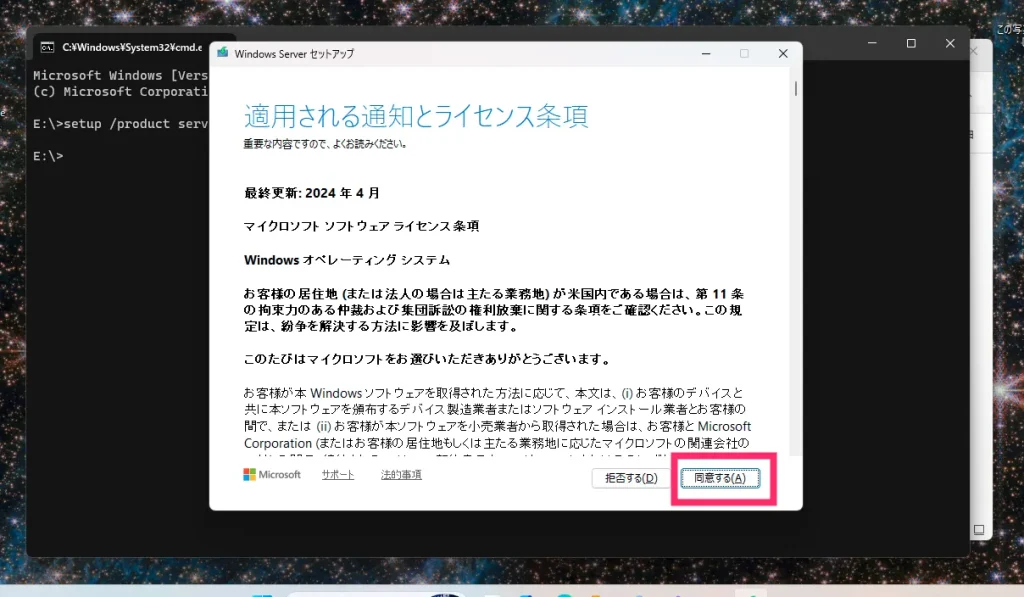
適用される通知とライセンス条項が表示されるので「同意する」ボタンをクリックします。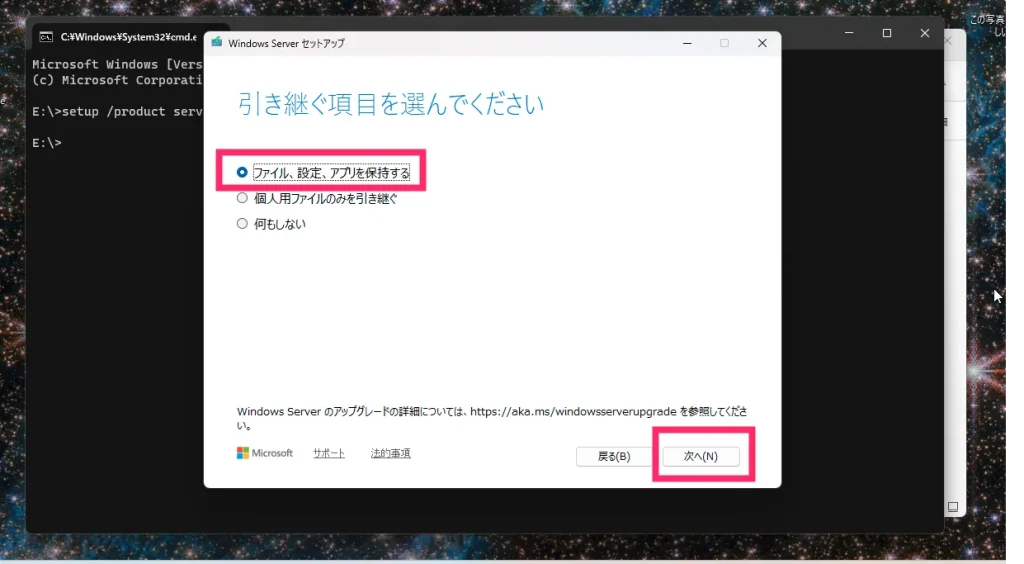
「ファイル、設定、アプリを保持する」にチェックが入っていることを確認したら「次へ」ボタンをクリックします。
※【重要】ここは確実に「ファイル、設定、アプリを保持する」にチェックが入っていることを確認してください。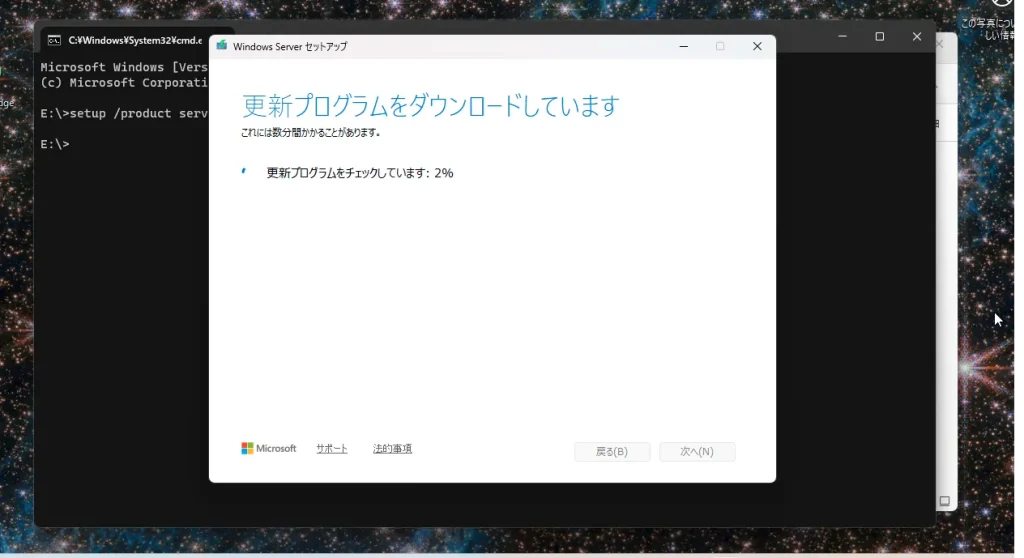
更新プログラムをダウンロードしていますが終わるまで待ちます。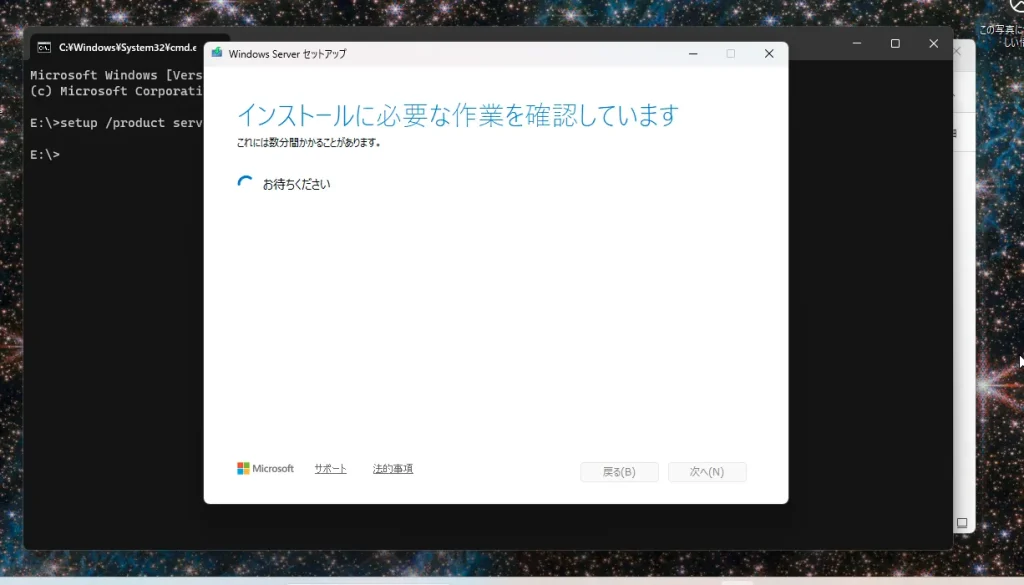
インストールに必要な作業を確認していますが終わるまで待ちます。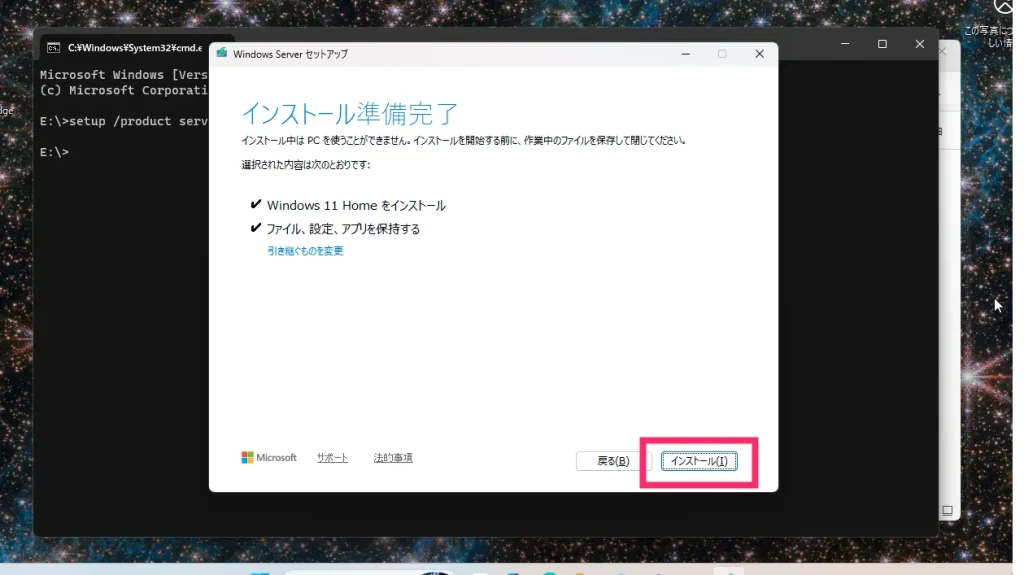
インストール準備完了が表示されます。「インストール」ボタンをクリックしてください。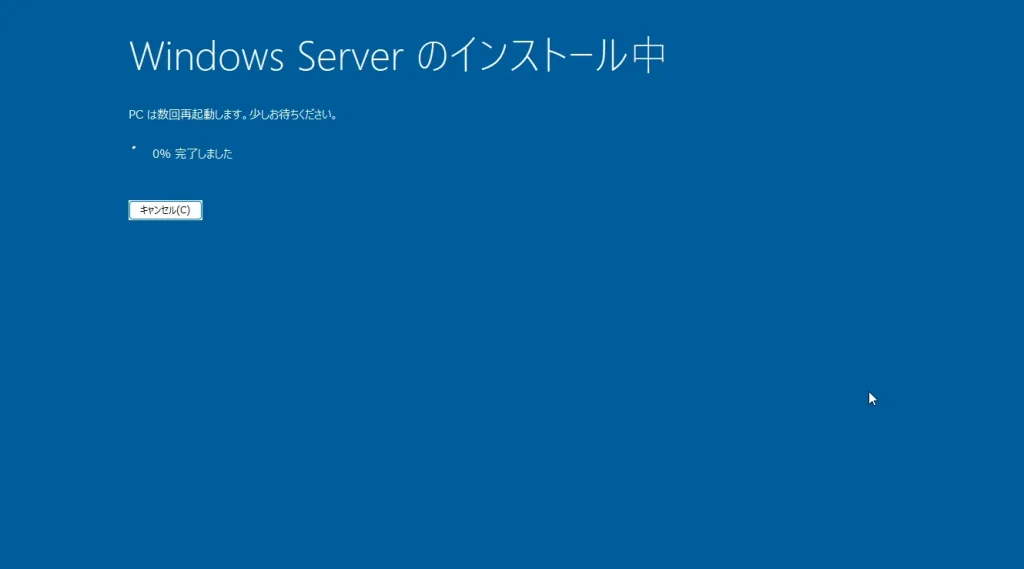
「Windows Server のインストール」画面に記事代わります。100% になるまで待ちます。ここから更新完了までは40分ぐらいかかるでしょうか。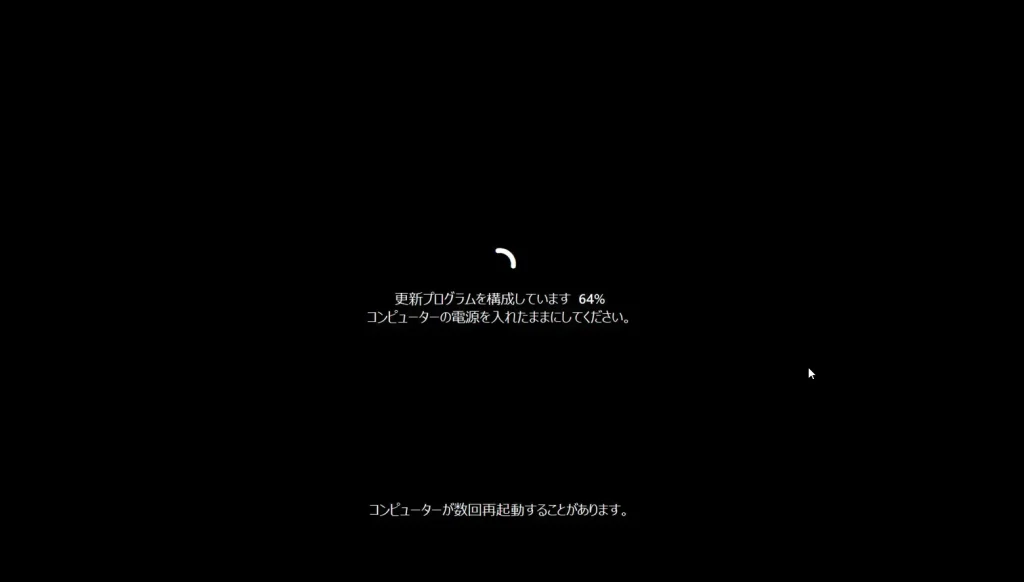
更に画面が切り替わり「更新プログラムを構成しています」が表示されます。100% になるまで何度か PC が再起動します。
更新プログラムの構成が終わると、PIN(またはパスワード)の入力を求めらますので、入力してください。
※ PIN やパスワードの入力が省略設定にしている場合は「11」へ進んでください。
この表示になったら、もうすぐデスクトップ画面が表示されます。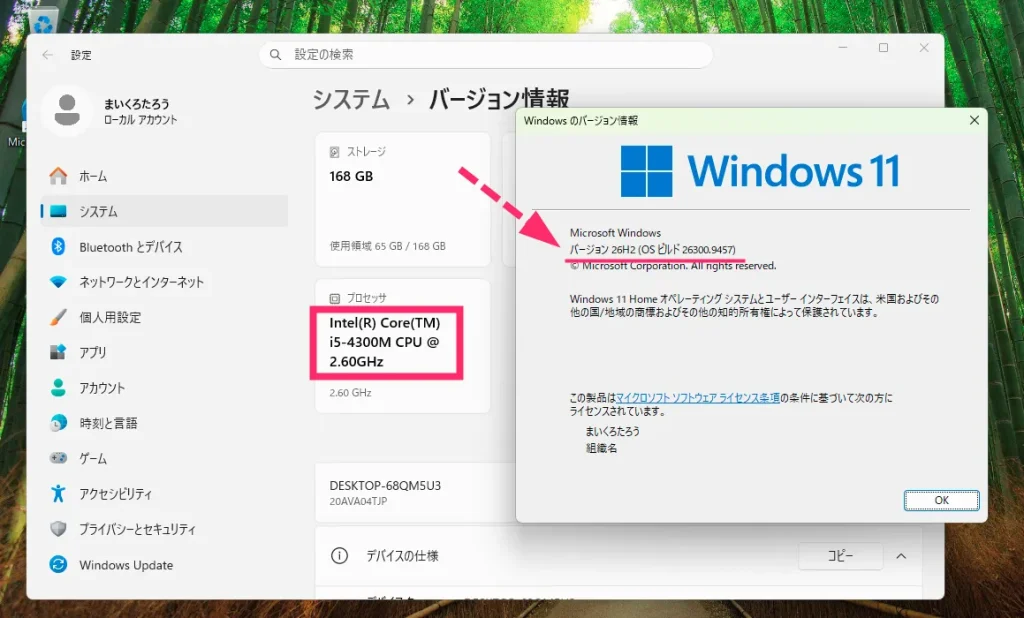
デスクトップ画面が表示されたら、バージョン「26H2」へのアップデートは完了です。お疲れ様でした。
バージョン確認をすると、無事に「26H2」へ更新されていました。
あとがき
冒頭でもお伝えしましたが、Windows 11 非対応の PC を裏技で Windows 11 にアップグレードした場合、通常の方法では最新バージョンの「26H2」へ更新できません。
通常の更新よりも手間と時間はかかりますが、本記事で紹介する手順なら、非対応 PC でも 26H2 へ更新できます。
バージョン「26H2」は、2028年10月10日までサポートされます。今の PC をできるだけ長く使い続けたい方は、ぜひ 26H2 へ更新してみてください。