
Windows 11 でタスクバーの位置を、下以外の「上・左・右」に変更するには、これまで「Explorer Patcher」などの外部ソフトを利用する必要がありました。
しかし、Windows 11 バージョン「26H2」では、タスクバーの位置を変更する機能が新たに追加されたため、外部ソフトを使わず、Windows 11 の標準機能だけで変更できるようになりました。
今回は、Windows 11 の標準機能だけで、タスクバーの位置を「上・左・右」に変更する手順を紹介します(※本機能は Windows 11 バージョン「26H2」以降が対象です)。
【Windows 11】タスクバーの位置を標準機能だけで「上・左・右」に配置変更する方法
タスクバーの位置が標準機能で「上・左・右」に変更可能に
冒頭でもお伝えしたとおり、Windows 11 バージョン「26H2」から、標準機能だけで、タスクバーを従来の下以外の「上・左・右」に配置変更できるようになりました。
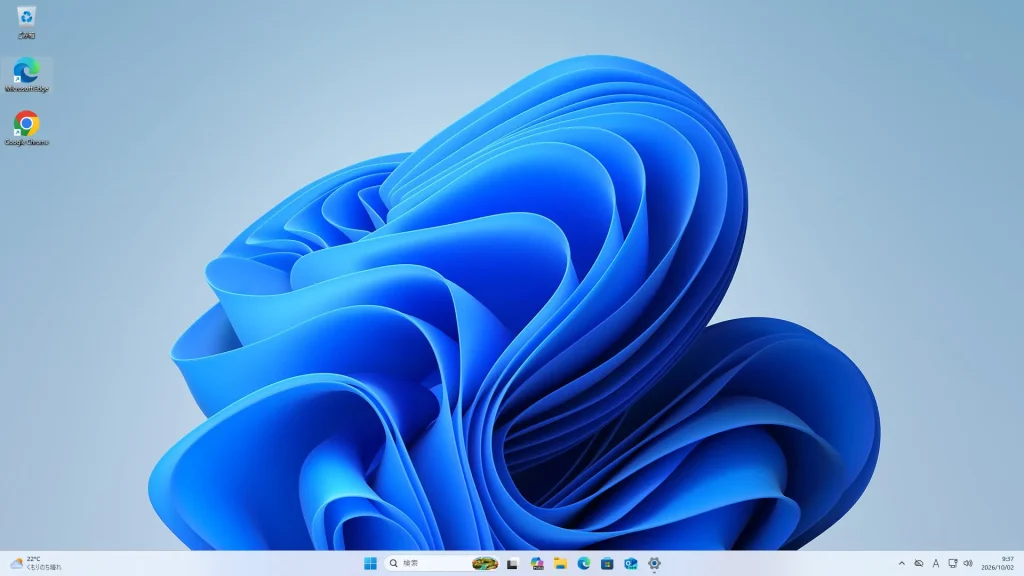
タスクバーの位置・下(従来)
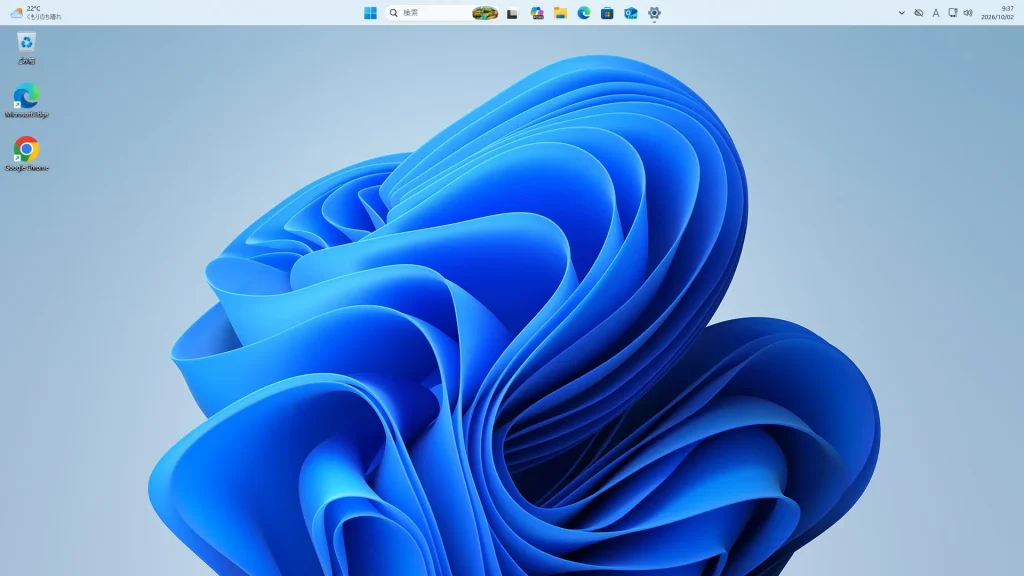
タスクバーの位置・上
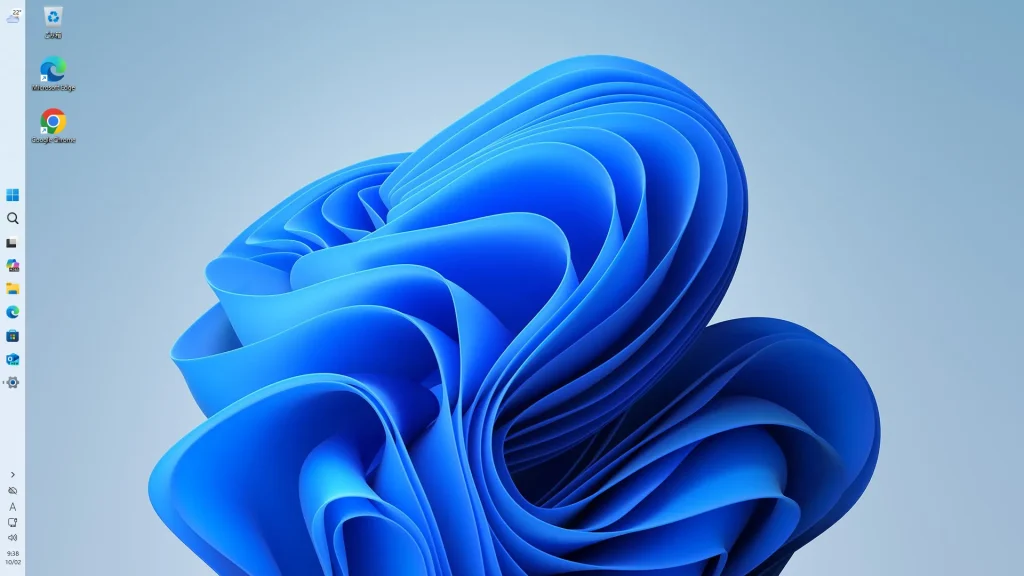
タスクバーの位置・左
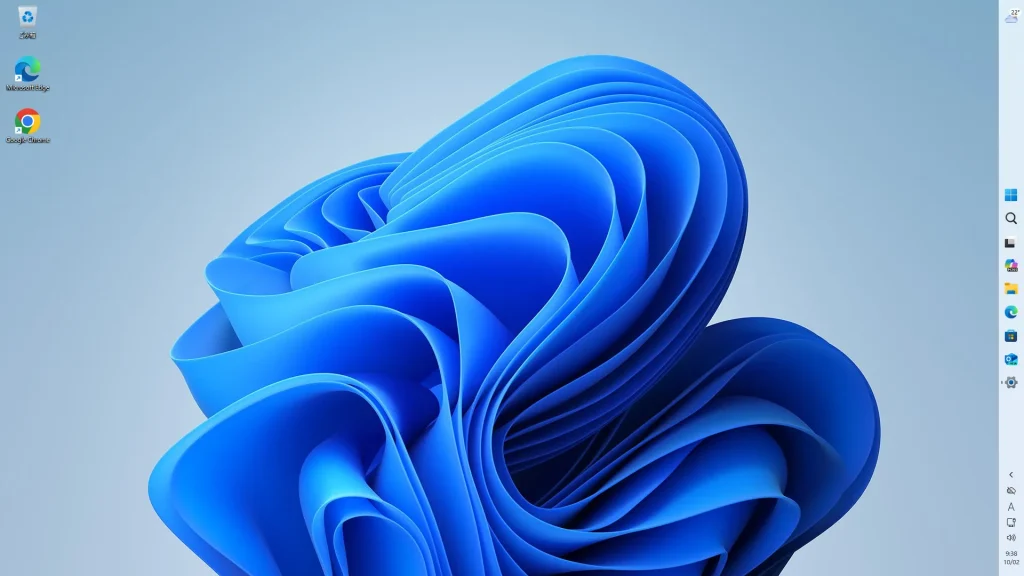
タスクバーの位置・右
このように、従来の下位置のほか、「上・左・右」にもタスクバーを配置できるようになっています。
もともと Windows 10 までは、タスクバーの位置変更を標準機能で行えていたので、やっと Windows 11 でも実装されたといった感じです。
 サポートさん
タスクバーのラベルを結合しない設定など、あとから実装された機能もあることから、Microsoft への要望や苦情が多かったのかもしれませんね。
タスクバーの位置を変更する手順
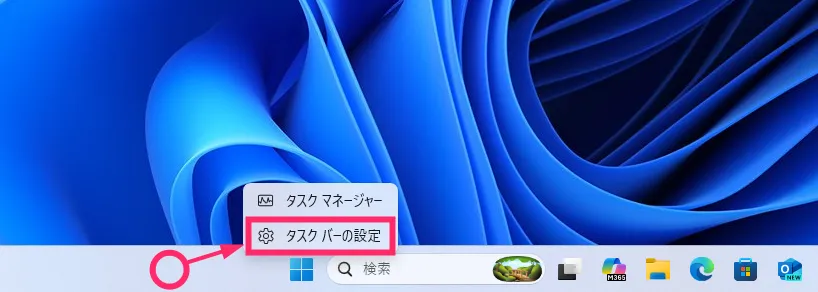
タスクバーの何もない部分にカーソルを合わせて、マウス「右ボタン」クリックします。表示されたメニューから「タスクバーの設定」をクリックします。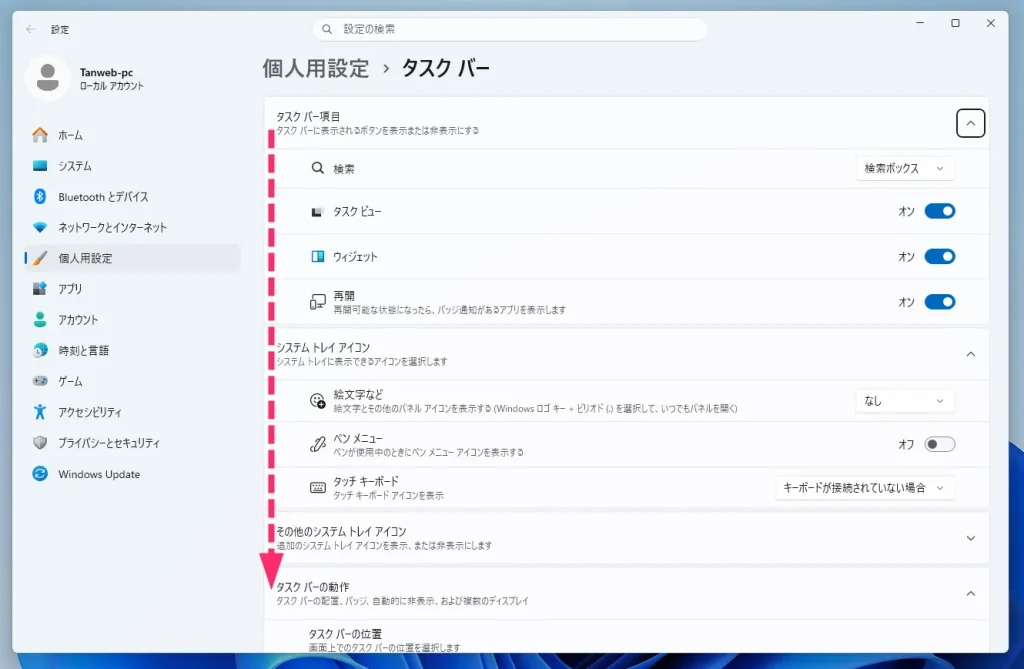
「個人用設定 > タスクバー」が表示されるので、下へスクロールします。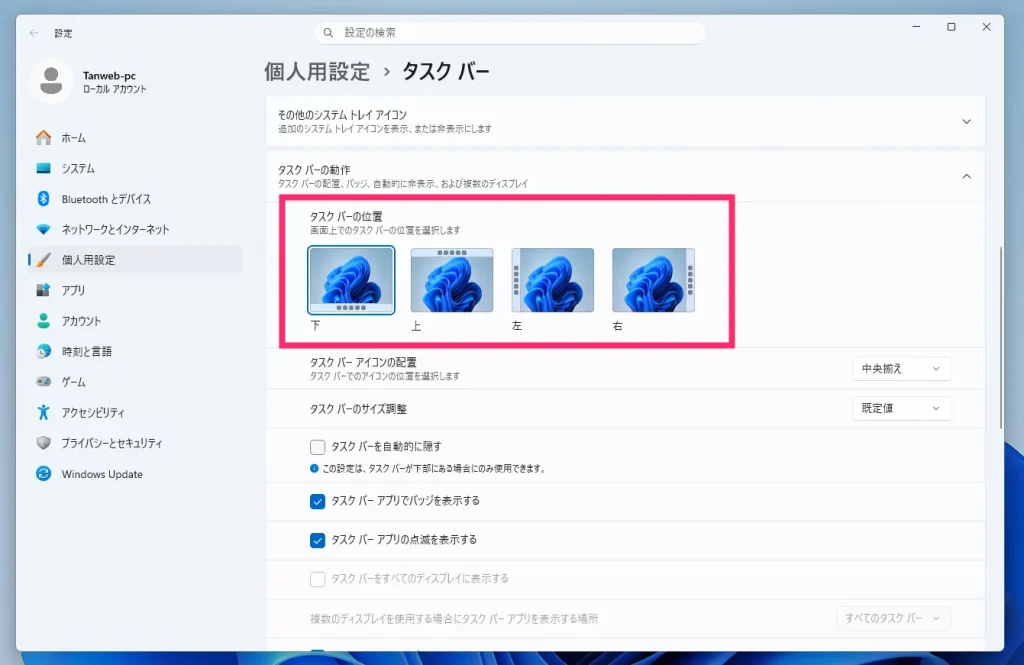
「タスクバーの動作」項目内に「タスクバーの位置」があります。こちらからタスクバーの位置を変更することができます。
「下・上・左・右」の順でイラストが並んでいるので、変更したい位置のイラストをクリックすることで、タスクバーを任意の位置へ変更できます。
タスクバーの位置変更に関する調整項目の設定手順
ここでは、タスクバーの位置を変更した際に、調整が必要になる項目について解説します。
タスクバーの位置を変更した際に、調整が必要になるのは以下の項目です。
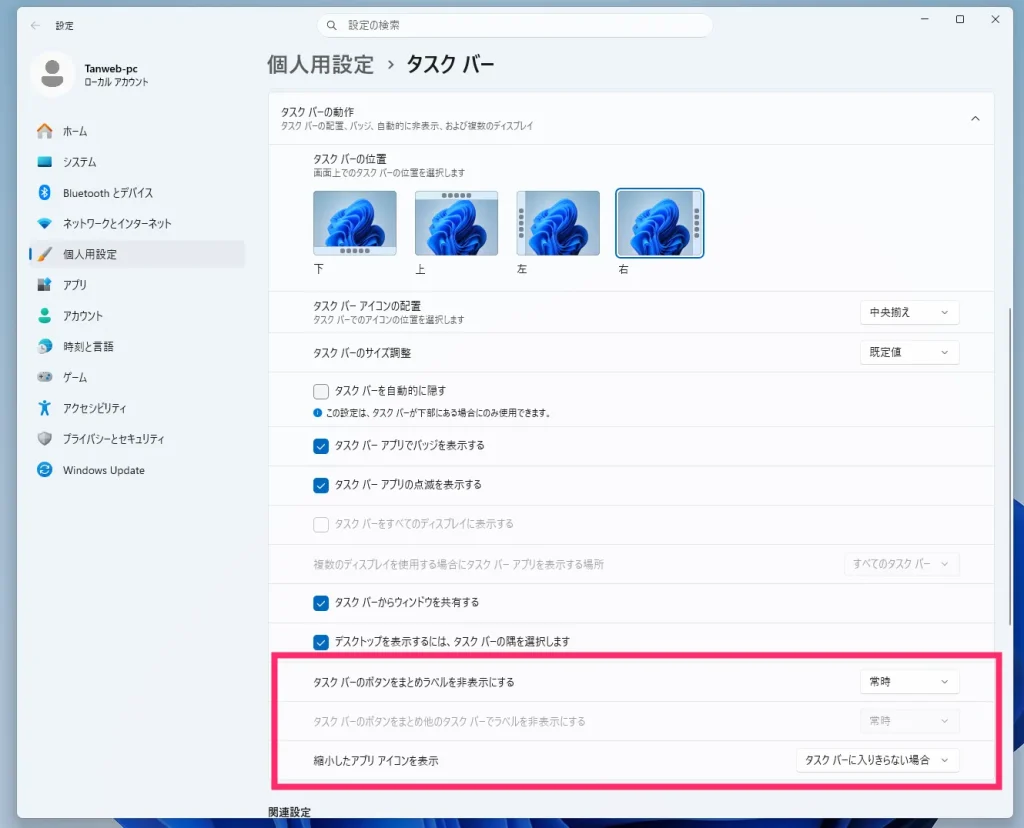
- 「タスクバーのボタンをまとめラベルを非表示にする」項目
- 「タスクバーのボタンをまとめ他のタスクバーでラベルを非表示にする」項目(こちらはメインモニター以外の複数モニター用の設定項目です)
- 「縮小したアプリアイコンを表示」項目
では、以下でそれぞれの調整項目について詳しく解説します。
①:タスクバーのラベル結合の有無によって変化する左右配置レイアウト
「タスクバーのボタンをまとめラベルを非表示にする」項目が、
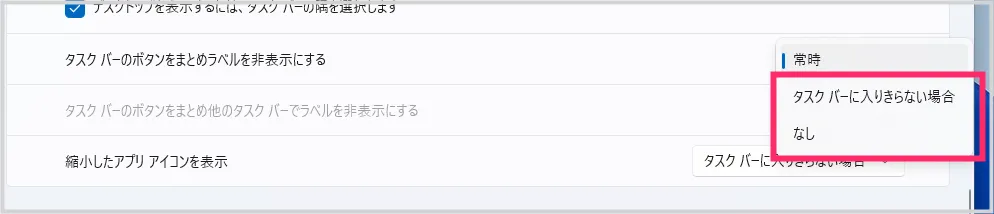
- タスクバーに入り切らない場合
- なし
になっている場合、タスクバーの位置を「左・右」に変更すると、以下のように幅の広いタスクバーになります。
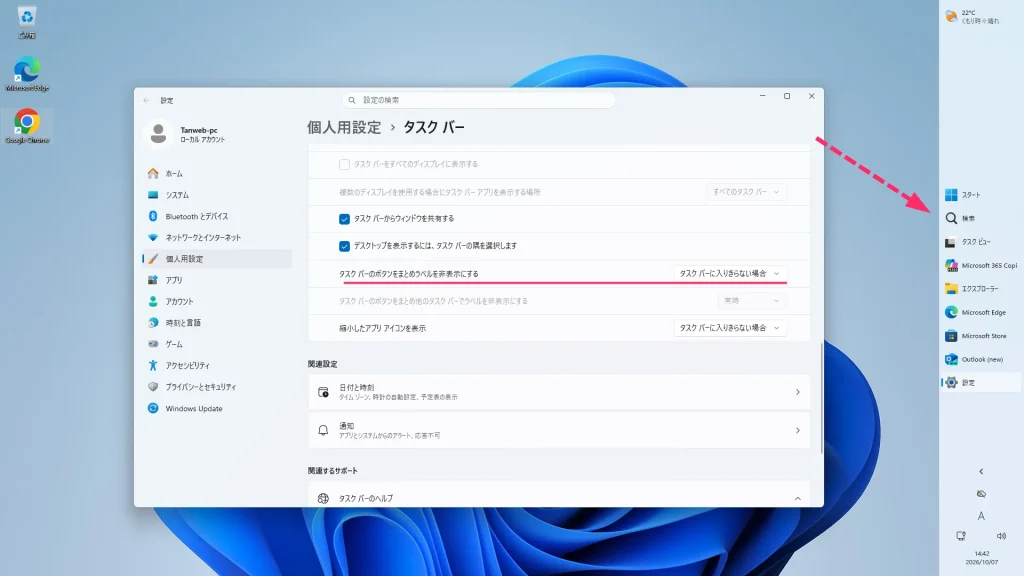
タスクバーが幅広になる
これは、タスクバーのボタンをまとめない設定にすると、タスクバーのアイコンと一緒にテキストも表示されるためです。
そして、「タスクバーのボタンをまとめラベルを非表示にする」項目を、
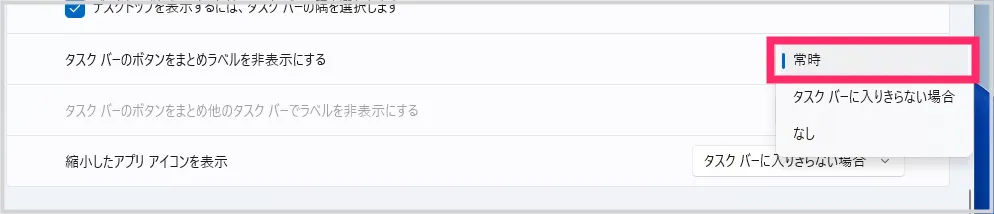
- 常時
にすると、タスクバーはアイコンだけの表示となるため、幅の狭い、上下配置と同じいつものタスクバーになります。
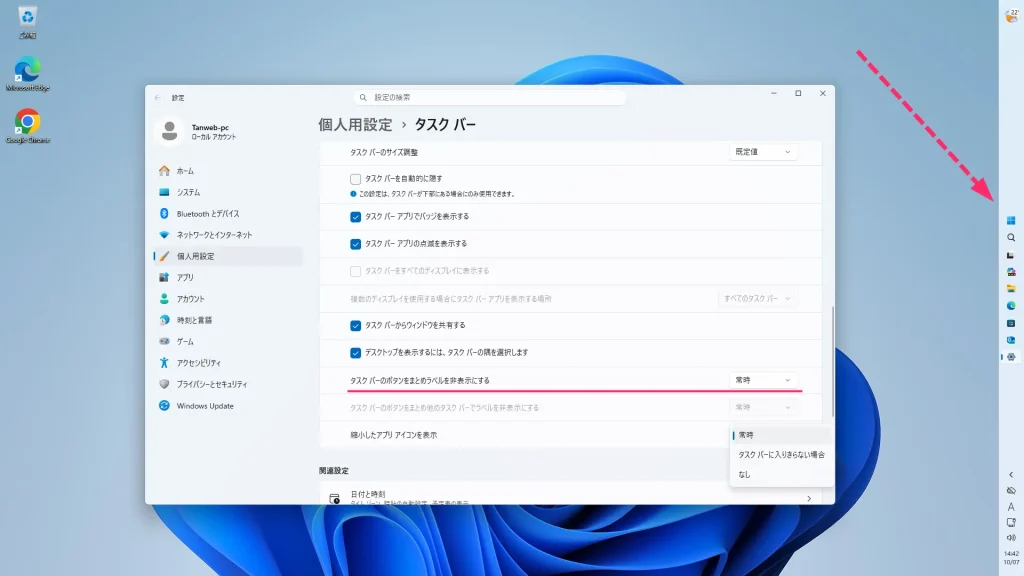
タスクバーはいつもの幅になる
 サポートさん
タスクバーのラベルをまとめない設定は、タスクバーの位置が「上・下」のときだけにするのが良さそうです。
タスクバーの位置を「左・右」に設定したときに、ラベルをまとめない設定にしていると、タスクバーが幅広になってしまうので覚えておいてくださいね!
②:タスクバーアイコンのサイズを小さく変更可能
「縮小したアプリアイコンを表示」項目を変更することで、小さいサイズのタスクバーアイコンに変更できます。
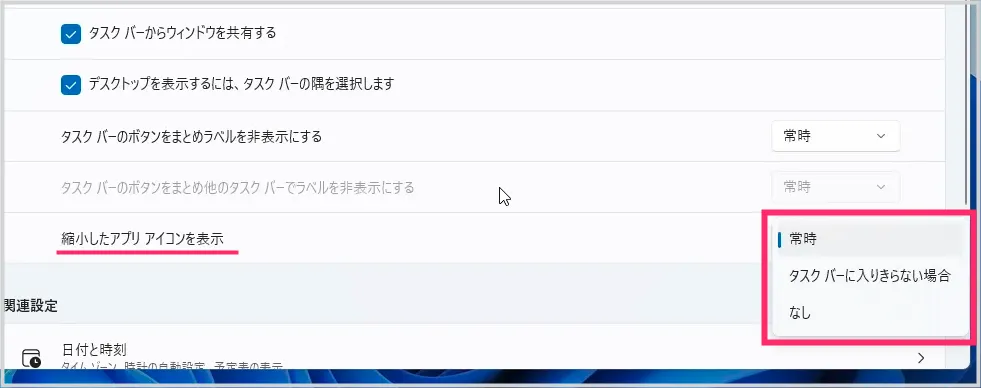
- 常時
タスクバーアイコンを常に小さく表示する - タスクバーに入り切らない場合
タスクバーにアプリアイコンが入り切らない場合に自動的にアイコンが小さいサイズに切り替わる - なし
常に通常サイズのまま
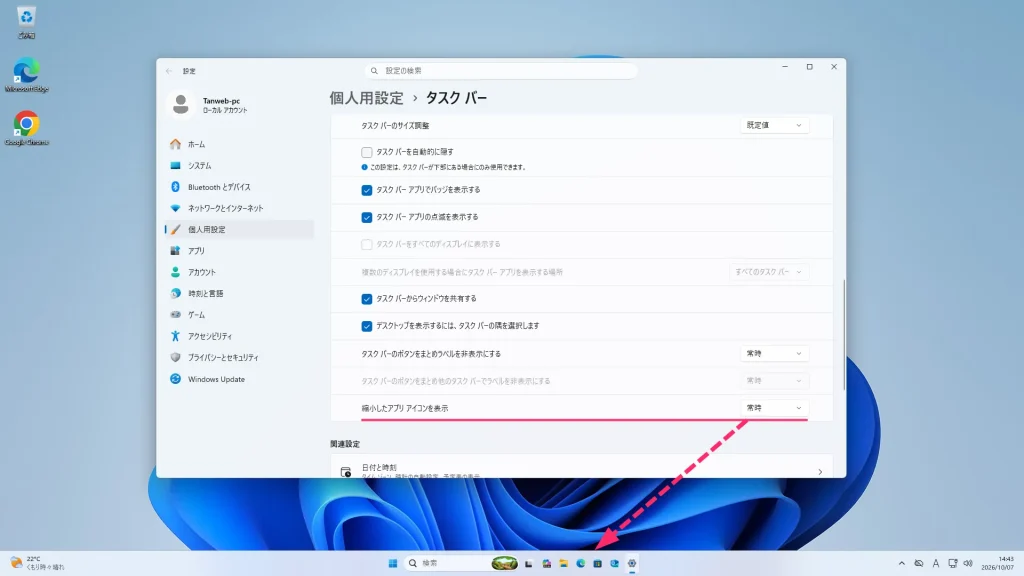
小さいサイズのアイコン表示
サポートさん
タスクバーアイコンのサイズを小さくしても、タスクバーの幅が狭くなるわけではありません。タスクバー自体の幅に変化はありませんので、注意してください。
また、タスクバーアイコンを小さいサイズにするメリットは、タスクバーにより多くのアプリアイコンを置けることです。デメリットは、アイコンが小さくなるため、人によっては視認しづらくなることでしょう。
利用中 PC の Windows 11 バージョンがわからない場合は
 サポートさん
利用しているパソコンの Windows 11 のバージョンがわからない場合は、以下の別記事を参考にして確認してみてくださいね!
なお、本記事の内容は Windows 11 バージョン「26H2」以降が対象です。

本記事と同じ内容の動画版を用意しました
本記事で紹介している内容を、YouTube 動画でもわかりやすく解説しています。
文章や画像だけでは操作方法がわかりにくいと感じる方は、ぜひ動画も参考にしてみてください。
あとがき
Windows 11 がリリースされたばかりのころ、タスクバーの位置が変更できない仕様になってしまい、「使い勝手が悪い!」という意見をよくネットで見かけました。
僕自身も、ノート PC ではタスクバーの位置が「右」派だったので、やっと使いやすい位置に変更できるようになりました。
今回のバージョン「26H2」で、標準機能だけでタスクバーの位置を「上・左・右」に変更できるようになりました。
今まで、タスクバーの位置を変更できずに諦めていた方は、ぜひやってみてください。