
Windows 11 バージョン「26H2」から、新たに「スタートメニューのサイズを変更する」機能が追加されました。
パソコンの使い勝手を大きく左右する機能ではありませんが、覚えておくと、ふとしたときに役立つかもしれません。
今回は、スタートメニューのサイズを変更する方法を紹介します。
今回の記事内容
【Windows 11】スタートメニューのサイズを変更する方法 – 大きいサイズ・小さいサイズ選択可
スタートメニューのサイズ変更「大・小」
スタートメニューのサイズは、「大・小」の 2 種類から選択できます。
参考までに、それぞれのサイズの違いを紹介します。
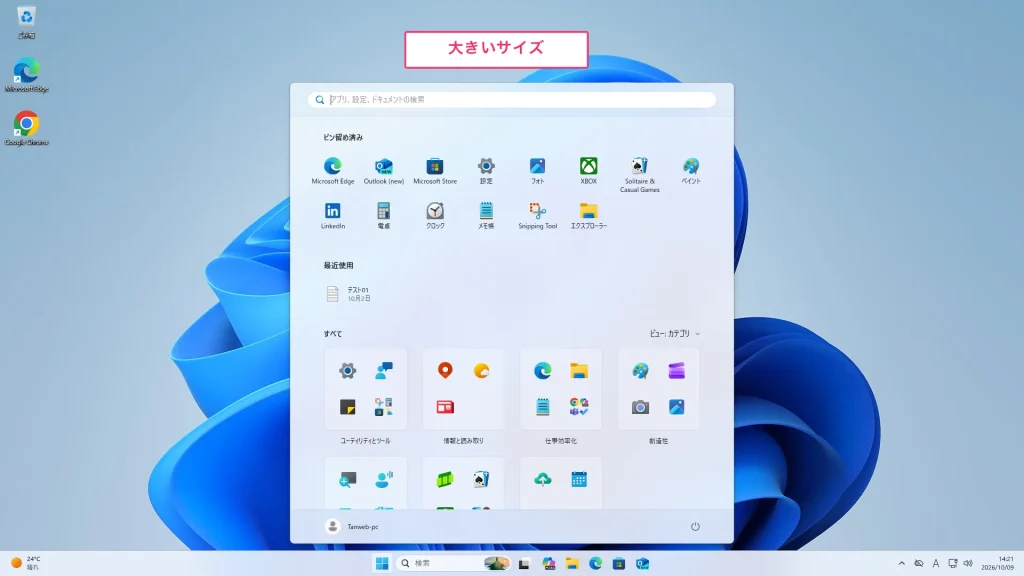
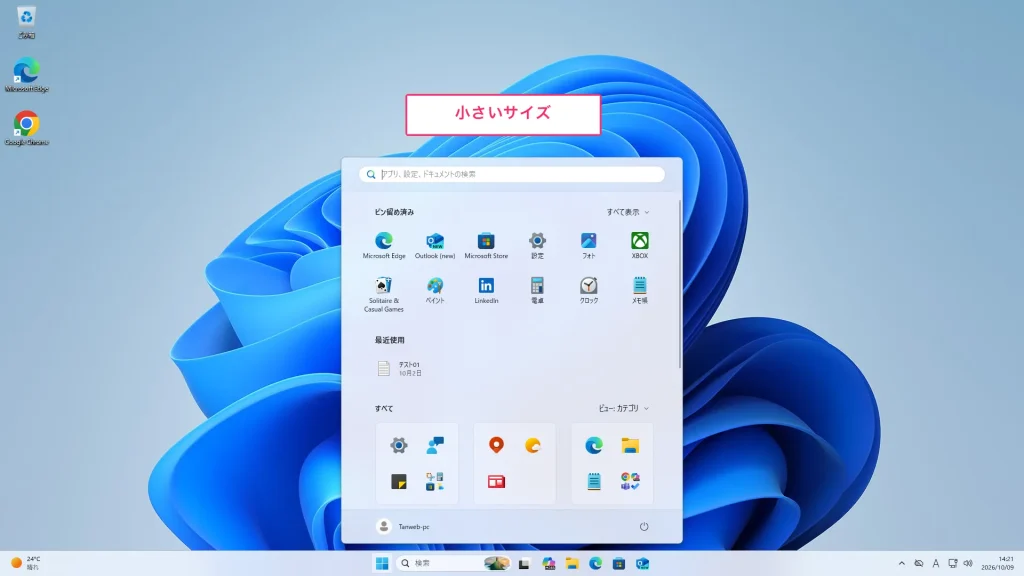
大きいサイズと小さいサイズでは、ふたまわりぐらいの差があるでしょうか。
スタートメニューのサイズを変更する手順
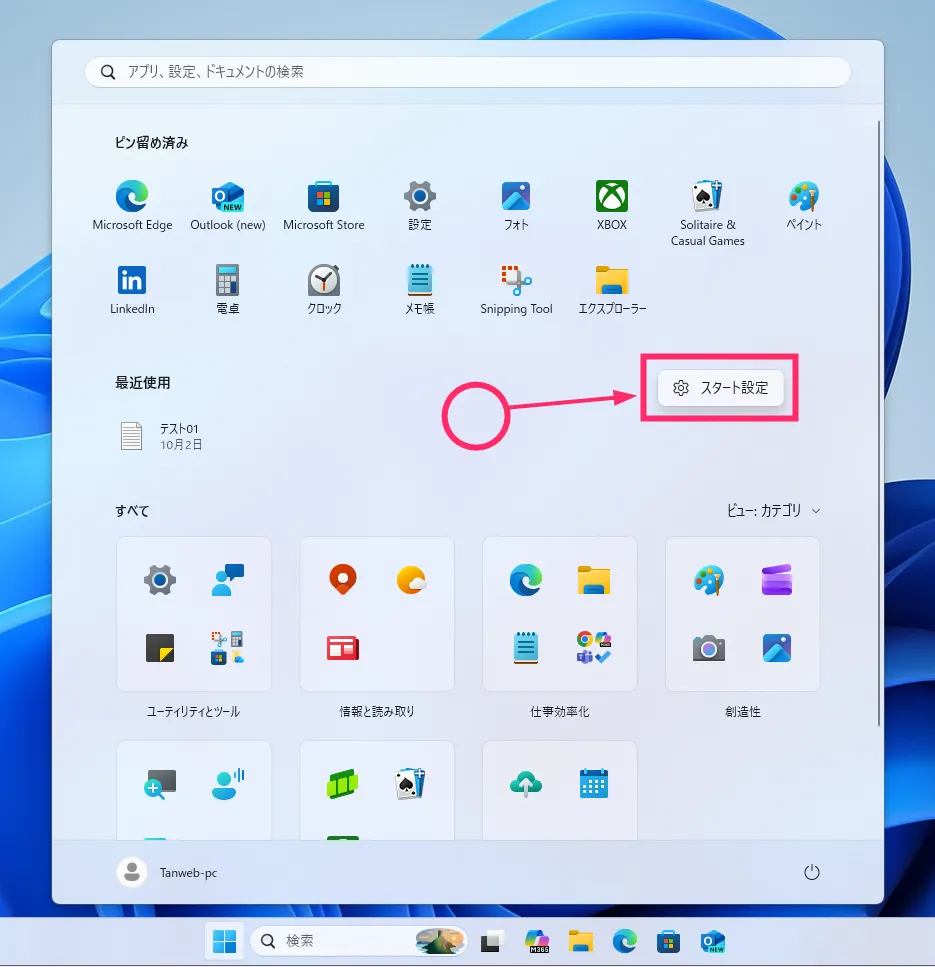
スタートメニュー内の何もない部分にカーソルを合わせて、マウス「右ボタン」クリックします。「スタート設定」が表示されるのでクリックします。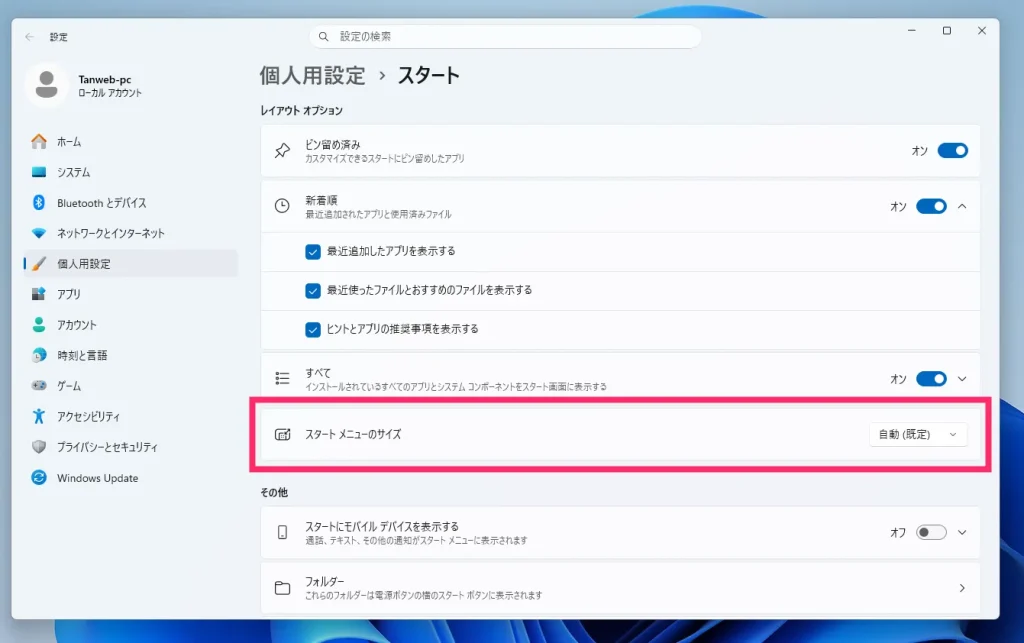
「個人用設定 > スタート」が表示されます。スタートメニューのサイズは「スタートメニューのサイズ」項目から変更します。
デフォルトでは「自動(既定)」になっているので、スタートメニューのサイズを変更したい場合は、そちらをクリックします。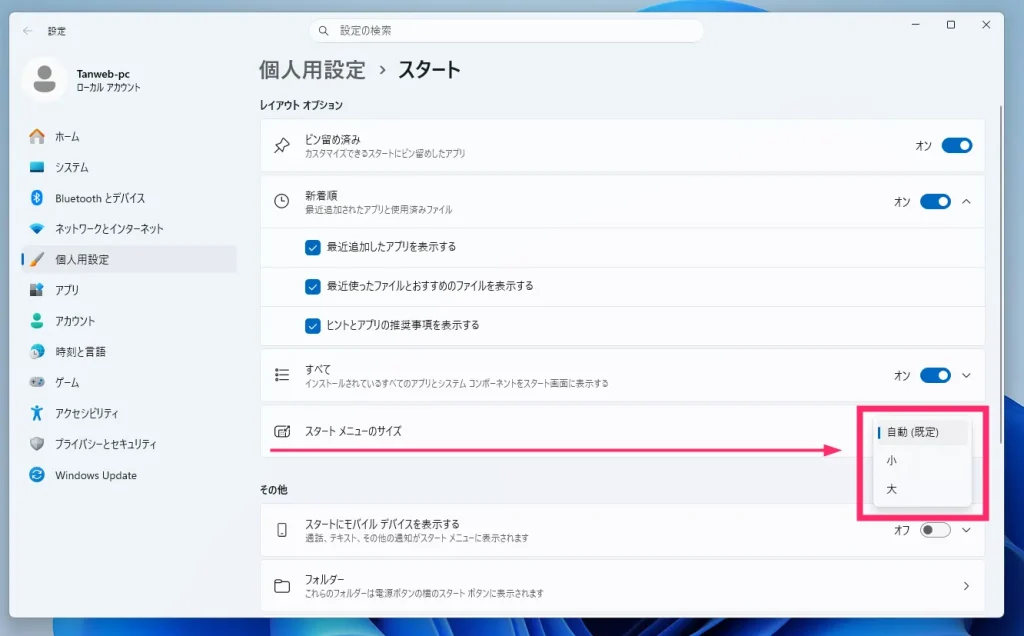
選択できるサイズは3種類です。
●自動(既定):基本的に大サイズ表示
●小:小さいサイズを表示
●大:大きいサイズを表示
サイズを選択したらすぐに切り替わります。
あとがき
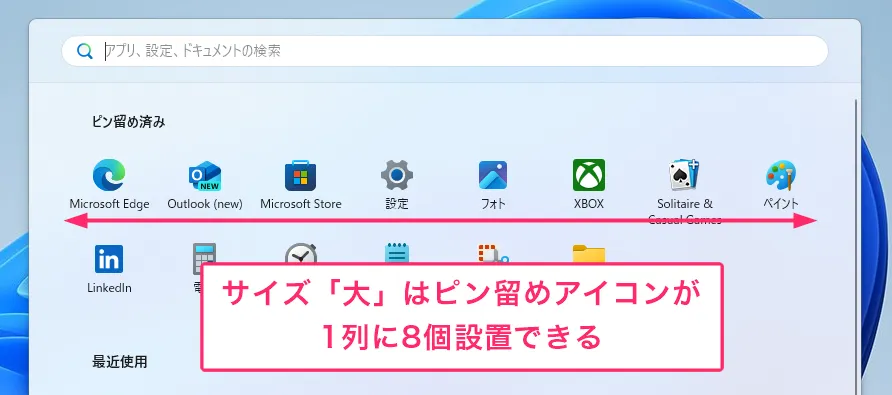
大きいサイズのスタートメニューには、1列8個のアプリアイコンが設置できます。
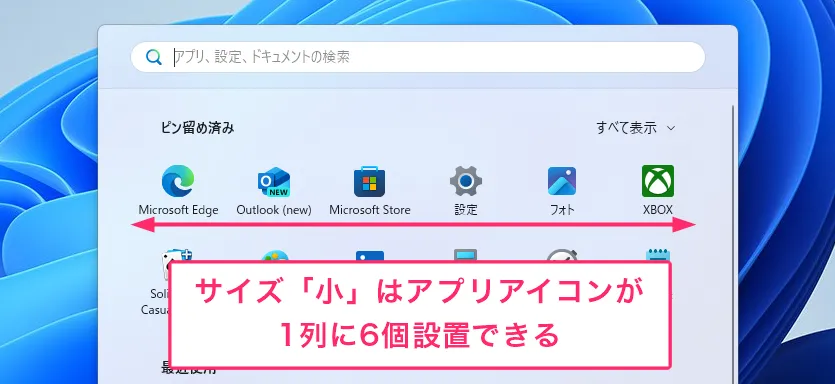
小さいサイズのスタートメニューには、1列6個のアプリアイコンが設置できます。
スタートメニューのピン留めをランチャー代わりに使うユーザーは、大きいスタートメニューの方が、より多くのアプリアイコンを配置できるため便利だと思います。
一方、「スタートメニューをあまり使わない」「よく使うアプリだけをピン留めする」という場合は、小さいスタートメニューの方が、マウスの移動距離が短くなり、使いやすいでしょう。
使用環境に合わせて、ぜひ調整してみてください。