
2026年9月29日(日本時間 9月30日)より Windows 11 バージョン「26H2」の一般提供が開始されました。
すでに「26H2」へのアップデートを済ませた方も多いと思います。
バージョン「26H2」へアップデートしたあとに、不具合や動作不良が発生した場合、「以前のバージョンへ戻せるのだろうか」と不安になることもあるでしょう。
結論から言うと、以前のバージョンへ戻すことは可能です。
ただし、以前のバージョンへ戻すには条件があります。
今回は、「26H2」へアップデートしたあとに以前のバージョンへ戻す手順と、復元する際の注意点をあわせて紹介します。
【Windows 11】26H2 アップデート後、以前のバージョンに戻す方法|更新前の状態へ復元する手順と注意点
以前のバージョンへの復元は「10日以内」に行うこと
以前のバージョンへ復元できるのは、26H2 へアップデートしてから 10日以内です。
アップデートから 10日が経過すると、
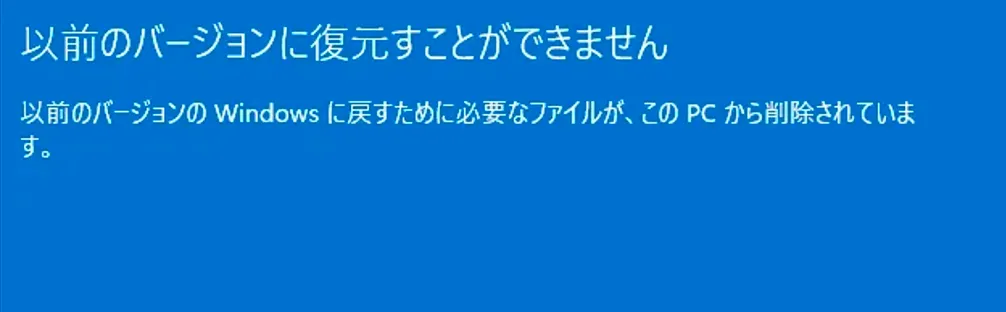
「以前のバージョンへ復元することができません」と表示され、以前のバージョンへの復元ができなくなります。
 サポートさん
なぜ 26H2 へアップデートしてから 10日が経過すると以前のバージョンへ復元できなくなるのかというと、Windows 11 が以前のバージョンへ戻すためのデータを自動的に削除してしまうためです。
以前のバージョンへ復元する手順
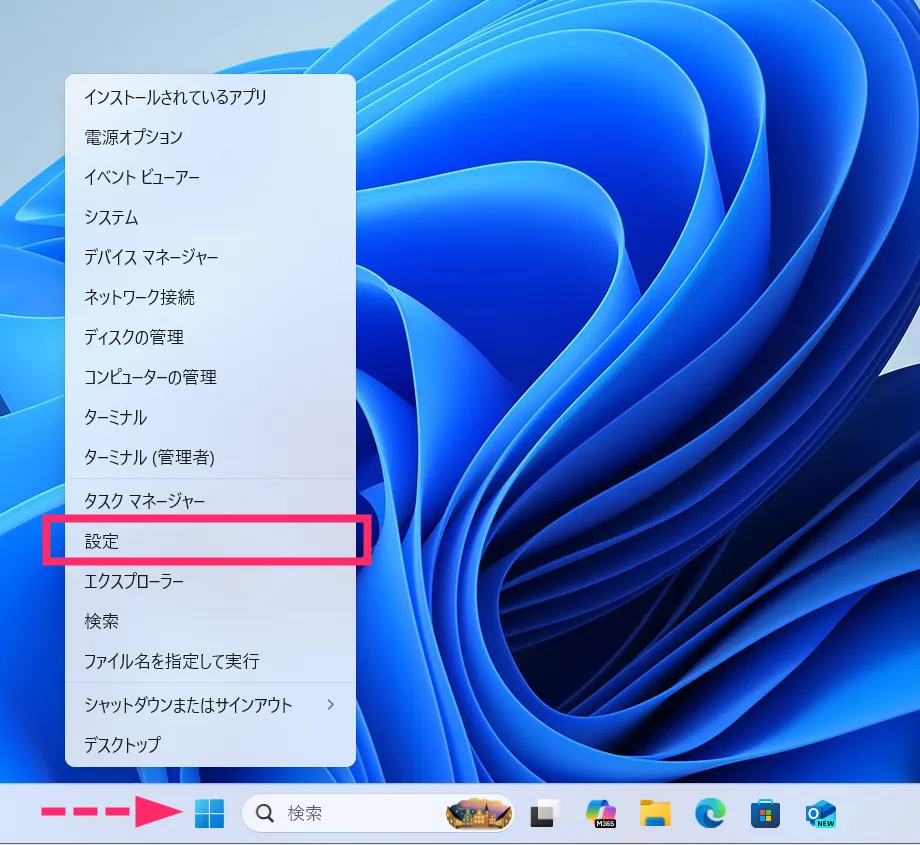
タスクバーのスタートボタンにカーソルを合わせて、マウス「右ボタン」クリックします。メニュー内の「設定」をクリックします。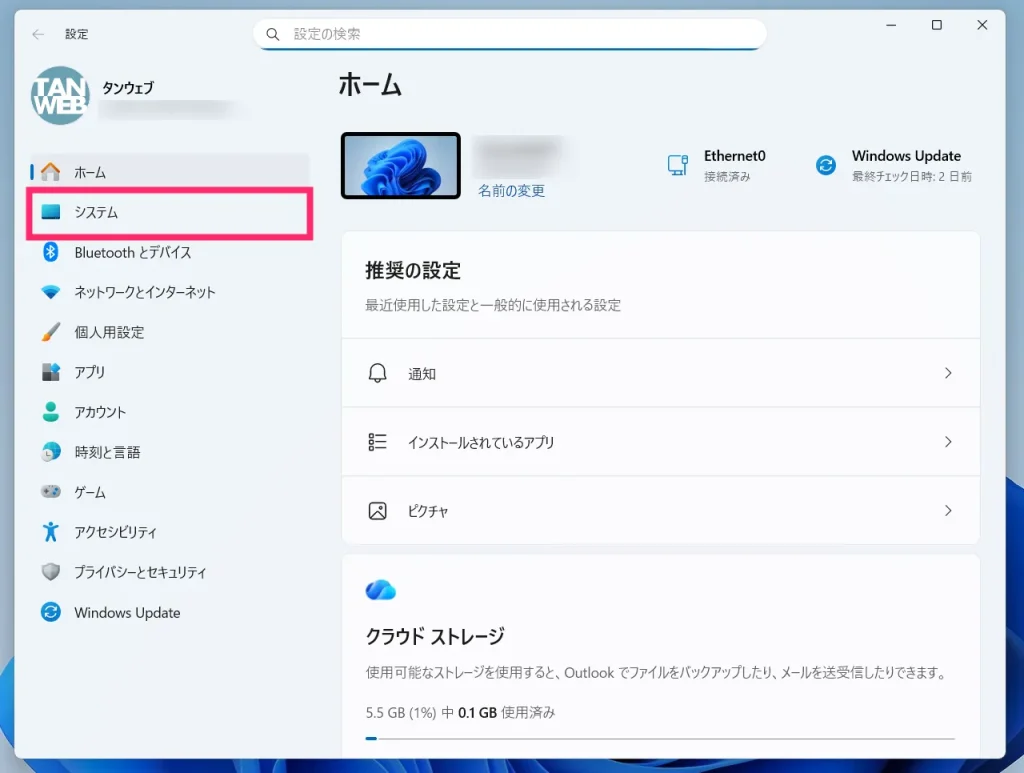
設定が起動します。左サイドメニューの「システム」をクリックします。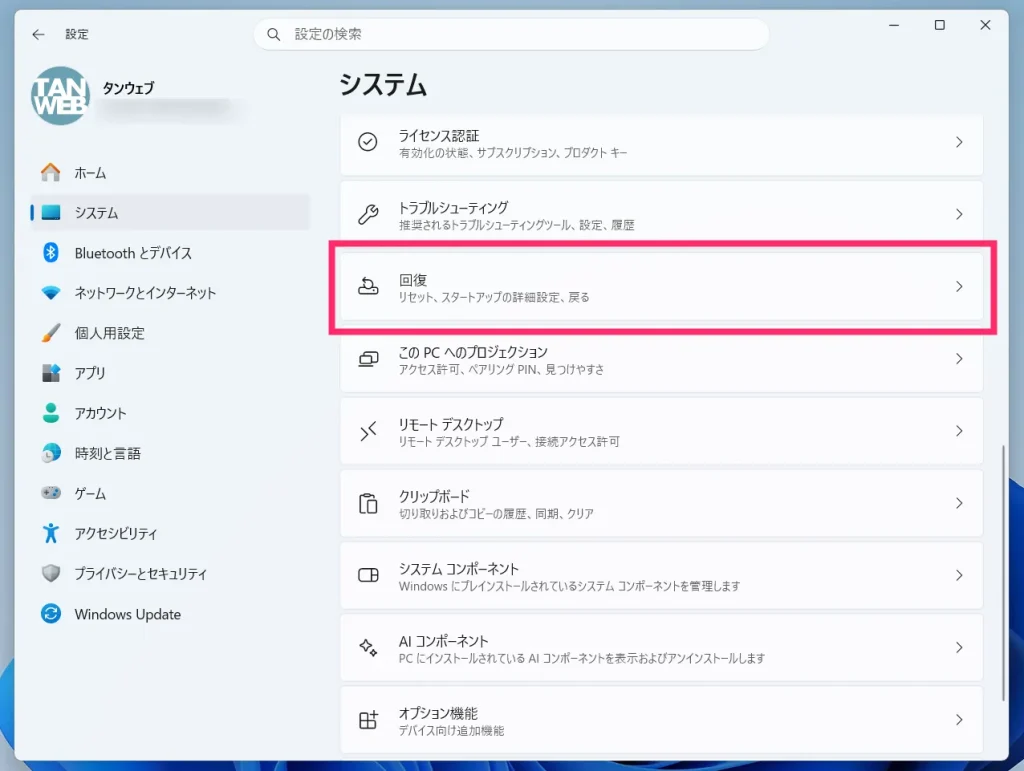
「回復」をクリックします(少し下へスクロールするとあります)。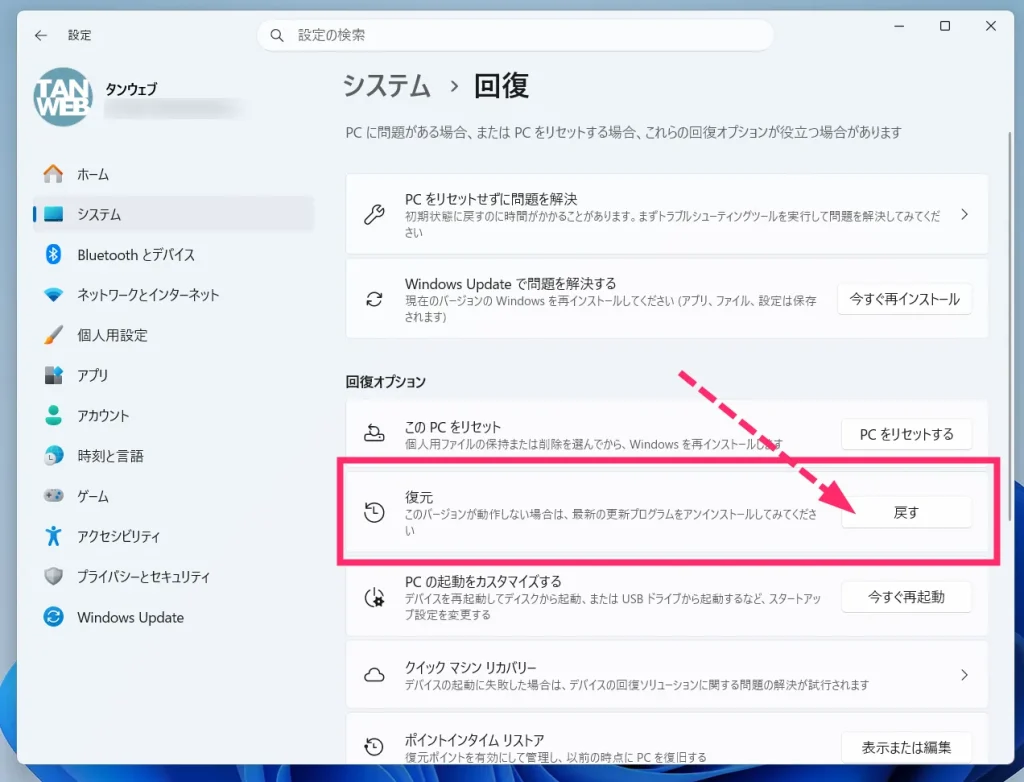
「回復オプション」項目に「復元」あるので、その右にある「戻す」ボタンをクリックします。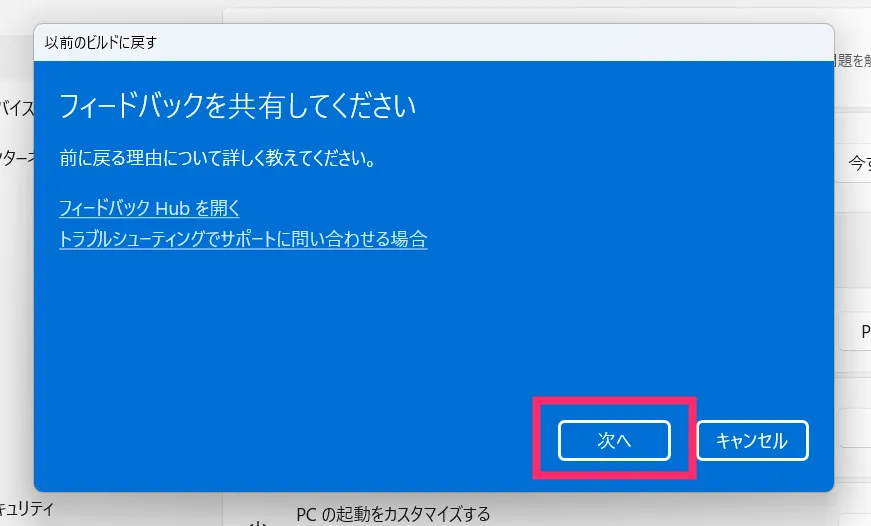
「以前のビルドへ戻す」ウィンドウがポップアップします。「次へ」をクリックします。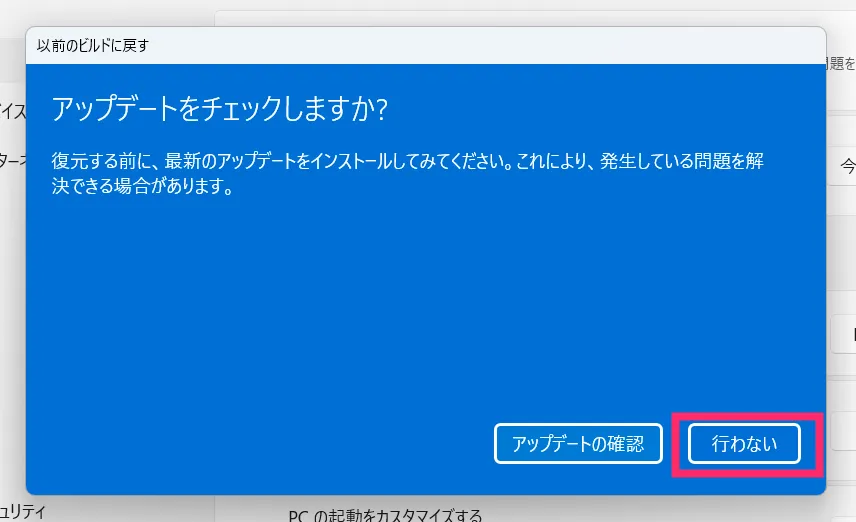
「アップデートをチェックしますか?」と表示されるので「行わない」をクリックします。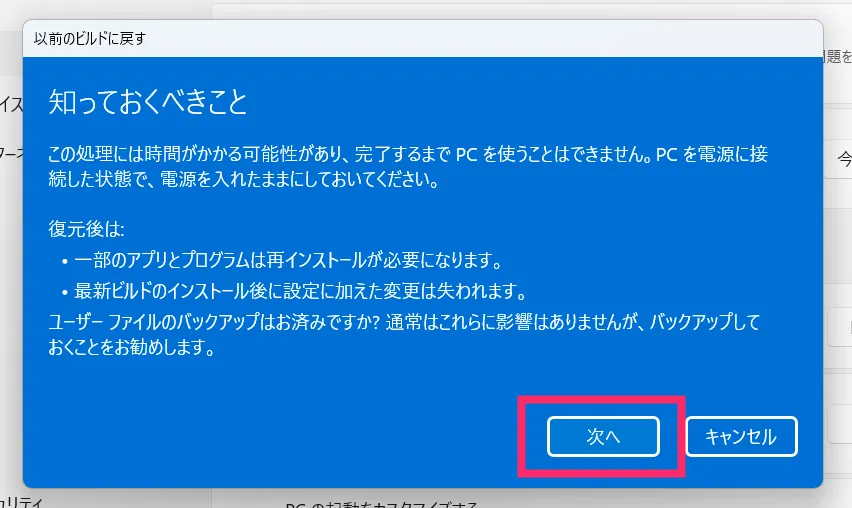
「知っておくべきこと」が表示されるので、よく読んでから「次へ」をクリックします。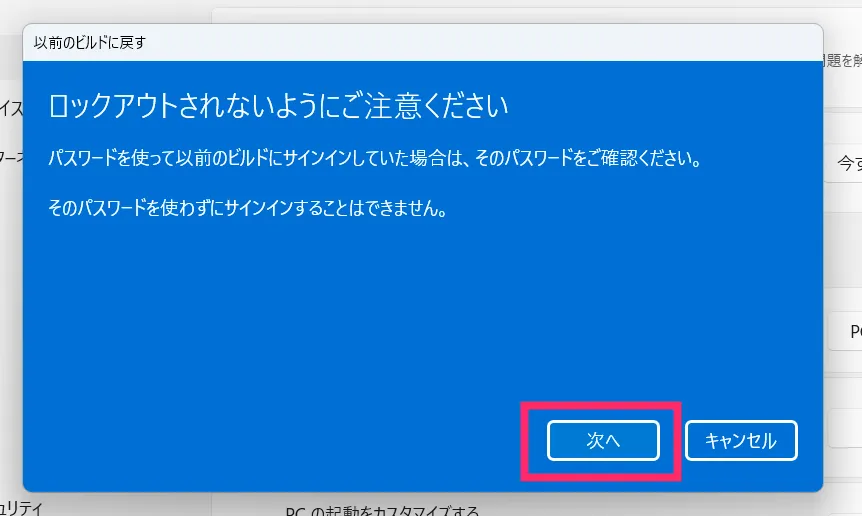
「ロックアプトされないようにご注意ください」が表示されるので、よく読んでから「次へ」をクリックします。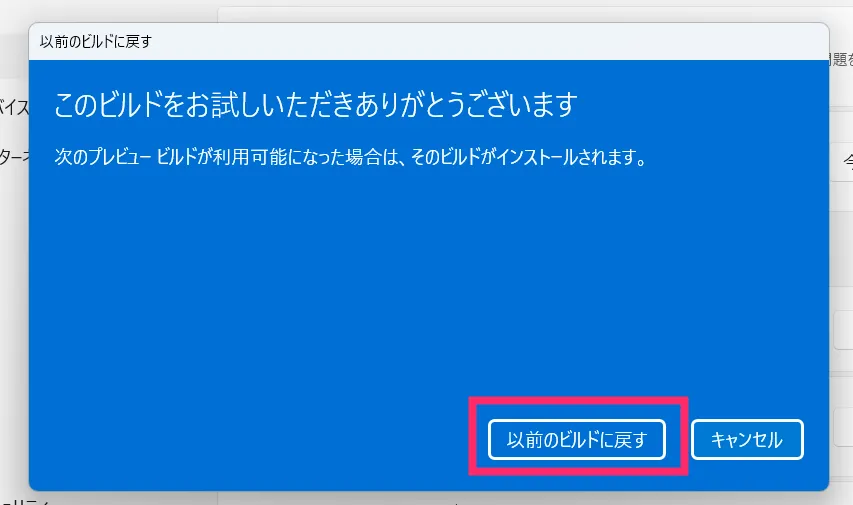
「このビルドをお試しいただきありがとうございます」が表示されます。「以前のビルドへ戻す」をクリックします。
クリック後にパソコンの再起動が行われて、以前のバージョンへの復元作業が開始されます。
あとがき
Windows 11 最新バージョンへのアップデート後は、一定の割合で不具合や動作不良が発生することがあります。全体としては少ないようですが、不具合が発生してしまった場合は、一旦以前のバージョンへ戻すことが最善策のひとつです。
その後、Microsoft が不具合を修正する可能性があるため、しばらく時間を置いてから再度アップデートすると良いでしょう。
というわけで、今回は 26H2 アップデート後に以前のバージョンへ戻す方法を紹介しました。本記事が少しでもお役に立てば幸いです。