
ここ最近、M.2 SSD の調子が悪いと感じていました。そこで、ストレージの健康状態を視覚的に確認できる便利なフリーソフト「CrystalDiskInfo」で、件の M.2 SSD をチェックしてみたところ……
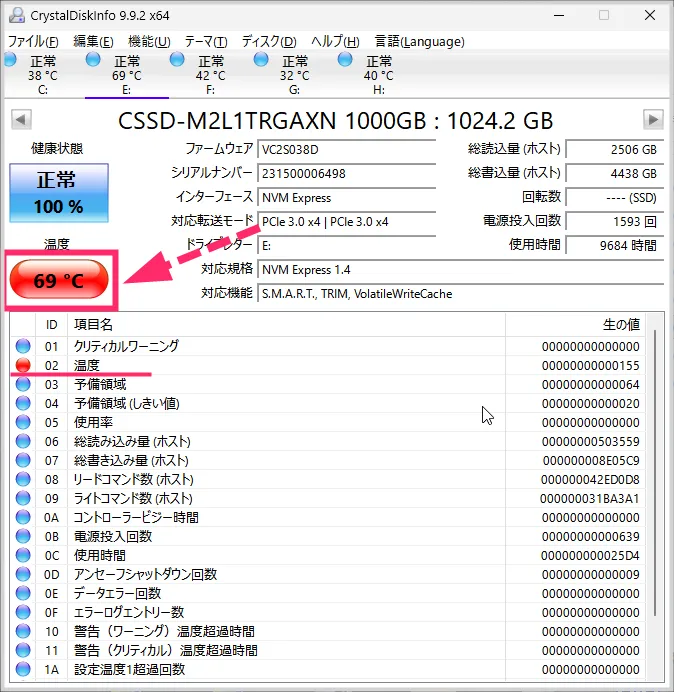
常時 60 度台で、負荷時には 70 度を超える危険な状態であることがわかりました。SSD は温度が高くなると、自動的にパフォーマンスを落とす仕組み(サーマルスロットリング)を備えているため、調子が悪かったこともうなずけます。

このままだと SSD が故障してしまう!!
さまざまな解決策を考えましたが、結論からいうと、M.2 SSD の温度上昇を抑えるためのヒートシンクを交換したところ、改善しました。
今回は、M.2 SSD のヒートシンクを交換する方法と、交換後に温度がどのように改善したのかを紹介します。
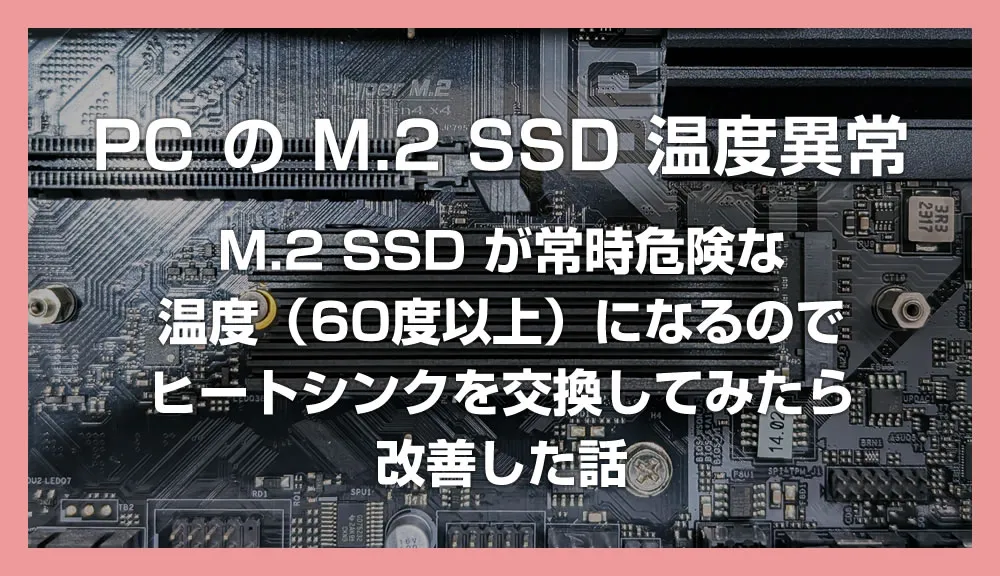
M.2 SSD が常時危険な温度(60度以上)になるのでヒートシンクを交換してみたら改善した話
交換用は「DAROAUKA 製 ヒートシンク」を購入しました
交換用のヒートシンクは、以下の「DAROAUKA 製」の全アルミ製モデルを購入しました。

 ポチップ
選んだ理由は単純で、似たような製品がいくつもある中、安価でしっかりしていそうだったからです。
届いたヒートシンクの同梱内容は以下。
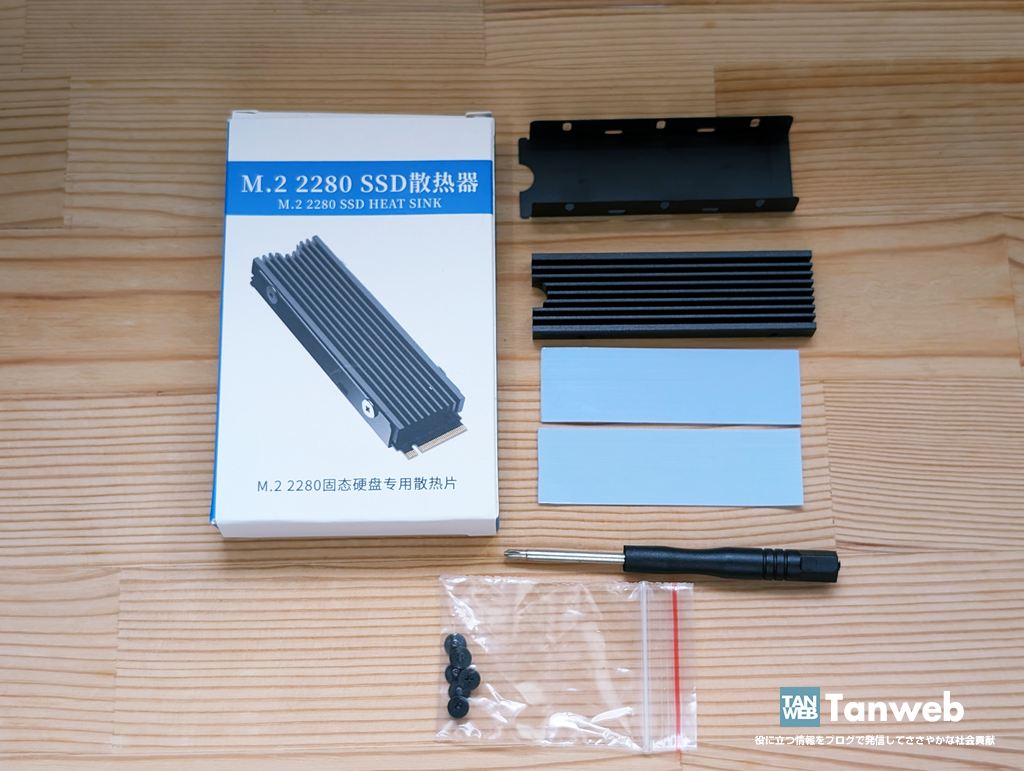
- 厚めの全アルミ製ヒートシンク
- アルミ製トレイ
- 熱伝導シート2枚
- ネジ×6(予備2つ)
- プラスドライバー
必要なものはすべて揃っている感じですね。
M.2 SSD にヒートシンクを装着する手順
まずは、マザーボードから、PC に標準搭載されていたヒートシンクと M.2 SSD を取り外します。
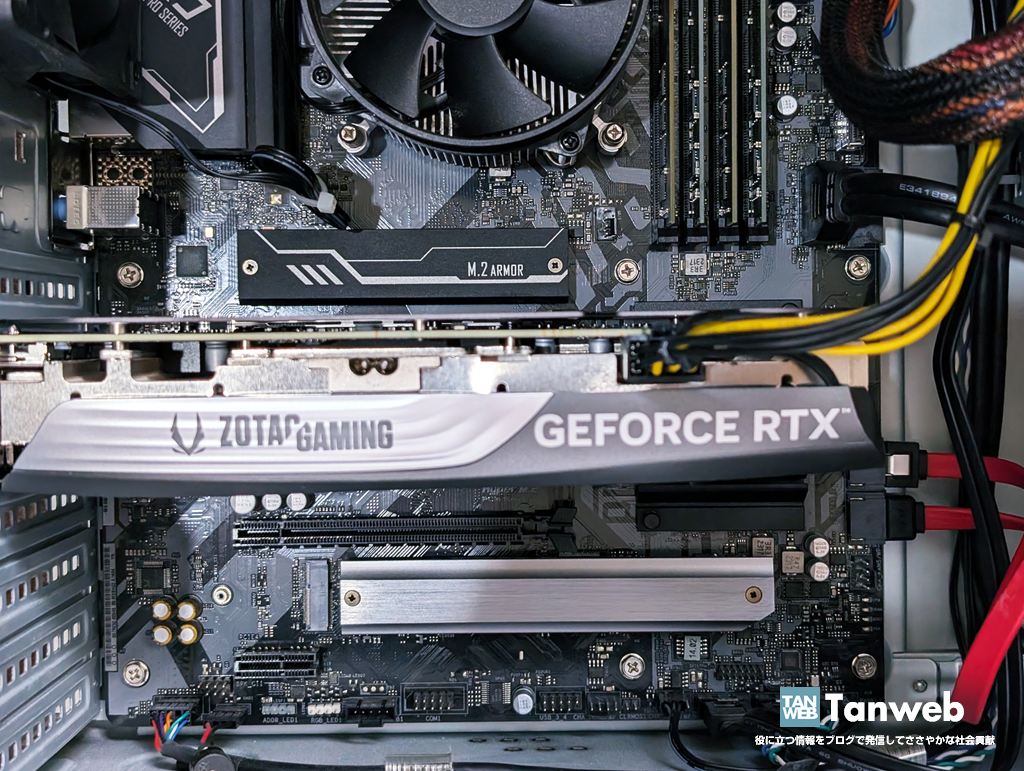
PC 初期装備のヒートシンク
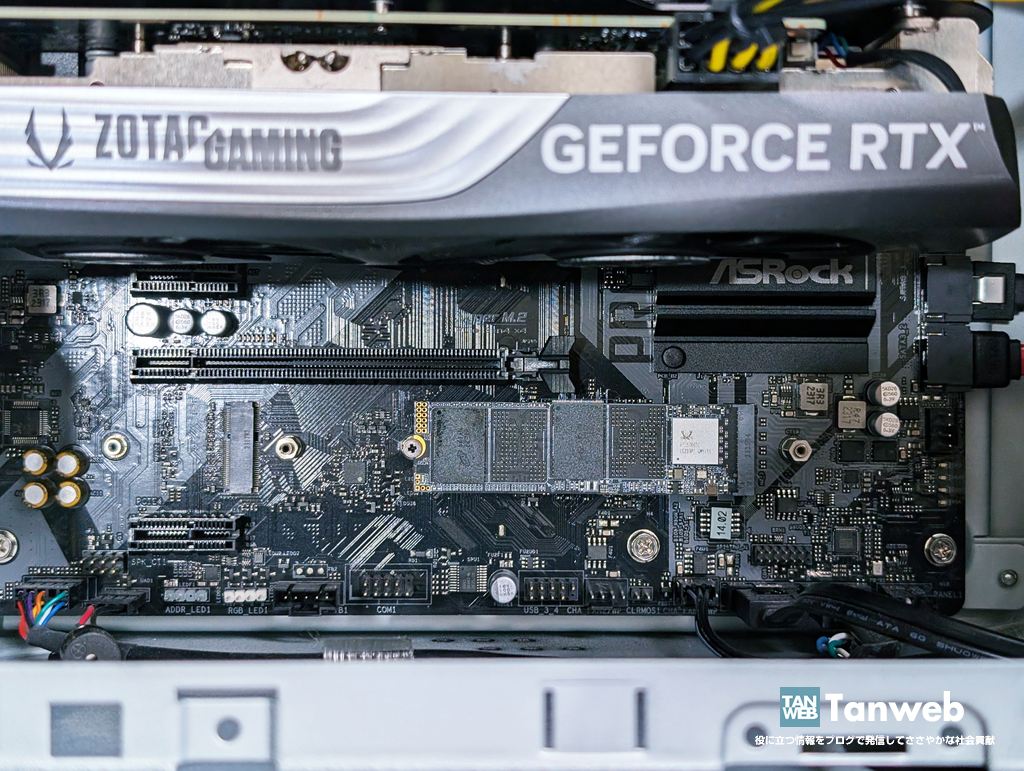
M.2 SSD
ヒートシンクと M.2 SSD は、ネジを外すだけで簡単に取り外せます。
それでは、取り外した M.2 SSD に「DAROAUKA 製 ヒートシンク」を取り付けていきます。
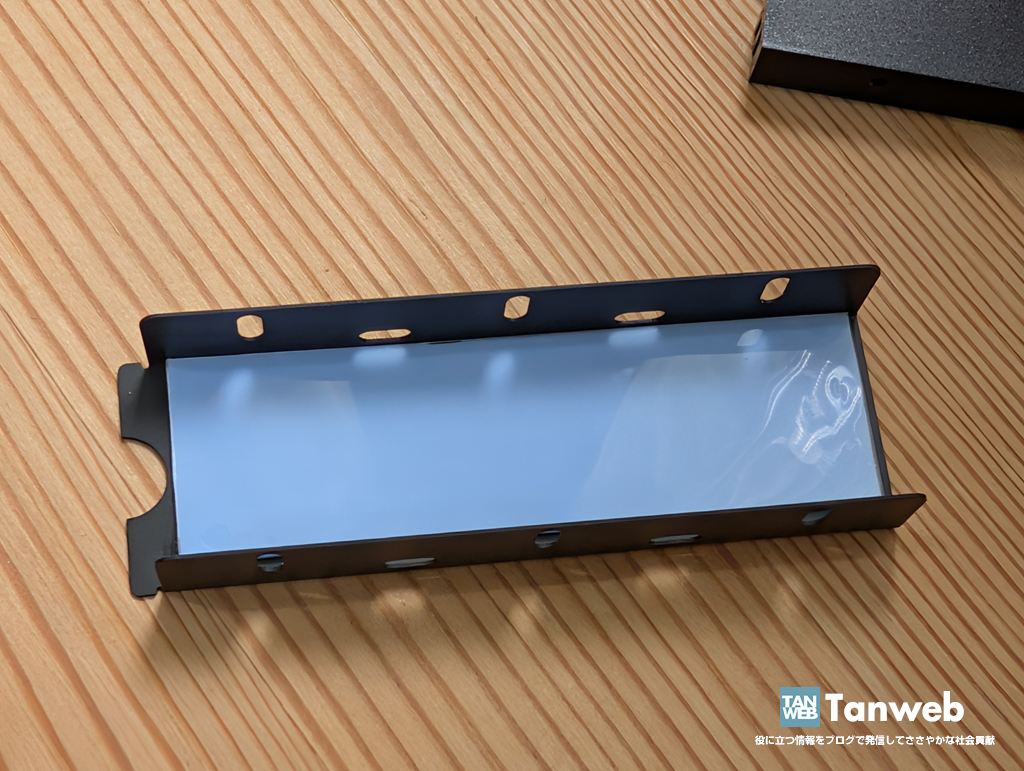
熱伝導シートのセル片面を剥がして、トレイに貼り付けます。画像左側のネジ留め部分に干渉しないように貼り付けのがコツです。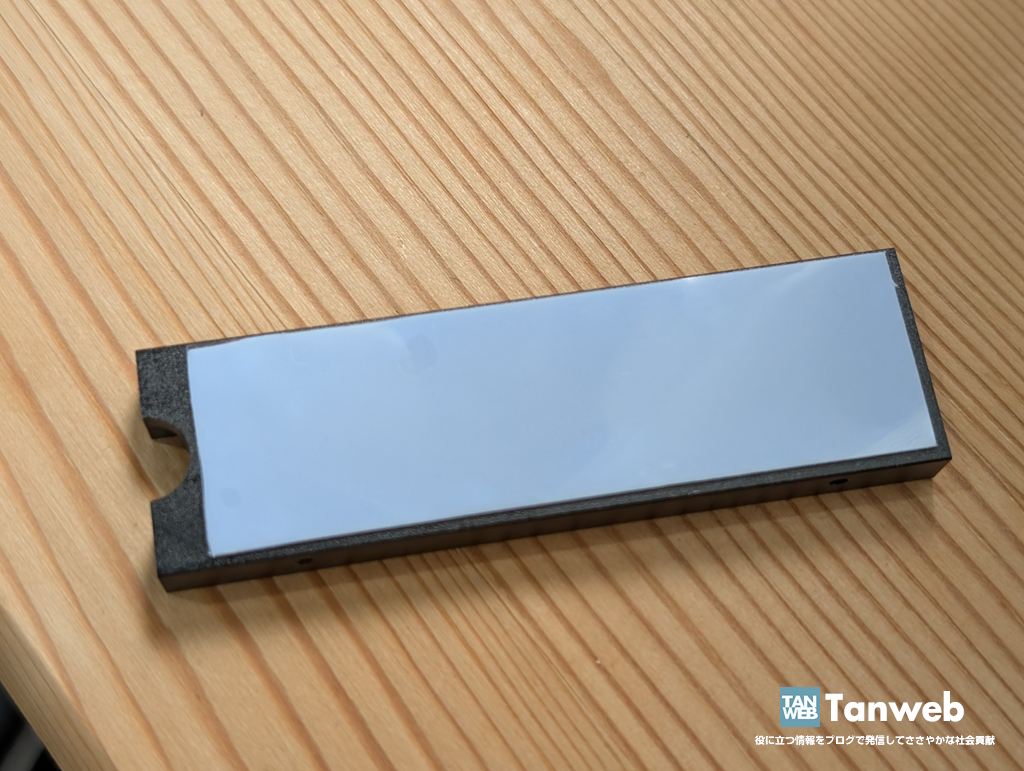
ヒートシンクにも熱伝導シートのセルを片側剥がして貼り付けます。こちらもネジ留め部分にシートが干渉しないように貼り付けます。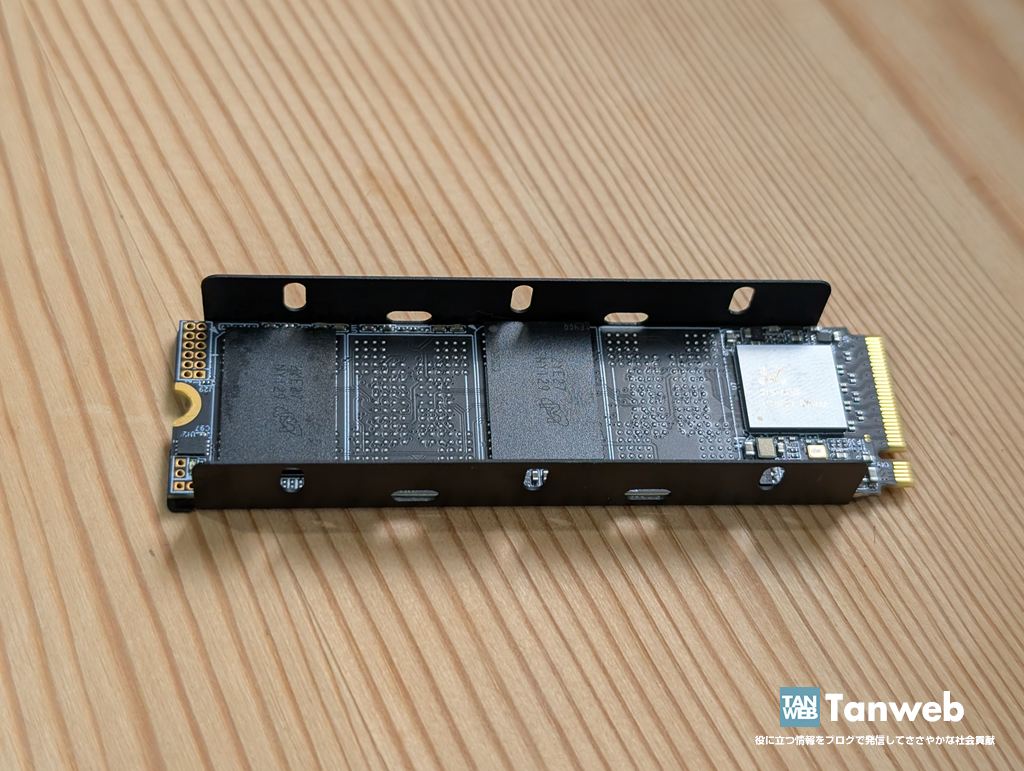
トレイに貼ったシートの上部セルを剥がして、M.2 SSD を貼り付けます。トレイ左側のネジ留め部分と M.2 SSD にズレなく重なるように貼り付けてください。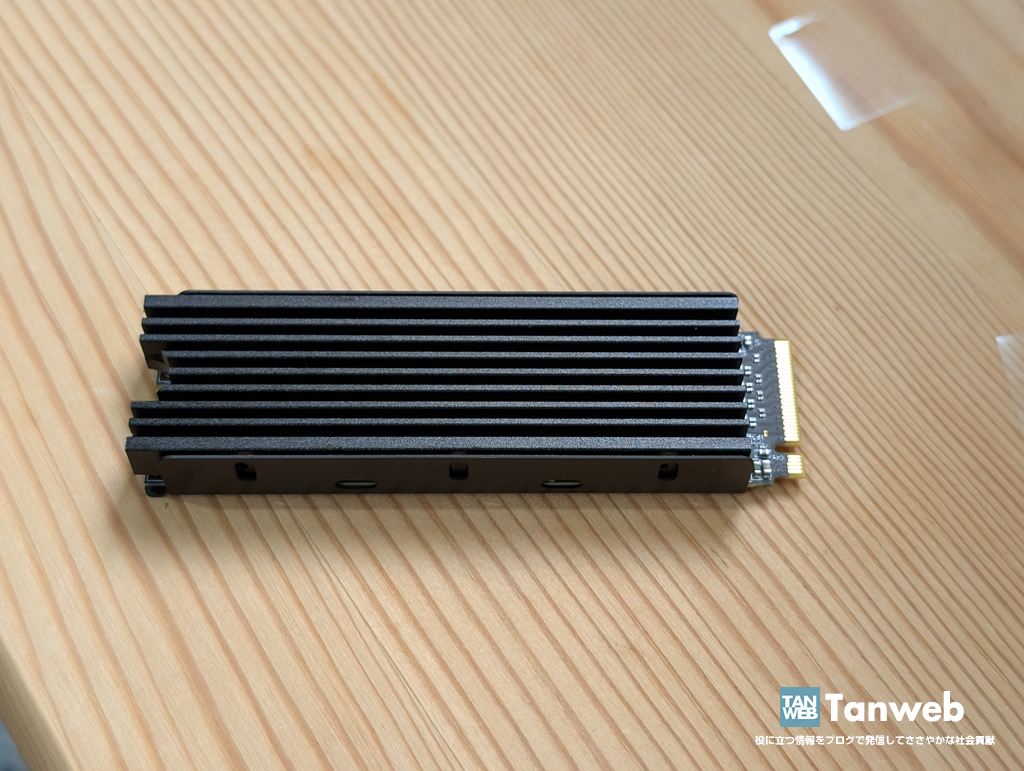
ヒートシンクのシートの上部の保護フィルムを剥がし、M.2 SSD を覆うようにヒートシンクを貼り付けます。
ヒートシンクを取り付ける際は、トレイ左右のネジ穴とヒートシンクのネジ穴が重なるように、位置を調整してください。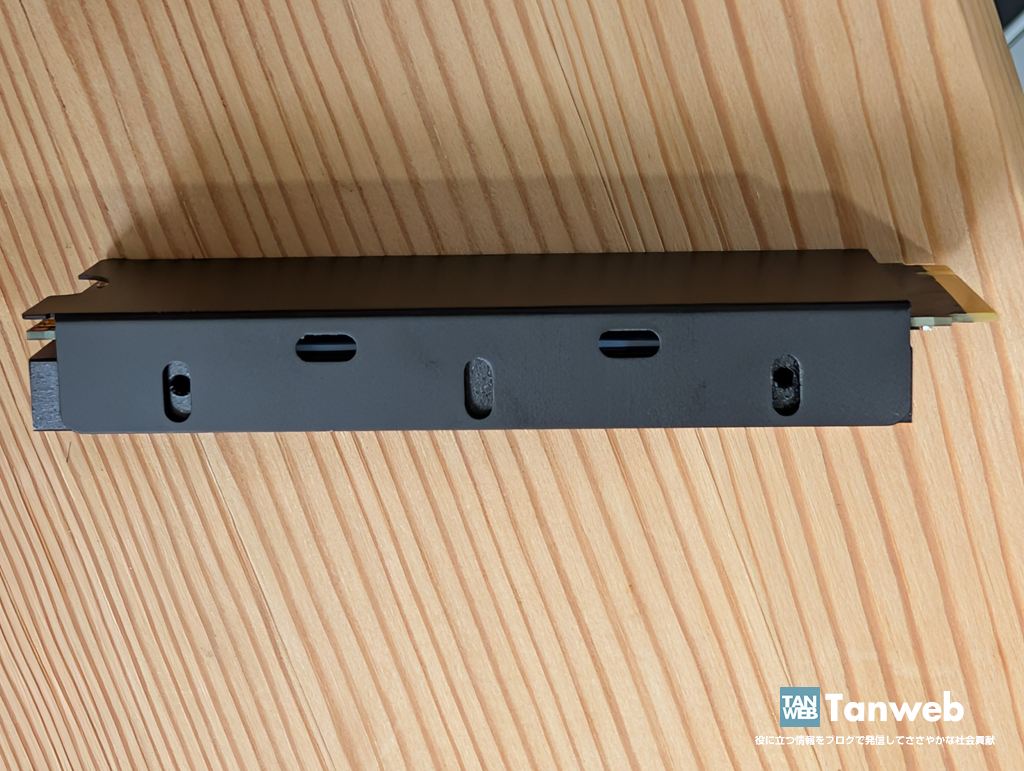
トレイとヒートシンクが上手く張り付くと、このように左右のネジ穴が見えます。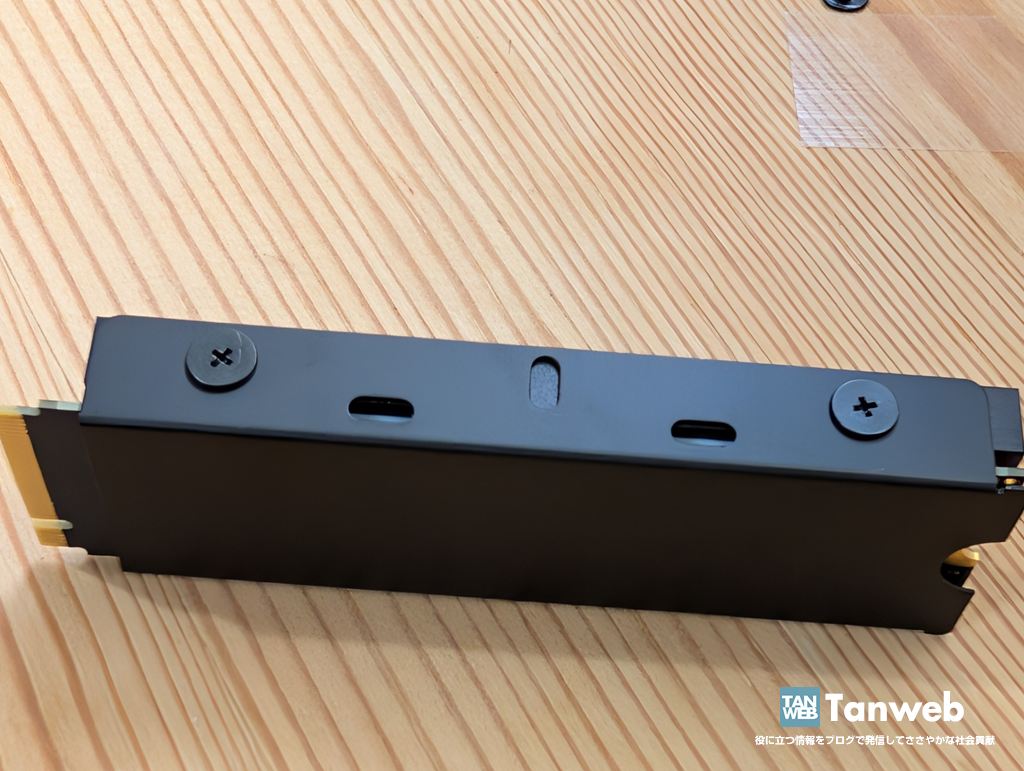
付属のネジとドライバーを使って、トレイの左右(計4箇所)をネジ留めします。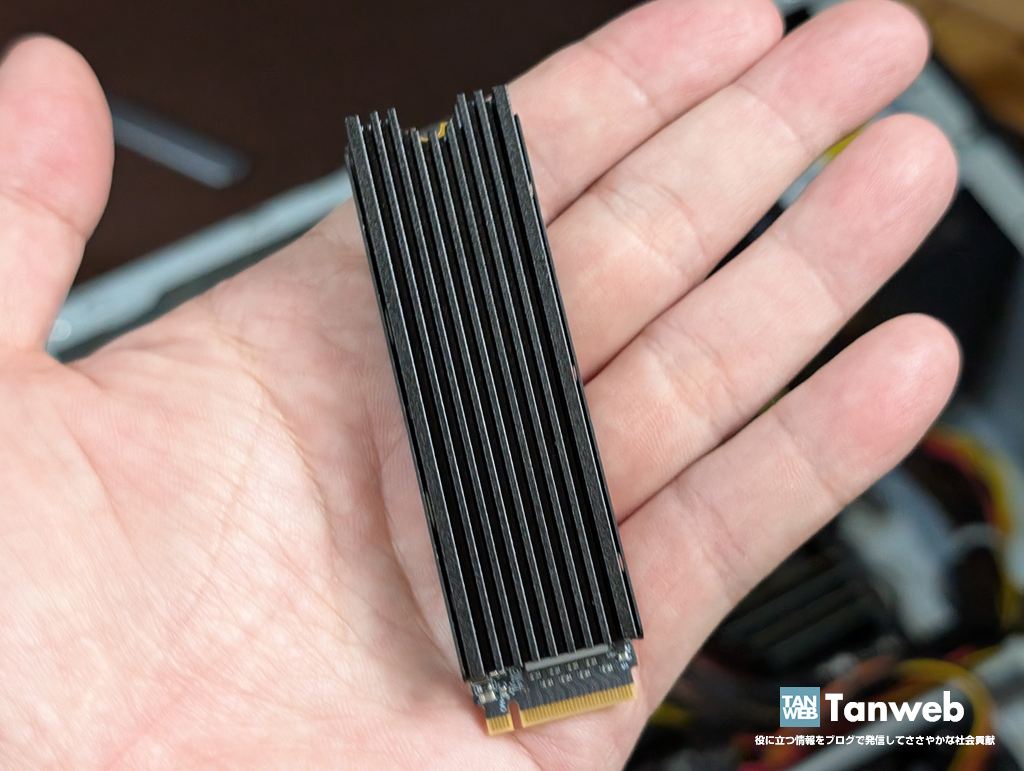
M.2 SSD にヒートシンクが装着されました。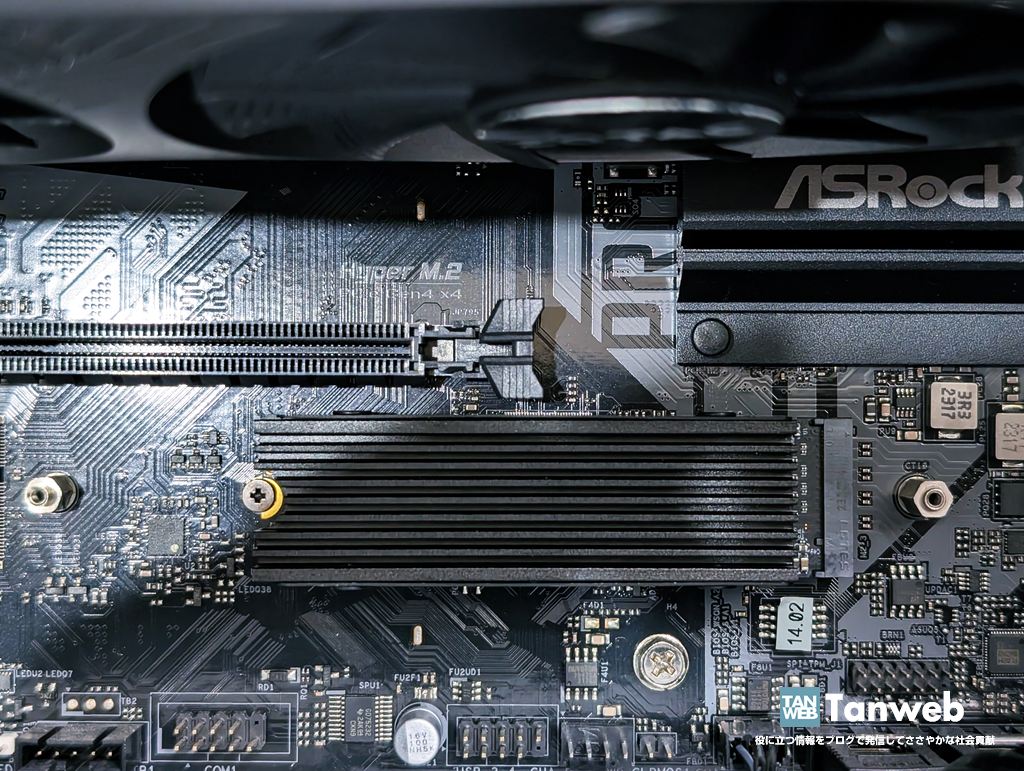
マザーボードに M.2 SSD を取り付ければ作業は完了です。
ヒートシンク装着後の様子
ヒートシンク装着後は、常時60度以上を推移していた M.2 SSD の温度も落ち着き、高負荷作業時でも50度台と10度近く温度を下げることができました。
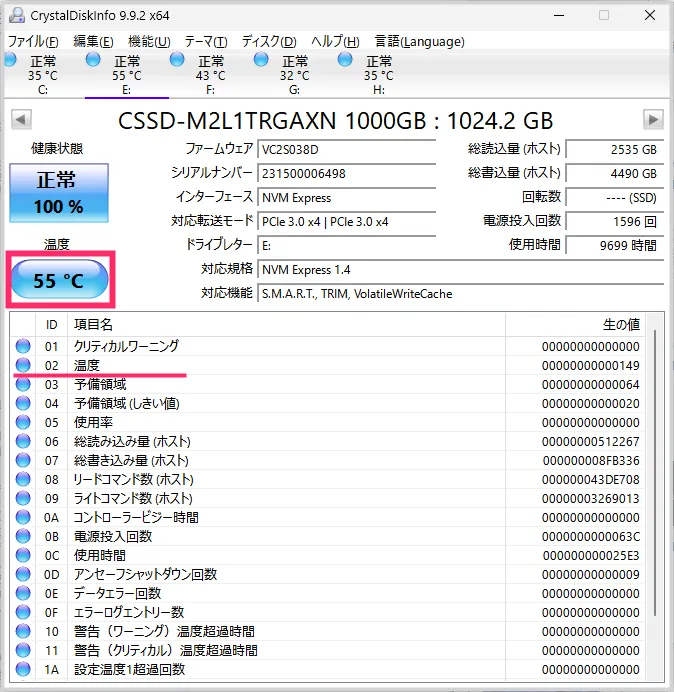
温度が下がらなくなった原因としては、この M.2 SSD の設置場所がグラフィックボードの真下にあり、グラフィックボードの排熱の影響を受けていることが考えられます。
実際に、ほかのストレージと比べても、この M.2 SSD だけ温度が高めです。
それでも、今回のヒートシンク交換によって、とりあえず正常な温度まで下げることができたので、効果は絶大だと感じました。
同じように M.2 SSD の温度が高いと感じている方は、故障する前にヒートシンクの交換をぜひ試してみてください。
今回交換用に購入したヒートシンク
安価でしっかりした良品でした!
ポチップ
Amazon でベストセラーの類似品
多くのユーザーはこちらの商品を選択しているようです。
 ポチップ