


Warning: Undefined array key "HTTP_USER_AGENT" in /home/tanweb/tanweb.net/public_html/wordpress/wp-content/themes/sango-theme-child/functions.php on line 54
Windows 11 パソコンを購入して初めて電源を入れた際に行う最初の初期設定である「初期セットアップ」は、通常「オンライン(インターネット接続ができる環境)」で行うことが必須です。
現在では、インターネット接続ができない環境のほうが珍しいと思われるため、オンラインが必須条件でも問題ないと考えられているかもしれません。
しかし、何らかの事情でどうしても 「オフライン(インターネット接続をしていない環境)」でパソコンの初期セットアップをしなければならない場合はどうでしょうか?
また、インターネットに接続できる環境であっても、Microsoft アカウントを使わずに「ローカルアカウント」で初期セットアップをしたいという方もいると思います。
実は、Windows 11 の初期セットアップでは、基本的にインターネット接続と Microsoft アカウントの使用が求められます。
では、オフライン環境での初期セットアップや、ローカルアカウントでの初期セットアップは諦めなければならないのでしょうか?
 サポートさん
安心してください!
本記事で紹介する裏技を使えば、インターネットに接続せずに Windows 11 の初期セットアップを進められます。
さらに、Microsoft アカウントを使わず、ローカルアカウントで初期セットアップすることも可能です。
今回は「Windows 11 の初期セットアップをオフライン環境でも行えるようにする方法と、Microsoft アカウントを使わずにローカルアカウントで初期セットアップする手順」を紹介します。
2026年11月に実機で再検証したところ、本記事で紹介している方法が現在でも利用できることを確認しました。
以下は、その検証結果を報告した X のポストです。
【2026年11月 最新検証】
Windows 11 をオフライン・ローカルアカウントで初期セットアップする裏技を実機で再検証しました。✅ 結果:現在でも問題なく利用できました!
詳しい手順はこちら👇🎞️動画https://t.co/USSEkPnAfA
📝ブログ記事https://t.co/obaefhk6xU pic.twitter.com/ebtYuoqflt— Tanweb (@TanwebN) November 4, 2026
オフライン・ローカルアカウントで初期セットアップする際の注意点

本記事で紹介する方法で Windows 11 の初期セットアップを行うと、Microsoft アカウントではなく「ローカルアカウント」で Windows 11 を使い始めることになります。
そのため、インターネットに接続できない環境で初期セットアップをしたい方だけでなく、Microsoft アカウントを使わずに、ローカルアカウントで初期セットアップをしたい方にもおすすめの方法です。
なお、ローカルアカウントで初期セットアップした後でも、必要に応じて Microsoft アカウントへ切り替えることができます。
Windows 11 をオフライン・ローカルアカウントで初期セットアップする手順
 サポートさん
本記事では、Windows 11 の初期セットアップで求められるインターネット接続や Microsoft アカウントの登録を回避して、オフライン環境でも初期セットアップできる方法と、ローカルアカウントで初期セットアップする方法をわかりやすく紹介します。
2025年3月31日の Windows アップデート以降、従来の方法が利用できなくなったため、初期セットアップの手順が変更になりました。
本記事では「2025年以降の新しい手順」と「従来の古い手順」の両方を掲載していますが、基本的には「2025年以降の新しい手順」を参考にしてください。
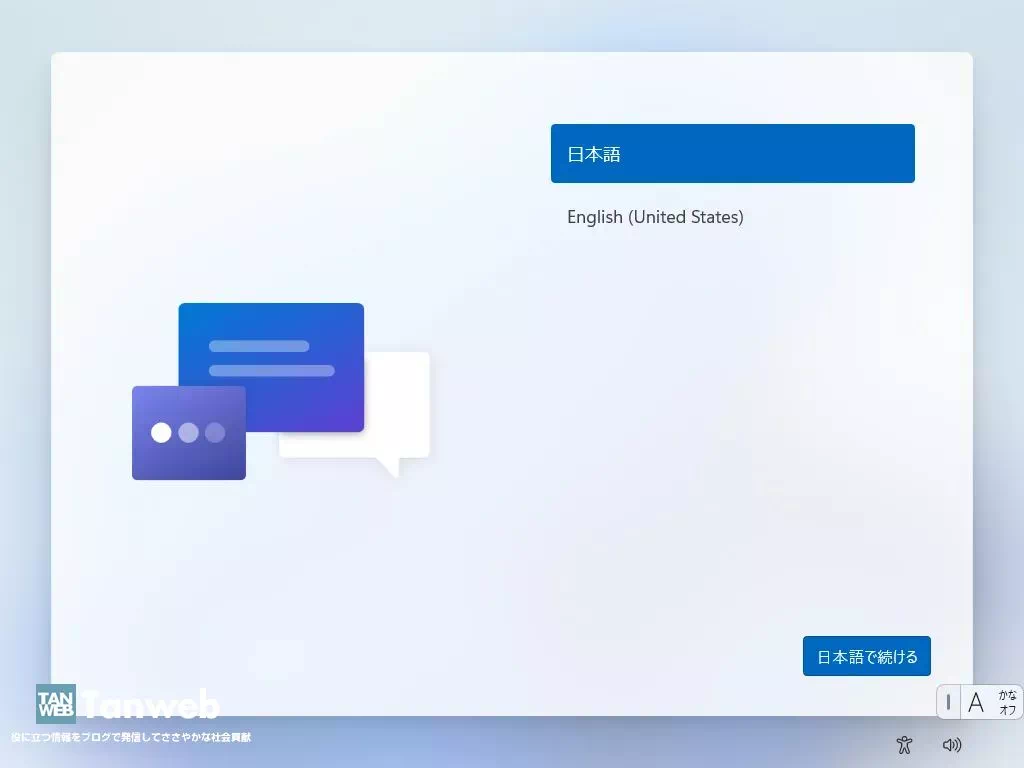
初期化直後や購入したばかりの PC で初めて電源を入れると、初期セットアップが始まり「国または地域はこれでよろしいですか?」の画面が表示されます。PC はこの画面のままにしておいて「2」へ進みます。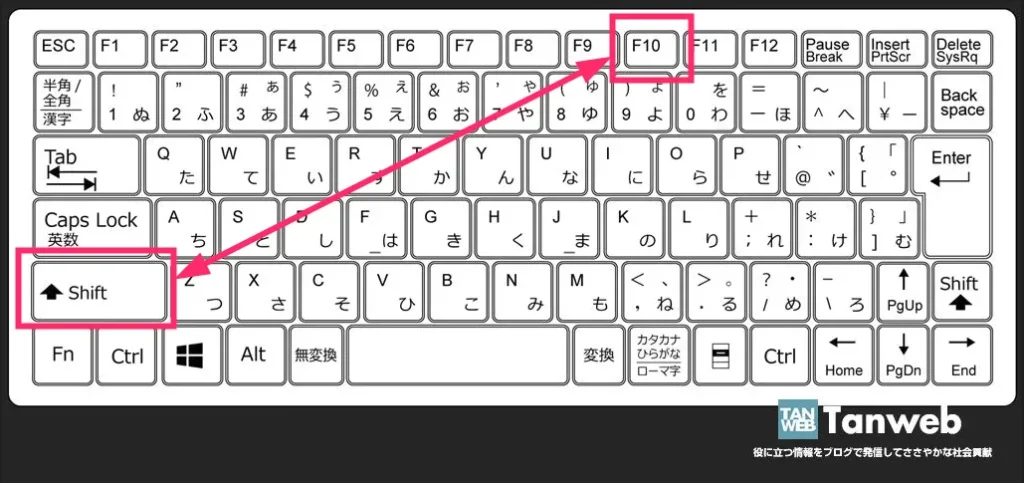
キーボードの「Shift + F10」キーを押します。
※ Shift + F10 で「3」の画面に切り替わらない場合は「Shift + Fn + F10」キーを押してみてください。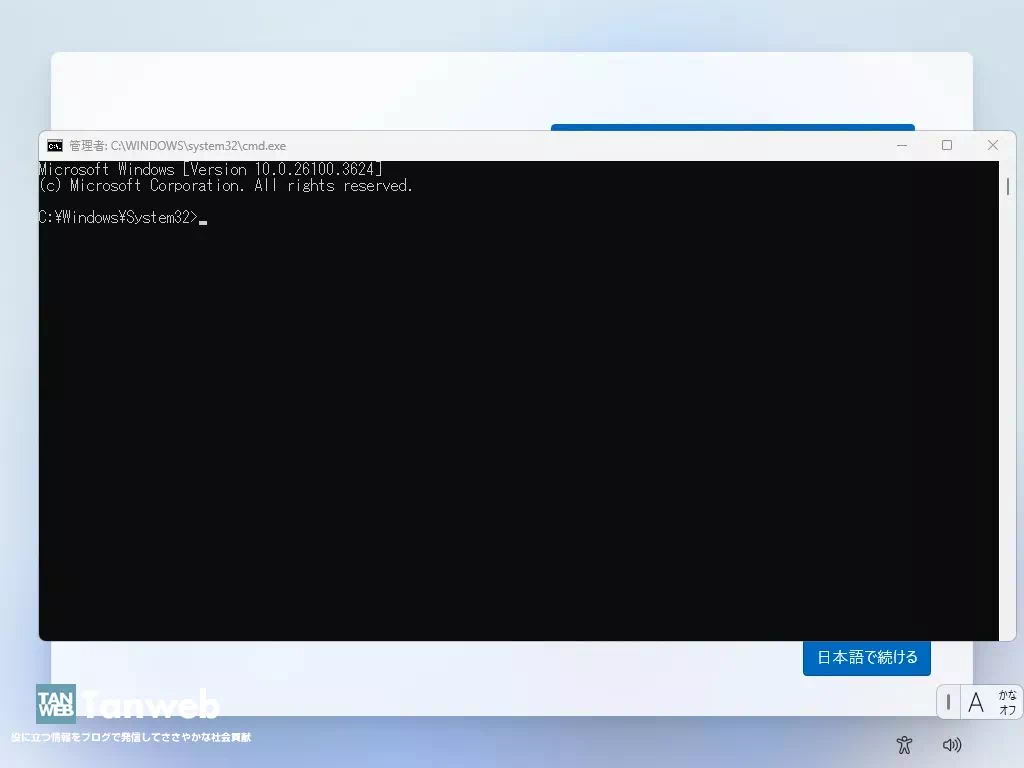
「2」のキーを入力すると「国または地域はこれでよろしいですか?」の画面に画像のようなコマンドラインが表示されます。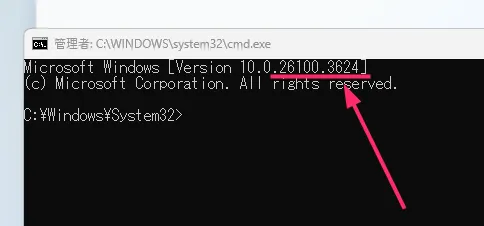
コマンドラインの1行目の Windows バージョンが「26100.3624」と同じ、または、それより数字が大きい場合は、そのまま次の「5」へ進みます。
数字が小さい場合は、隣のタブの「従来の古い手順」へ移動して、そちらを参考にしてください。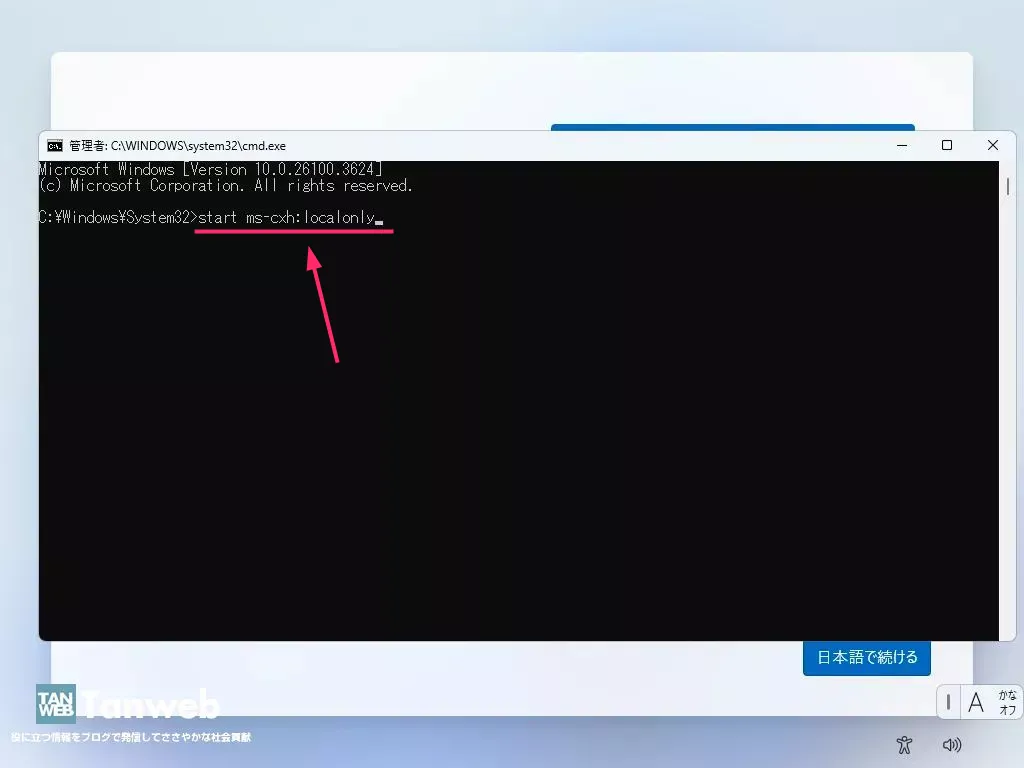
コマンドラインに、
start ms-cxh:localonly
と入力して「Enter キー」を押します。
※ 全部半角の英数記号です。start と ms-cxh の間には半角スペースが入ります。画像と同じになるよう間違えないように入力してください。
※キーボード反応せず入力が出来ない場合は、コマンドラインを一度クリックしてから入力してみてください。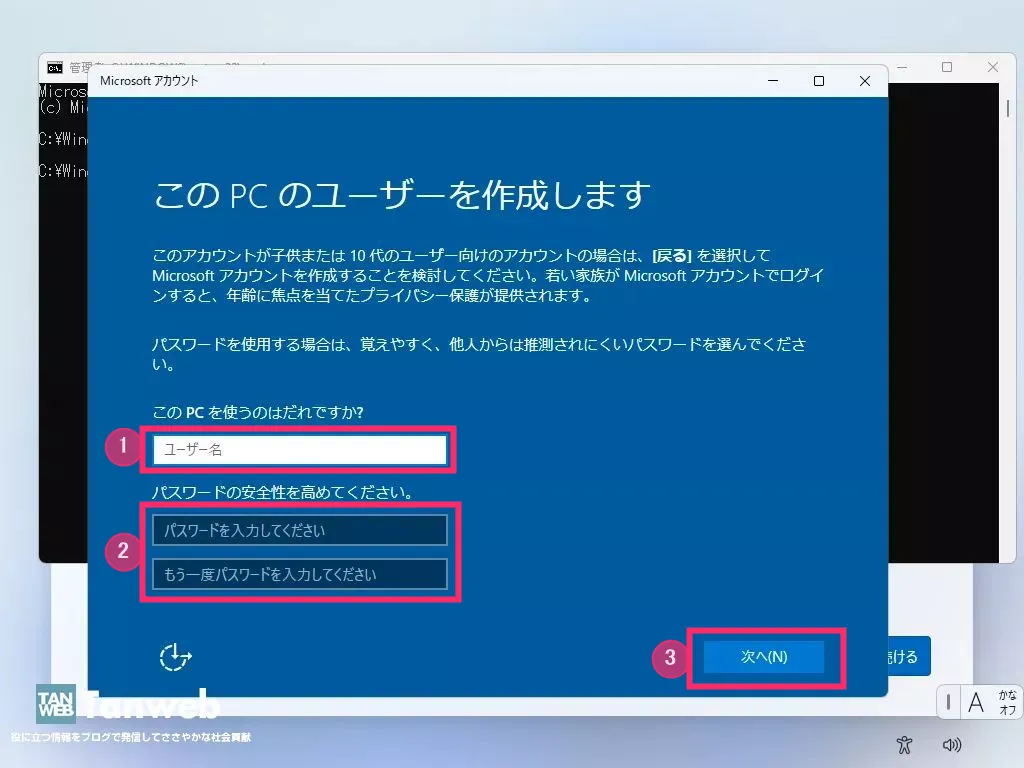
ローカルアカウント設定ウィンドウが表示されます。
① ユーザー名を入力します【必須】
② サインインパスワードを入力します【空欄でも可】
③ ①②が入力できたら「次へ」ボタンを押す
※ ② のサインインパスワードを入力せず空欄にした場合は、PC 起動時にパスワード入力を必要とせず自動でデスクトップ画面が表示されるようになります。
黒い画面に切り替わり、「お待ちください…」「準備しています。」などの表示が出ます。次の画面に切り替わるまでしばらく待ちます。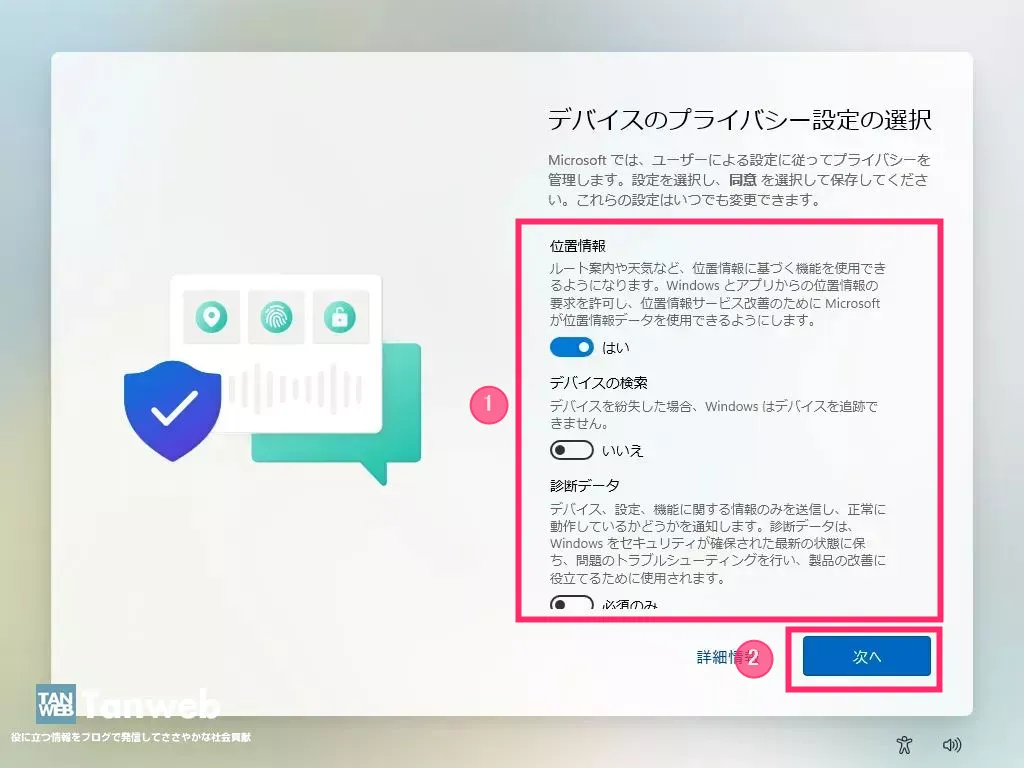
デバイスのプライバシー設定の選択 画面が表示されます。① にいくつかのスイッチがあります。一番上の「位置情報」のスイッチ以外はすべて「オフ」にすることをおすすめします。スイッチを処理したら ②「次へ」ボタンを押します。
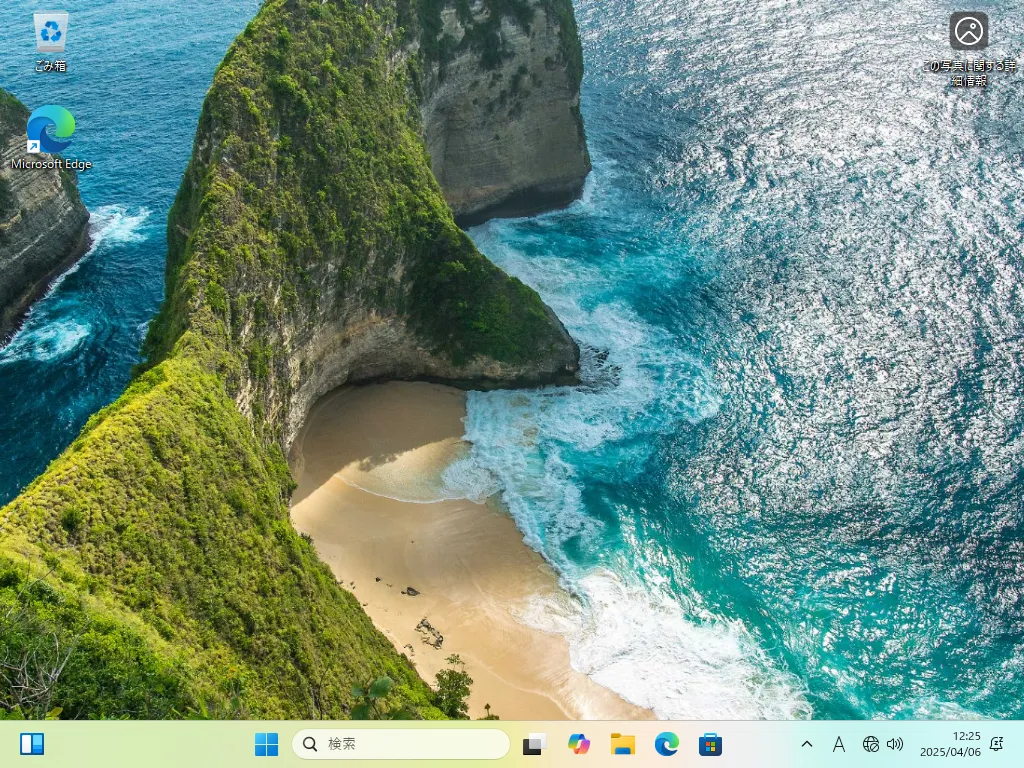
これで、オフライン状態かつローカルアカウントでの初期セットアップは完了です。無事デスクトップ画面が表示されました。お疲れ様です。- Windows 11 パソコンでは、初期セットアップが終わっても、使い始める前に絶対に行っておいたほうが良い「やるべき初期設定」がまだいくつも残っています。
本ブログでは、パソコン初心者の方でも自分で Windows 11 の初期設定が行っていただけるよう、以下のガイドブック記事を用意しています。

初期化直後や購入したばかりの PC で初めて電源を入れると、初期セットアップが始まり「国または地域はこれでよろしいですか?」の画面が表示されます。PC はこの画面のままにしておいて「2」へ進みます。
キーボードの「Shift + F10」キーを押します。
※ Shift + F10 で「3」の画面に切り替わらない場合は「Shift + Fn + F10」キーを押してみてください。
「2」のキーを入力すると「国または地域はこれでよろしいですか?」の画面に画像のようなコマンドラインが表示されます。
コマンドラインに、
oobe\BypassNRO.cmdと入力して「Enter」キーを押します。※ 全部半角の英数記号です。画像と同じになるよう間違えないように入力してくださいね。

「4」が正しく入力できていれば、Enter キーが押されるとすぐに PC は再起動します。
再起動後はふたたび「国または地域はこれでよろしいですか?」画面になります。「はい」ボタンを押して先へ進みます。
ネットワークに接続する項目で、通常の初期セットアップ時には無い「インターネットに接続していません」が表示されるようになっています。「インターネットに接続していません」をクリックしてください。
「やっぱり接続しようよ」としつこく聞いてきますが「制限された設定で続行」をクリックします。
「同意」ボタンを押します。同意ボタンを押した後は通常のローカルアカウントでの初期セットアップが開始され、以後オフラインで初期セットアップを完了することができます。
「9」以降の初期セットアップ手順は、以下のリンク先の別記事「ローカルアカウントで行う初期セットアップ手順」の項目にてわかりやすく紹介しています。

本記事と同じ内容の動画版を用意しました
Windows 11 をオフライン環境やローカルアカウントで初期セットアップする手順を、動画でも紹介しています。
テキストや画像だけではわかりにくい場合は、以下の動画を参考にしてください。
オフライン初期セットアップ後に Wi-Fi 接続する際の手順
オフライン環境で Windows 11 の初期セットアップを完了した後は、必要に応じてインターネットに接続しましょう。
パソコンを有線 LAN で接続する場合は、LAN ケーブルを差し込むだけで基本的にインターネットへ接続できます。
一方、Wi-Fi で接続する場合は、接続先の Wi-Fi を選択して、パスワードを入力する必要があります。
以下の記事では、Windows 11 の Wi-Fi 接続手順を画像付きでわかりやすく紹介しています。接続方法がわからない方は、ぜひ参考にしてくださいね。
あとがき
今回紹介した「Windows 11 の初期セットアップをオフライン環境やローカルアカウントで行う方法」は、Microsoft が標準で案内している手順ではなく、いわゆる裏技を利用した方法です。
通常、Windows 11 の初期セットアップでは、インターネット接続と Microsoft アカウントの使用が求められます。
しかし、Microsoft アカウントを使わずにローカルアカウントで Windows 11 を利用したい方や、インターネットに接続できない環境で初期セットアップを行いたい方もいると思います。
そのような場合には、本記事で紹介した方法が役に立つはずです。
Windows 11 の初期セットアップで困っている方は、ぜひ参考にしてみてくださいね。
Warning: Undefined array key "HTTP_USER_AGENT" in /home/tanweb/tanweb.net/public_html/wordpress/wp-content/themes/sango-theme-child/functions.php on line 54

