
Windows 11 バージョン 25H2 から、スタートメニューのレイアウトが一新され、新しいデザインになりました。以前よりも使い勝手が大幅に向上したと感じます。
ただ、中央付近に常に表示される「おすすめ」エリアが、少々邪魔に感じる方も多いのではないでしょうか。
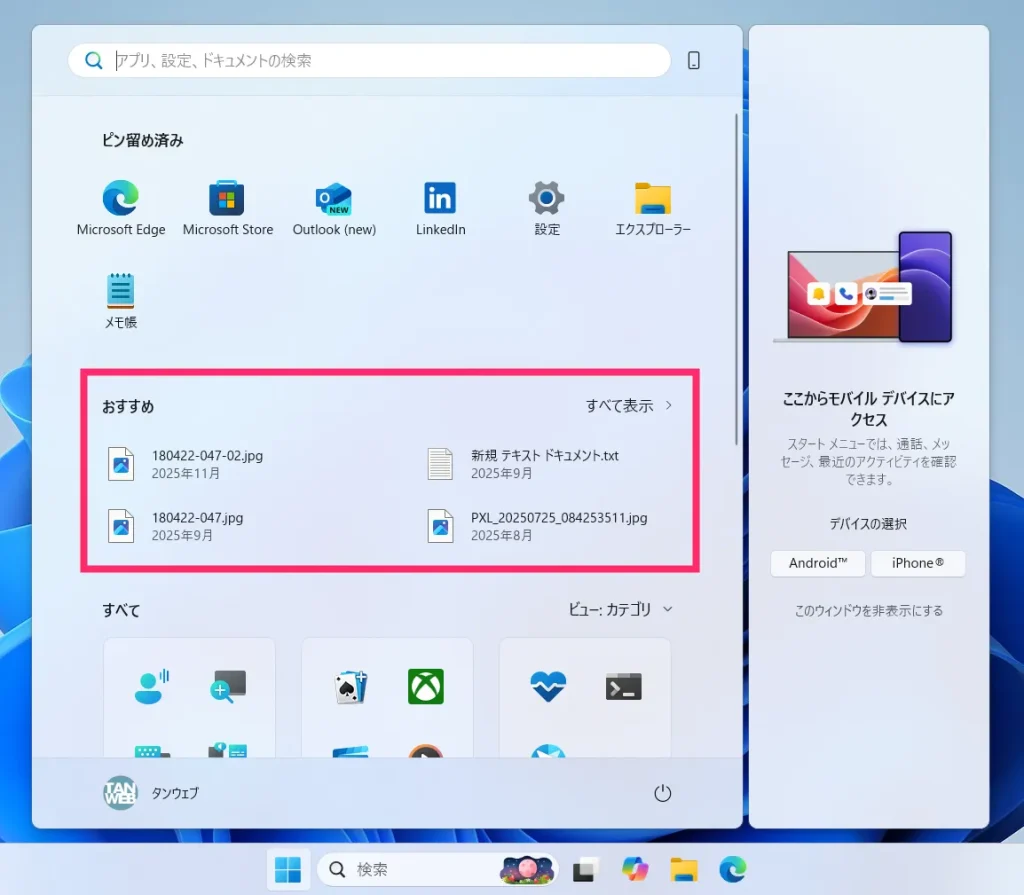
この「おすすめ」エリアを非表示にして、そのぶんピン留め済みのアプリを表示したほうが、アプリランチャーとしてより効率的に活用できます。
「おすすめ」エリアは設定から簡単に非表示にできるので、今回はその手順をわかりやすく紹介します。
Windows 11 スタートメニューに表示される「おすすめ」エリアを非表示にする方法
スタートメニューの「おすすめ」エリアを非表示にする手順
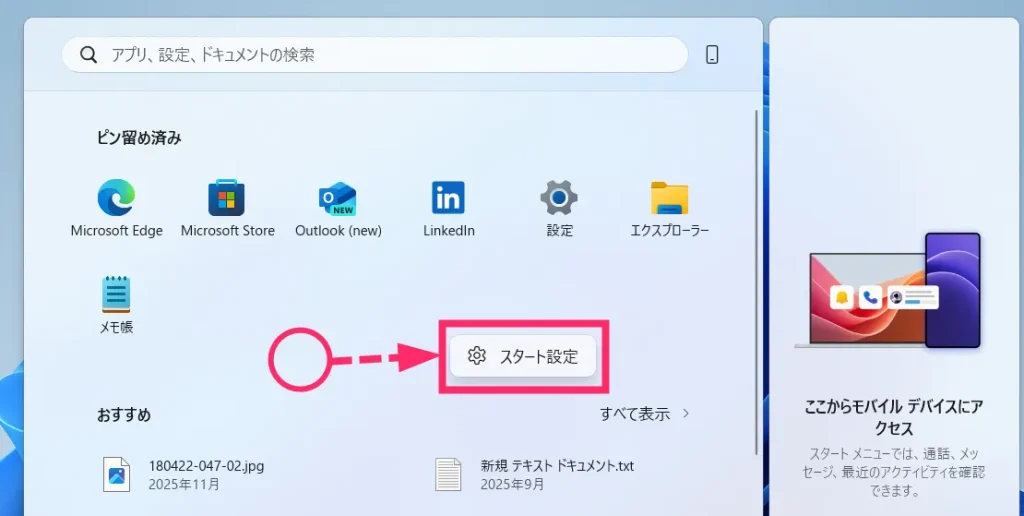
スタートメニューの何もないところにカーソルを合わせて、「マウス右ボタン」クリックします。「スタート設定」が表示されるのでクリックします。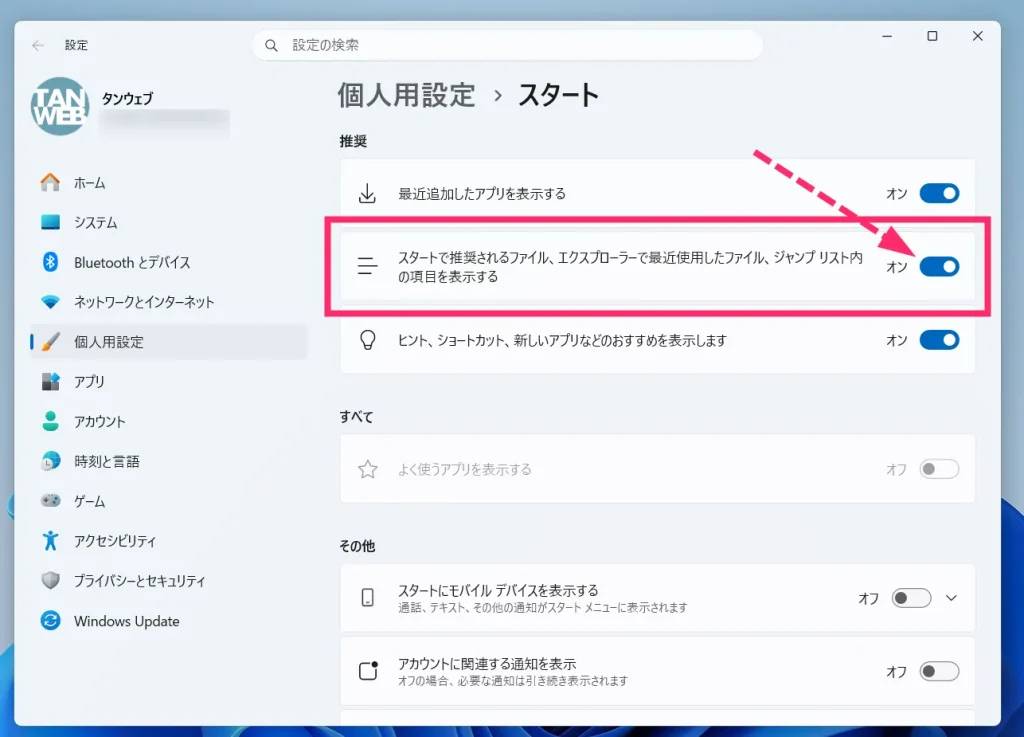
Windows の設定が起動します。推奨項目に「スタートで推奨されるファイル、エクスプローラーで最近使用したファイル、ジャンプ リストの項目を表示する」があります。そのスイッチがオンになっているので、クリックしてオフにします。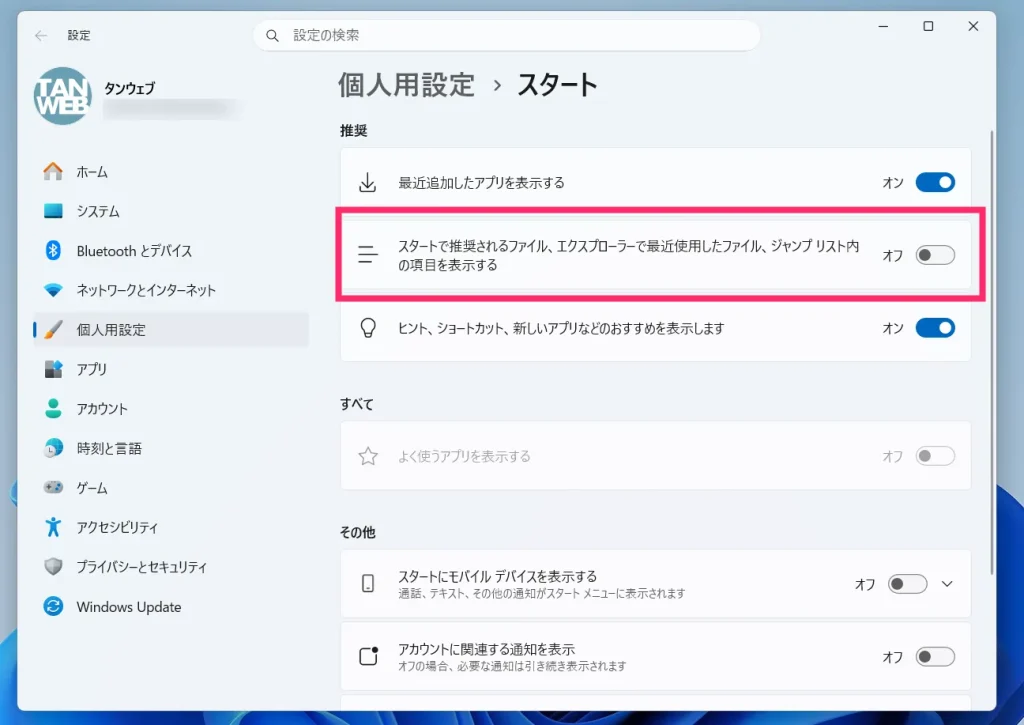
「スタートで推奨されるファイル、エクスプローラーで最近使用したファイル、ジャンプ リストの項目を表示する」のスイッチが「オフ」になっていることを確認したら、設定を閉じます。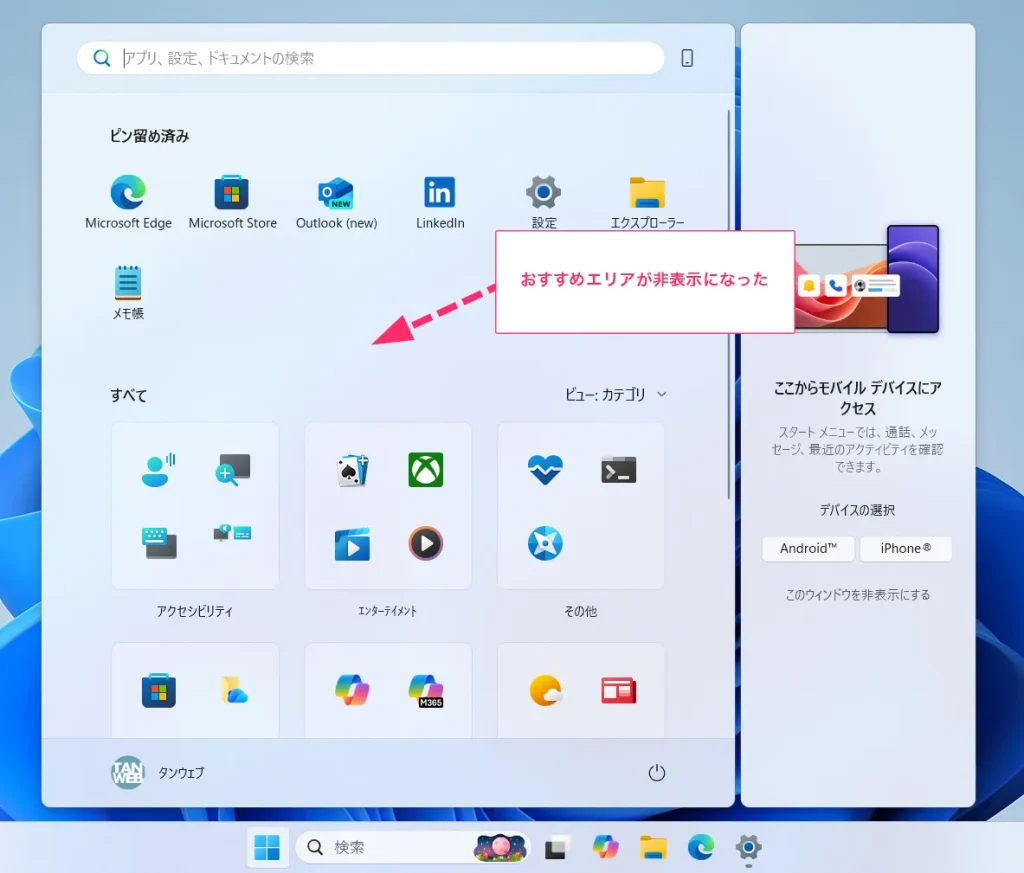
スタートメニューを確認すると、おすすめエリアが非表示になっています。
もし、「1~3」の手順でおすすめエリアが非表示にならない場合は、パソコンを再起動してください。再起動後にスタートメニューを確認すると、おすすめエリアが非表示になっているはずです。
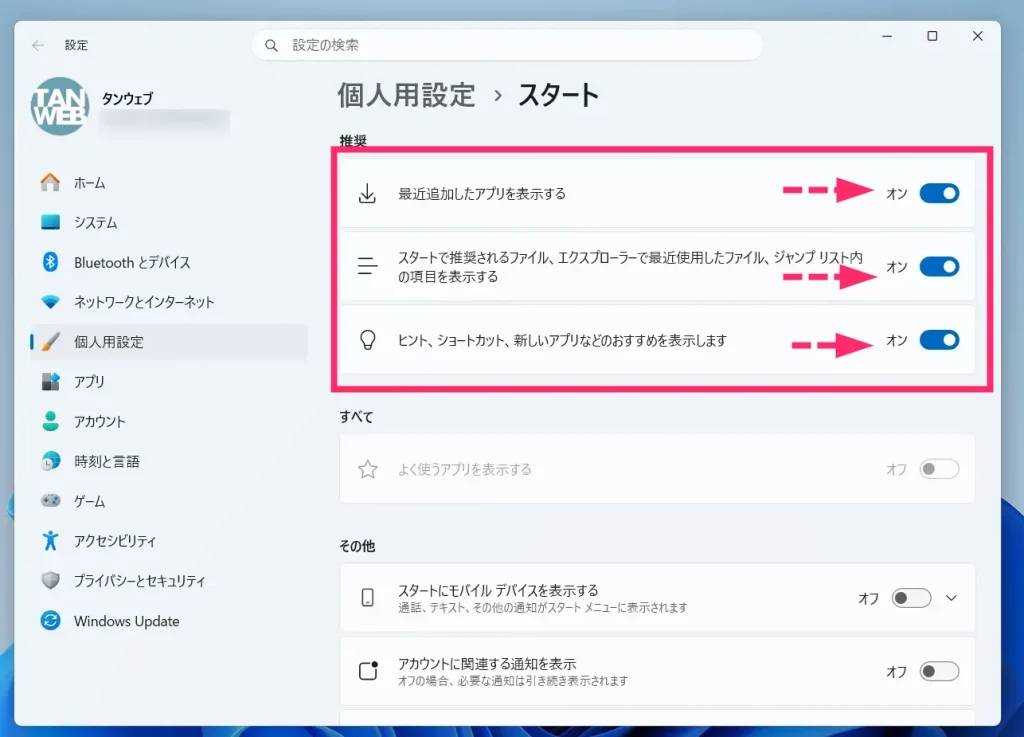
「スタートで推奨されるファイル、エクスプローラーで最近使用したファイル、ジャンプ リストの項目を表示する」のほか、その上下にある 2つのスイッチもオフにしておくと、煩わしい表示を減らせるのでおすすめです。
コラム:PC 作業が時短できる「おすすめ11ボタンマウス」
一般的なマウスは、左右クリックとホイール、ボタンが少し多いモデルでも「戻る」「進む」ボタンが付いている程度です。
もっと多くのボタンを自由に使えたら、PC 作業の効率がさらに向上すると思いませんか?
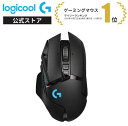
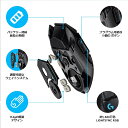
そこで僕がおすすめしたいのが、現在進行形で愛用している ロジクールの 11ボタンマウス「G502」です。11ボタンもあるんですよ!!すごいですよね。
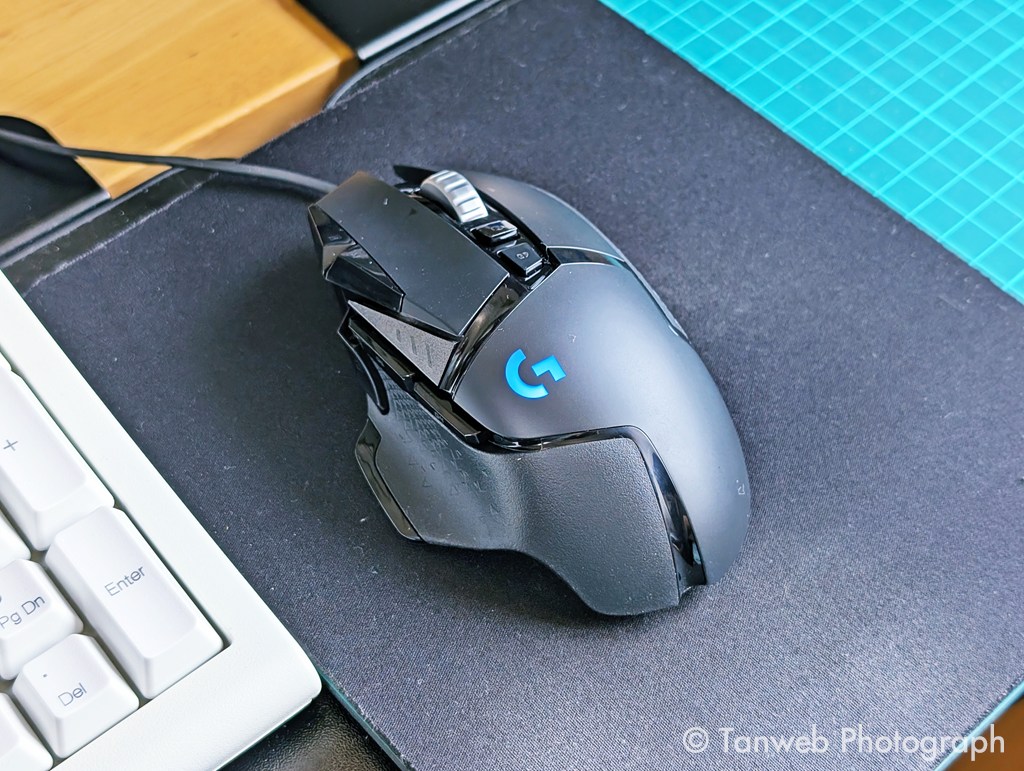
ロジクールの 11ボタンマウス「G502」
G502 は、性能や使い勝手に定評のあるマウスメーカー「ロジクール」の製品で、11ボタンすべてに専用ソフトを使って自由に機能を割り当てられます。
左右クリックとホイールはそのまま使うことが多いと思いますが、それ以外の 6ボタンは自由にカスタマイズできます。
左右スクロールボタンを使わないのであれば、8ボタンは自由になるでしょうか。
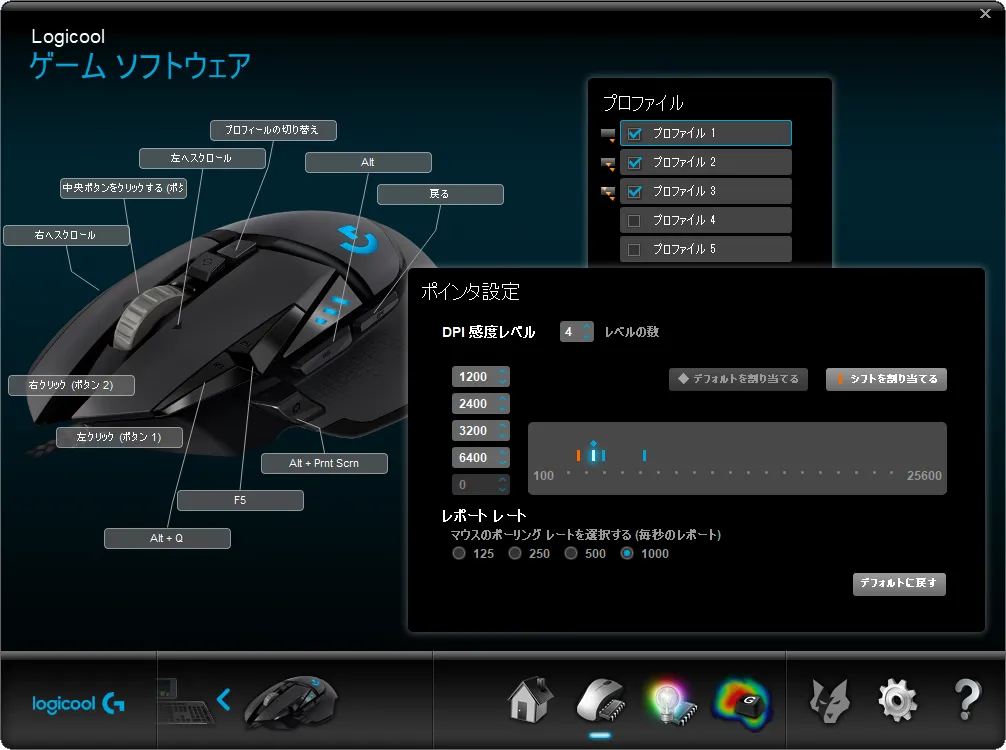
専用ソフト(ボタン割り当て例)
僕は、よく使うアプリケーションのショートカットキーを割り当てたりしています。このマウスがあるのとないのとでは、PC 作業の効率が雲泥の差です。
 サポートさん
昨今はさまざまな製品が値上がりしており、マウスも例外ではありません。しかし、この G502 は、多ボタンマウスの中では比較的リーズナブルな価格で購入できるため、コストパフォーマンスが高くおすすめです。
有線モデル(有線モデルはリーズナブル)





無線モデル(無線モデルは予算のある方向け)