
さくらインターネットのレンタルサーバを利用して WordPress サイトなどを運営されている方も多いと思います。
WordPress のような動的サイトを動作させるには、PHP の存在が不可欠となります。
PHP は日々更新されていて、ある程度の時間経過でサーバーの PHP バージョンを更新していく必要があるのですが、サーバーが自動的に PHP バージョンを更新してくれるわけではありません。
サーバーが用意してくれるのは、あくまでも「新しい PHP バージョンを用意してくれるだけ」です。
さくらレンタルサーバーの PHP バージョンの更新は、自分で行わなければなりません。
今回は、さくらインターネットのレンタルサーバの PHP バージョンを変更する手順を紹介します。
参考 今回参考にした情報元さくらレンタルサーバ公式ページさくらレンタルサーバの PHP バージョンを変更する手順
重要な注意点
さくらのレンタルサーバでは、基本的に1つのサーバー契約で運用しているすべてのサイトに、同じ PHP バージョンが適用されます。
そのため、PHP バージョンを変更すると、同じサーバー内で運用しているほかのサイトにも影響するので注意してください。
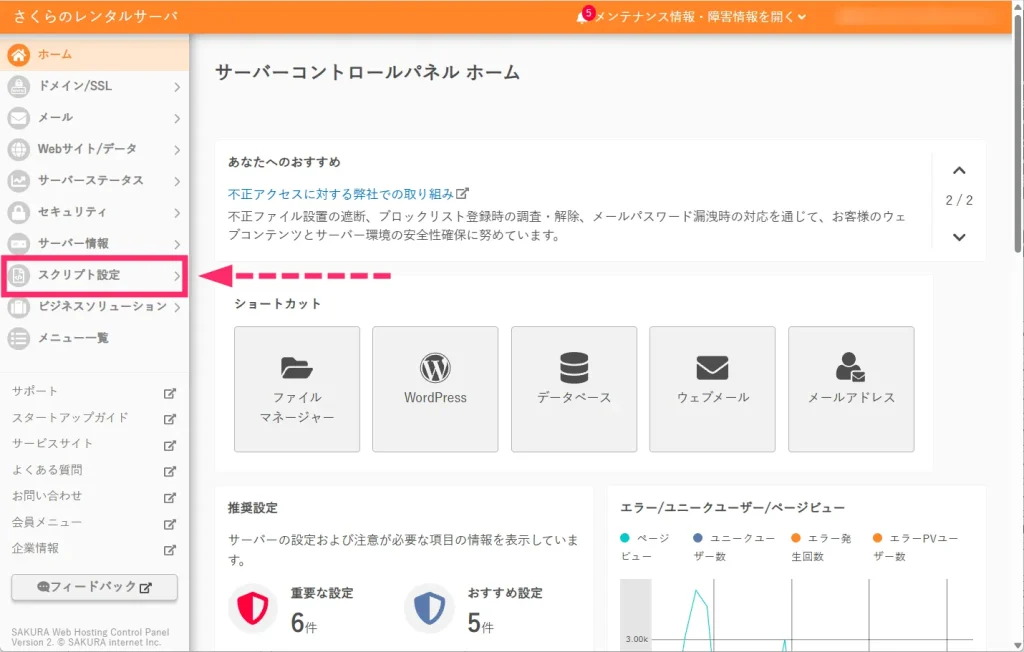
サーバーコントロールパネルを開いたら、左サイドメニューにある「スクリプト設定」をクリックします。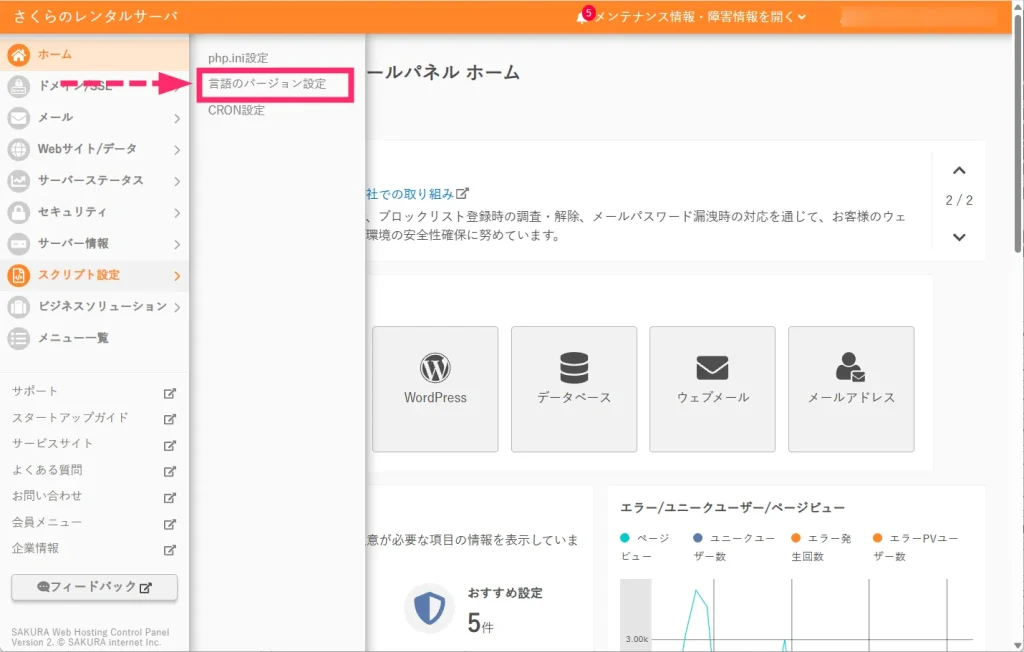
追加メニューが表示されるので、「言語バージョンの設定」をクリックします。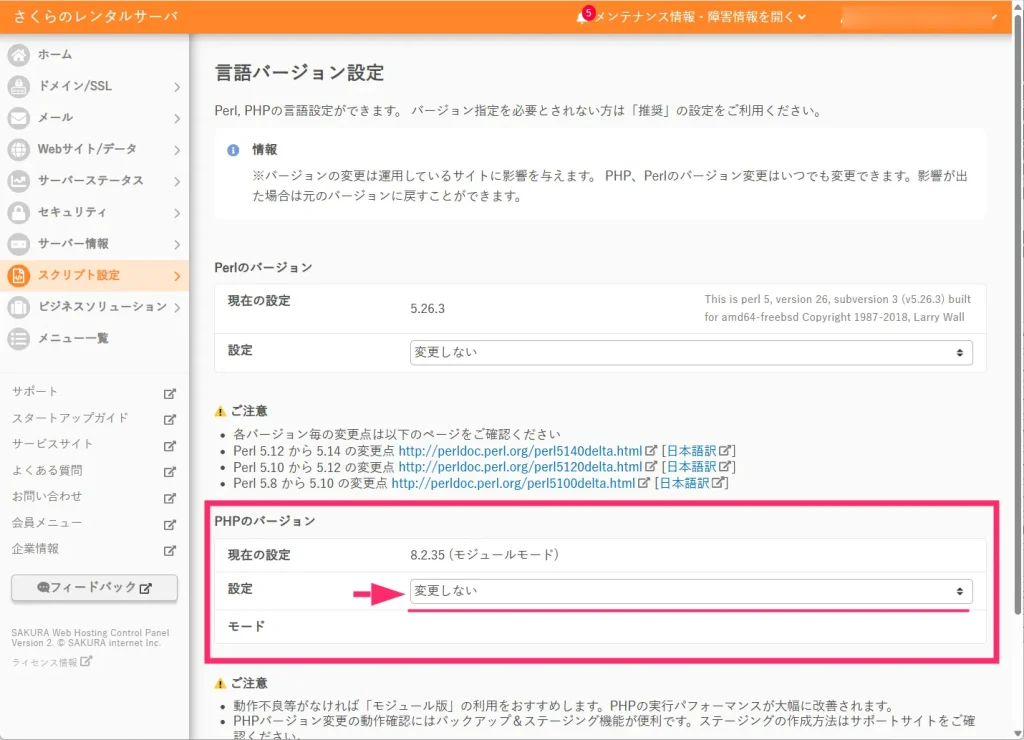
「言語バージョン設定」の画面が表示されます。
PHP バージョンの「設定」項目にある「変更しない」をクリックします。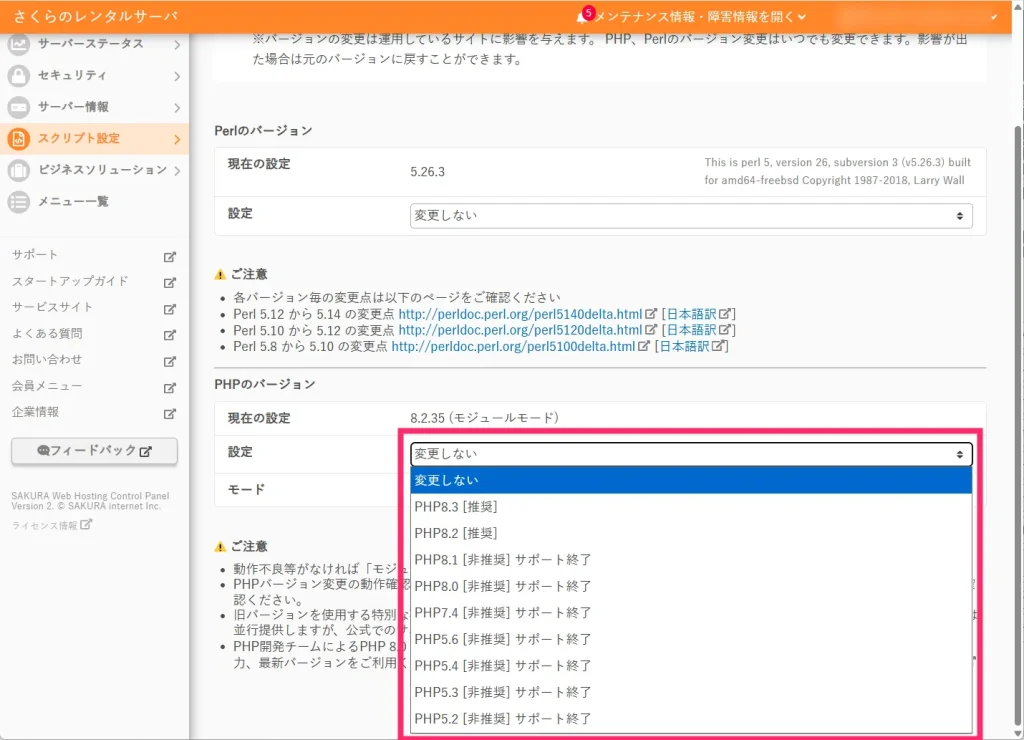
変更可能な PHP バージョンの一覧が表示されるので、変更したいバージョンを選択します。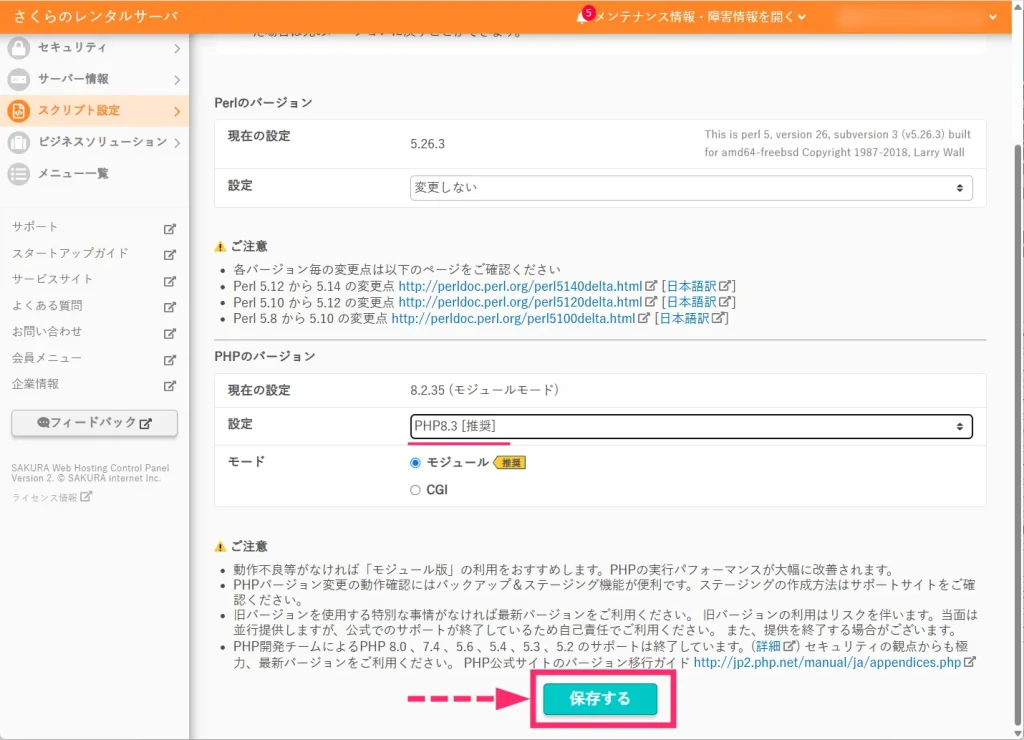
「設定」項目に、変更したい PHP バージョンが表示されていることを確認したら、「保存する」ボタンをクリックします。
これで PHP バージョンの変更は完了です。
あとがき
PHP バージョンを変更すると、古い WordPress やプラグインなどが正常に動作しなくなる可能性があります。
そのため、PHP バージョンを変更する際は、事前にバックアップを取り、WordPress やプラグインなどの対応状況を確認した上で変更することをおすすめします。
また、変更後は実際にホームページへアクセスして、表示や動作に問題がないか確認することも大切です。
というわけで、今回は「さくらのレンタルサーバで PHP バージョンを変更する方法」を紹介しました。
さくらレンタルサーバ関連記事