
新しく購入したノート PC に、ローカル環境で WordPress を動かすことができる「Local(旧 Local by Flywheel)」をインストールしました。
そして、いつも通り Local で WordPress を起動してみると……
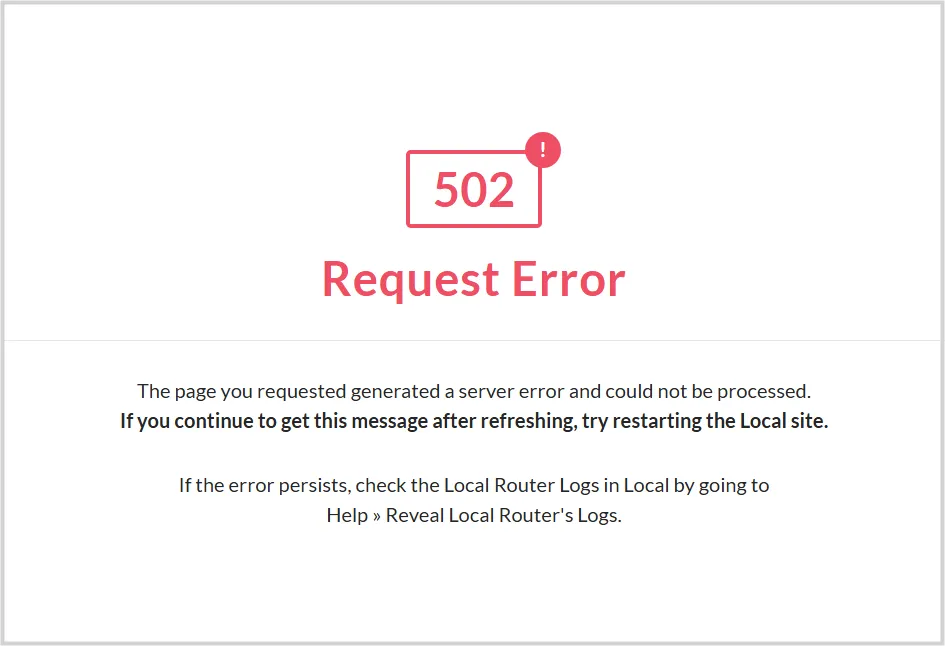
エラー画面に「502 Request Error」と表示され、WordPress の管理画面もサイトも開けない状態になってしまいました。
 キタムラ
キタムラ
なにか原因があるからエラーが出ているんだ!
そう考えて、ネットや生成 AI で調べ倒し、本当にたくさんの対処方法を試してみました。
そして、試行錯誤すること 16 回目にして、ようやく原因を突き止め、エラーを解消することができました!
原因は本当に意外なもので、「まさかこんなことで……」という気持ちでいっぱいです。
というわけで、今回は、Local で WordPress を起動した際に「502 Request Error」が表示され、サイトや管理画面が開けなくなった場合の対処方法を紹介します。
Local で 502 Request Error が出てサイト表示できない時の対処方法
Local の 502 Request Error 解決までの流れ
今回、試行錯誤した内容の中には、同じエラーで困っている方の参考になる対処方法があるかもしれません。
キタムラ
そこで、502 Request Error が解消するまでに試したことを、時系列でまとめてみました。
- Local のサイトを停止・再起動
改善せず。 - Local 自体を完全終了・再起動
改善せず。 - Router Mode を Site Domains から Localhost に変更
改善せず。 - Windows 11(パソコン)を再起動
改善せず。 - Visual C++ 再頒布可能パッケージを確認
すでに最新版がインストールされていた。 - Local の Web Server を nginx から Apache に変更
正常にサイトが表示された! - Web Server を nginx に戻して確認
再び 502 エラーが発生。nginx 側に問題がある可能性が高いと判明。 - nginx のエラーログを確認
エラーログが見つからず、原因を確認できなかった。 - タスクマネージャーで nginx.exe を確認
プロセスは正常に起動していた。 - タスクマネージャーで php-cgi.exe を確認
プロセスは正常に起動していた。 - Local 本体のログを確認
MySQL の起動記録は確認できたものの、直接の原因は特定できず。 - nginx の設定ファイルを確認
PHP への接続設定が存在することを確認。 - PowerShell でポートの接続状態を確認
10002・10003 番ポートは True、10004 番ポートは False。
nginx が使用する 10004 番ポートで接続できないことが判明。 - 10004 番ポートの待ち受け状態を確認
待ち受けプロセスが見つからず。 - Local の保存先に含まれる日本語フォルダ名に着目
日本語を含むフォルダパスが原因になっている可能性を疑う。 - 日本語を含むフォルダ名を英語に変更
なんと nginx でも正常にサイトが表示され、無事解決! 長かった……。
結局、原因は日本語のフォルダ名だった!
今回、僕の環境で Local を起動すると「502 Request Error」が表示され、WordPress サイトが開けなくなっていた原因は、「日本語を含むフォルダパス」だったことが判明しました。
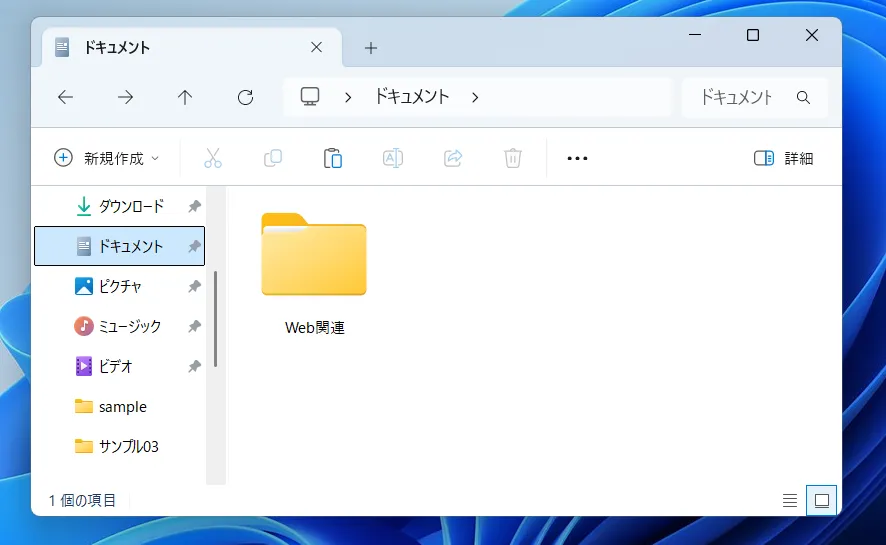
僕は「Web関連」というフォルダを作成して、そこに Web 制作関連のデータをまとめて管理していました。
当然、WordPress のローカル環境を構築する Local のサイトデータも、このフォルダ内に保存して管理する予定だったのです。
まさか、それが「502 Request Error」を引き起こす原因になるとは、夢にも思いませんでした。
実際に、Local のサイトデータを保存していたフォルダパスは以下の通りです。
C:\Users\Tanweb-pc\Documents\Web関連\Local
つまり、「Web関連」というフォルダ名に含まれている日本語の「関連」が問題だったというわけです。
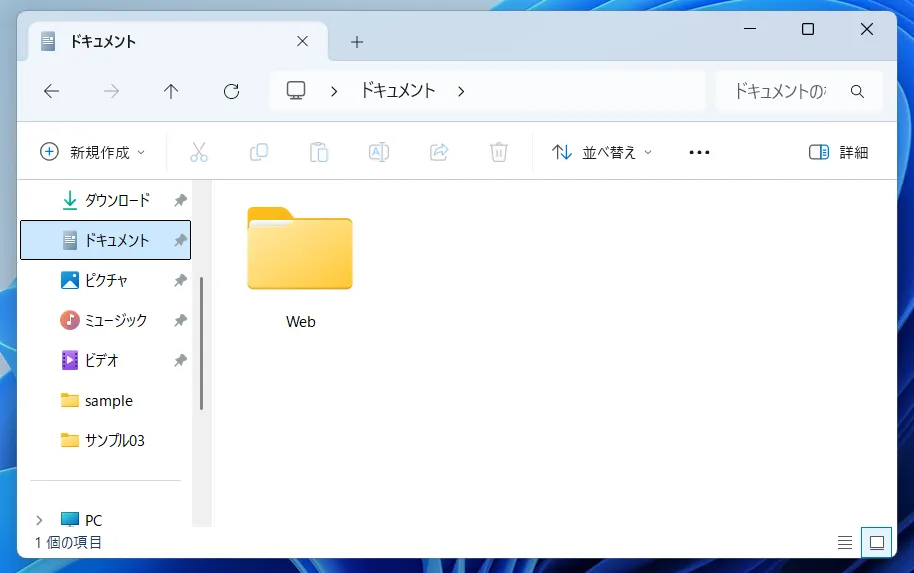
試しに「Web関連」というフォルダ名を「Web」に変更してみたところ、なんと「502 Request Error」が解消され、nginx でも正常に WordPress サイトが表示されるようになりました!
キタムラ
まさか、こんな簡単なことが原因だったなんて……灯台下暗しとはこのことだなぁ……。
あとがき
今回の「502 Request Error」は、まさか日本語のフォルダ名が原因だったとは、本当に予想外でした。
原因を突き止めるまでに、ネットや生成 AI で調べながら、あれこれ試行錯誤を繰り返しましたが、結局はフォルダ名を変更するだけであっさり解決してしまいました。
いやはや、なんとも拍子抜けです(笑)
もちろん、Local の「502 Request Error」にはさまざまな原因があるので、今回の方法ですべてのエラーが解決するわけではありません。
しかし、僕と同じように 「Apache では正常に動作するのに、nginx では 502 エラーが発生する」 という場合は、Local のサイトデータを保存しているフォルダパスを確認してみてください。
もし日本語を含むフォルダ名があれば、英数字だけの名前に変更することで解決するかもしれません。
この記事が、同じトラブルで困っている方の参考になれば幸いです!