
Windows 11 のキーボードで、日本語と半角英数字を切り替えるたびに「半角 / 全角」キーを押すのは、キーが遠くて指が届きにくく、不便だと思いませんか?
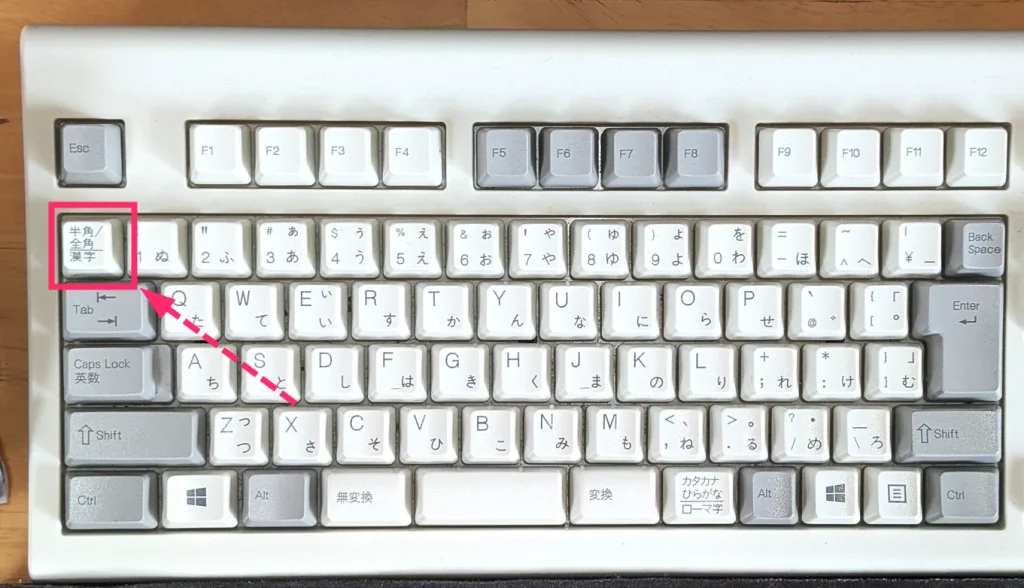
半角 / 全角キー
日本語と半角英数字の切り替えを、「無変換」キーで日本語入力、「変換」キーで半角英数字入力に変更すれば、キーボード入力がもっと快適になると思いませんか?
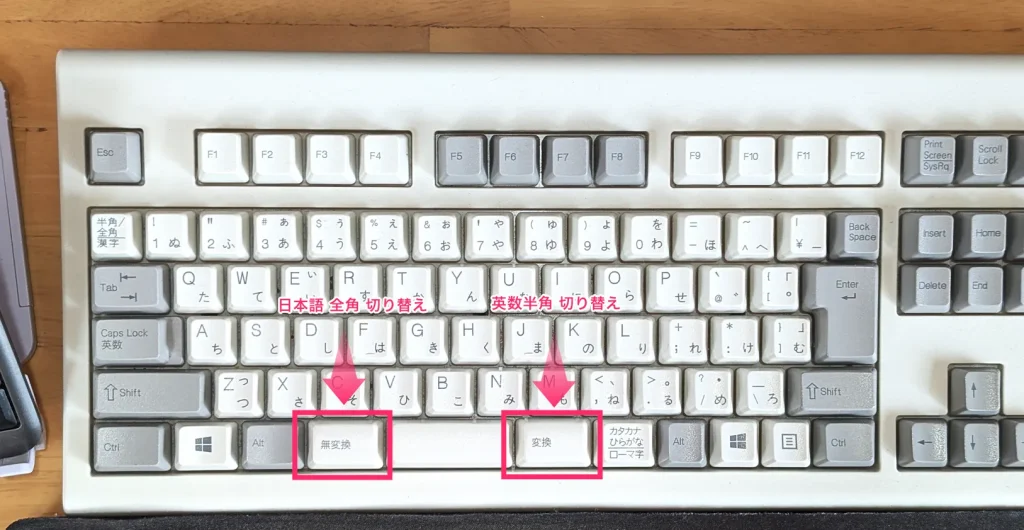
無変換と変換キーを切り替える
これなら、Surface PC や Mac と同じ感覚で、日本語と半角英数字を左右の親指だけでスムーズに切り替えられます。入力効率も大幅にアップする、おすすめのキー配置変更です。
 サポートさん
この方式の最大のポイントは、Windows 11 の標準機能だけでキー配置を変更できることです!
というのも、このキー配置変更は Microsoft IME に標準で搭載されている機能なので、外部のフリーソフトをインストールする必要がありません。標準機能だけで手軽に設定できるのは嬉しいポイントですね。
では、「無変換」キーで日本語入力、「変換」キーで半角英数字入力に切り替える方法を紹介します。
【Windows 11】「無変換」と「変換」キーで日本語入力・半角英数字入力を切り替える方法(Mac や Surface PC と同じ入力方式)
本設定を行うことのメリット
- Windows を使う Mac ユーザーでも、Mac と同じ感覚で日本語入力と半角英数字入力を切り替えられる。
- Mac から Windows に乗り換えた方でも、慣れたキー操作のまま入力できる。
- 「半角 / 全角」キーまで指を伸ばす必要がなくなり、入力しやすくなる。
- ホームポジションを崩さずに切り替えられるため、タイピング効率が向上する。
- 左右の親指だけで日本語入力と半角英数字入力を切り替えられるので、手の移動が少なく疲れにくい。
- Windows 11 標準の機能だけで設定でき、外部ソフトをインストールする必要がない。
「無変換」「変換」キーを日本語・英数字に切り替える手順
※ この設定は、Windows 標準搭載の機能なので、Microsoft IME でのみ利用できます。Google 日本語入力など、他の IME では利用できません。

タスクバー右下にある IME アイコン「A」または「あ」にカーソルを合わせて、マウス「右ボタンクリック」します。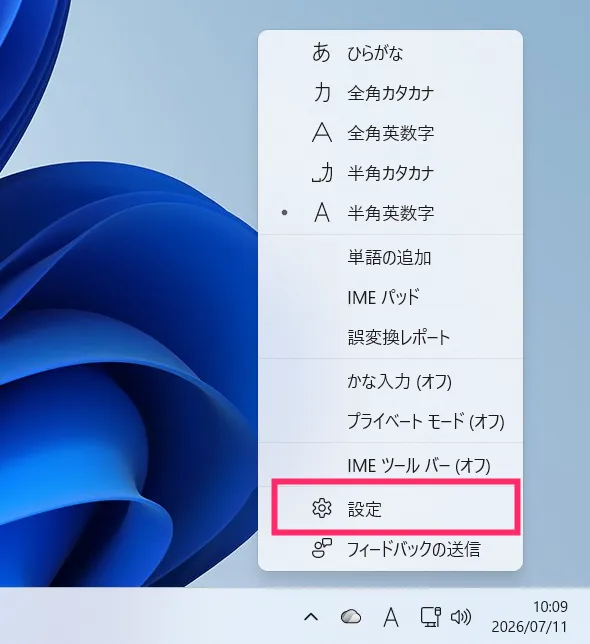
Microsoft IME メニューが立ち上がるので、「設定」をクリックします。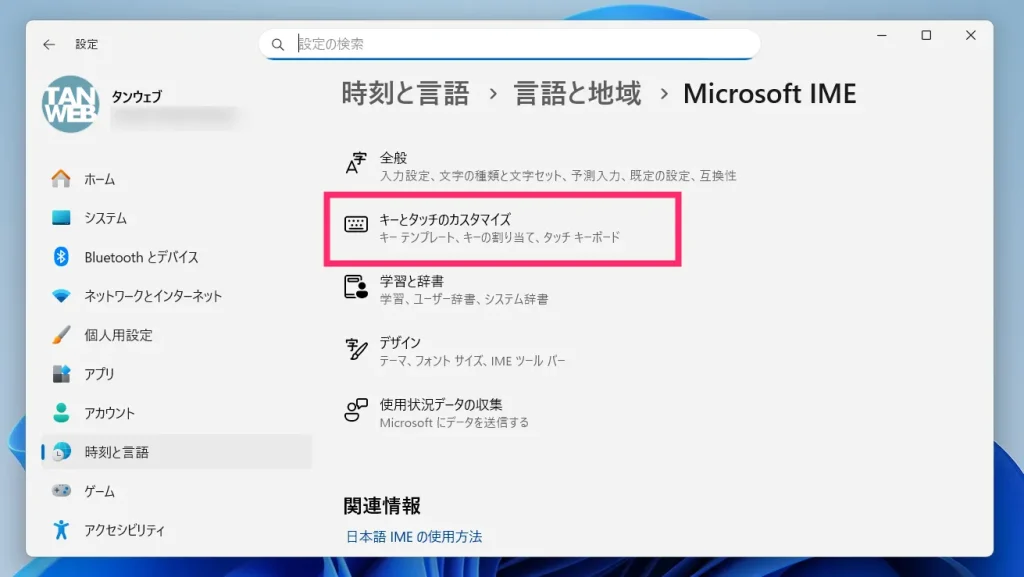
Microsoft IME の設定画面が開きます。「キーとタッチのカスタマイズ」をクリックします。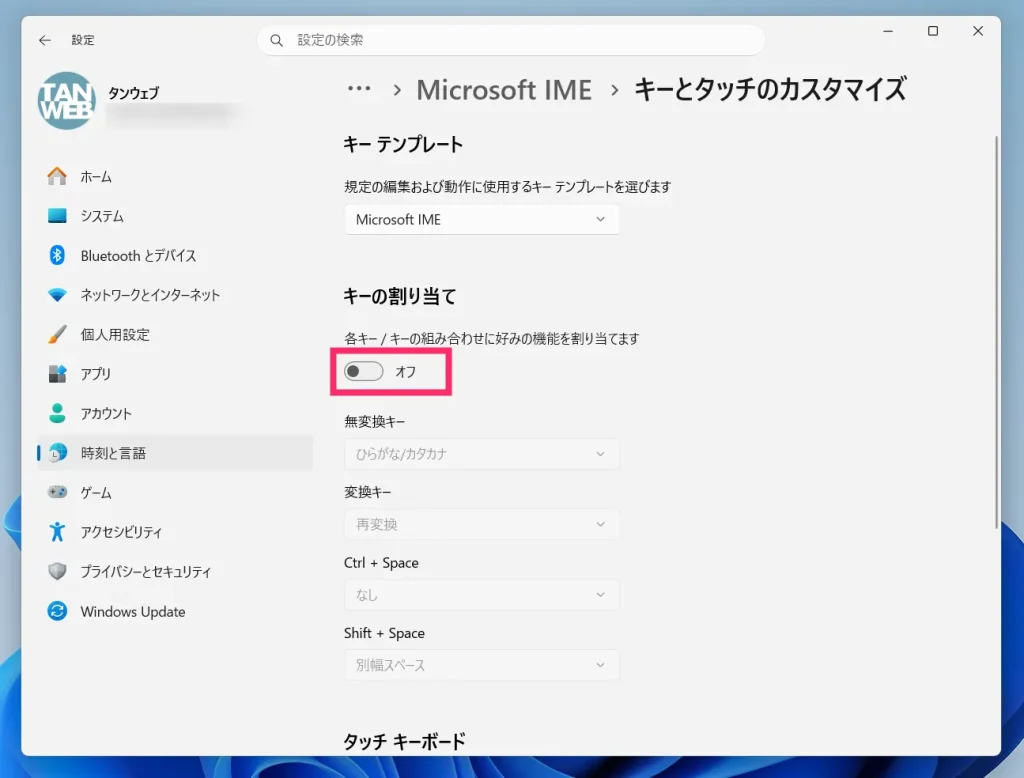
キーの割り当て項目にある「各キー/キーのくみあわせに好みの機能を割り当てます」のスイッチがオフになっているので、クリックして「オン」にします。
スイッチがオンになると、以下のグレーアウトしている設定項目が変更できるようになります。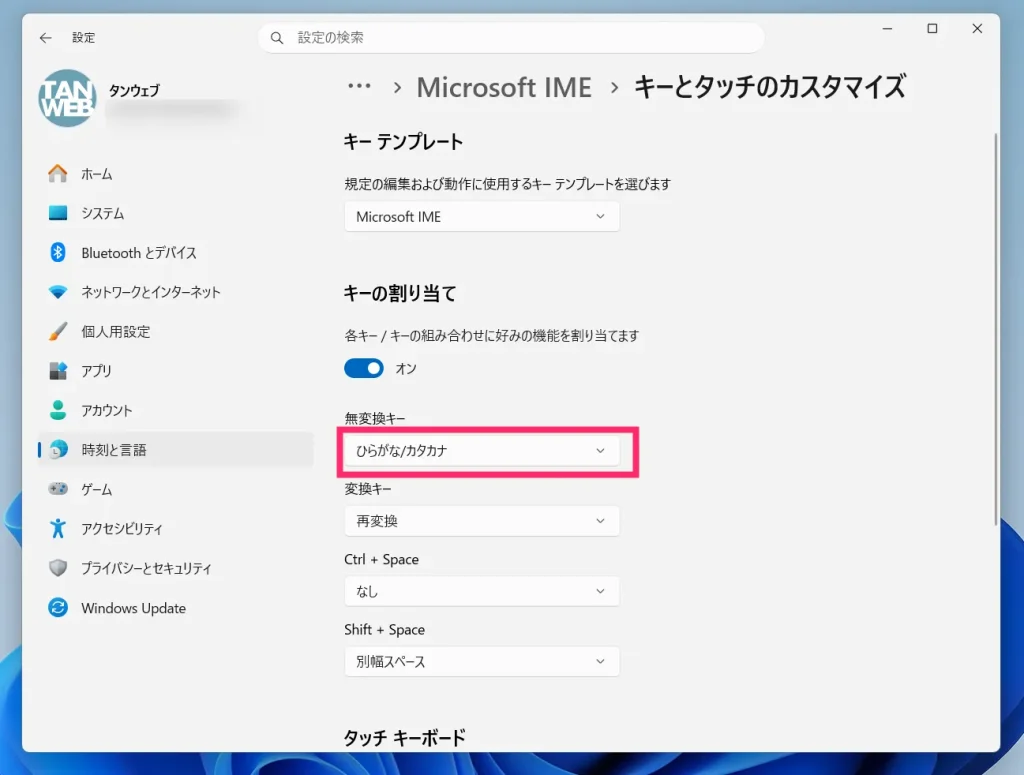
無変換キーが「ひらがな/カタカナ」になっています。そこをクリックします。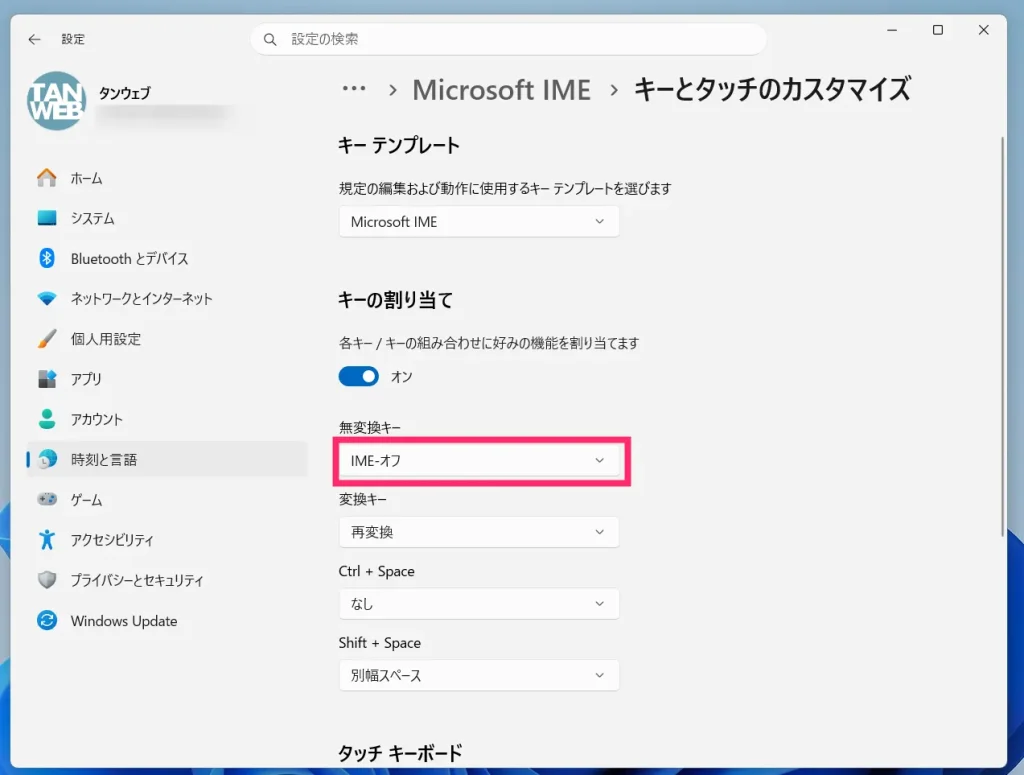
「IME-オフ」を選択してください。これで無変換キーは「日本語 全角」効果のキーに変更されます。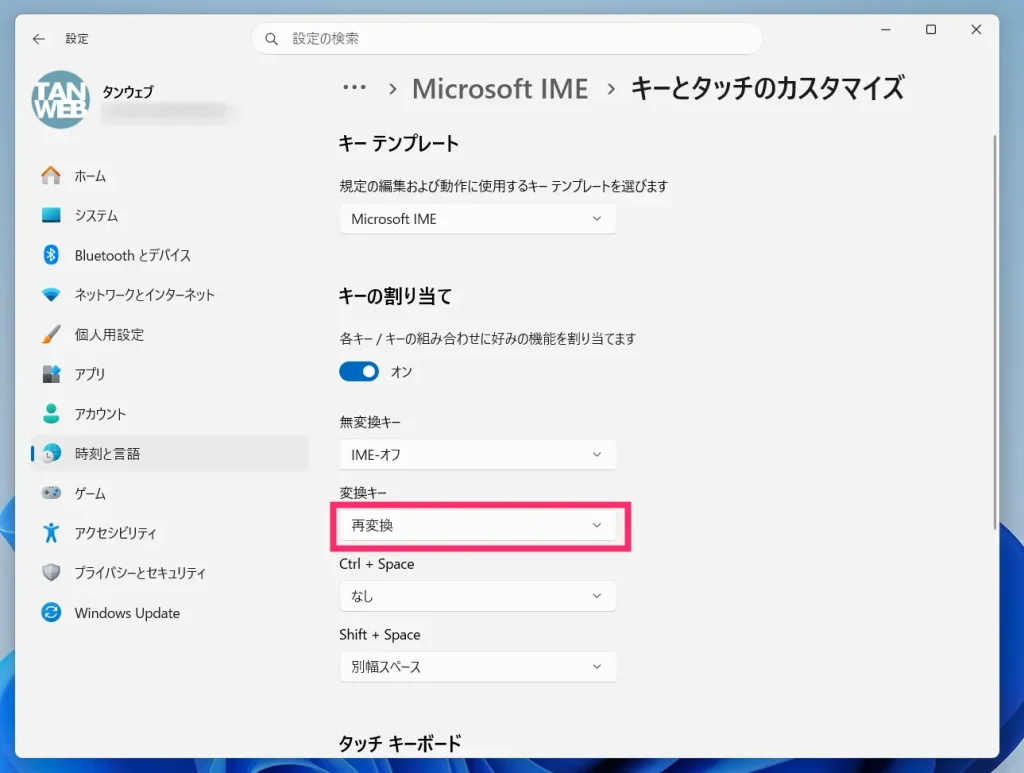
続いて、変換キーが「再変換」になっているので、そこをクリックします。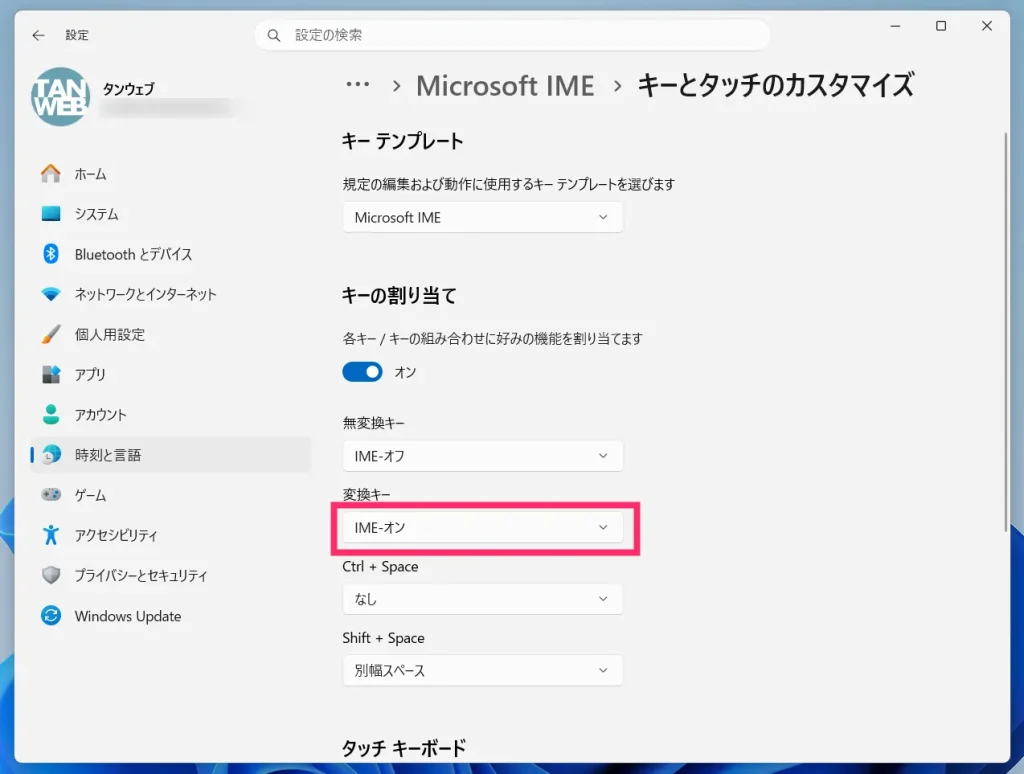
「IME-オン」を選択してください。これで変換キーは「英数半角」効果のキーに変更されます。- 設定は以上です。設定画面を閉じて、一度メモ帳などで実際に入力してキー効果を確認してみてください。
なぜ日本語入力と半角英数字入力を分ける必要があるのか?
 サポートさん
「無変換」キーまたは「変換」キーのどちらか一方だけで、日本語入力と半角英数字入力を切り替えれば十分では?と思った方もいるかもしれません。
そこで最後に、どちらか一方のキーだけで日本語入力と半角英数字入力を切り替えられるようにする設定方法も紹介します。
無変換キーを日本語と半角英数字入力を切り替えられるようにする設定
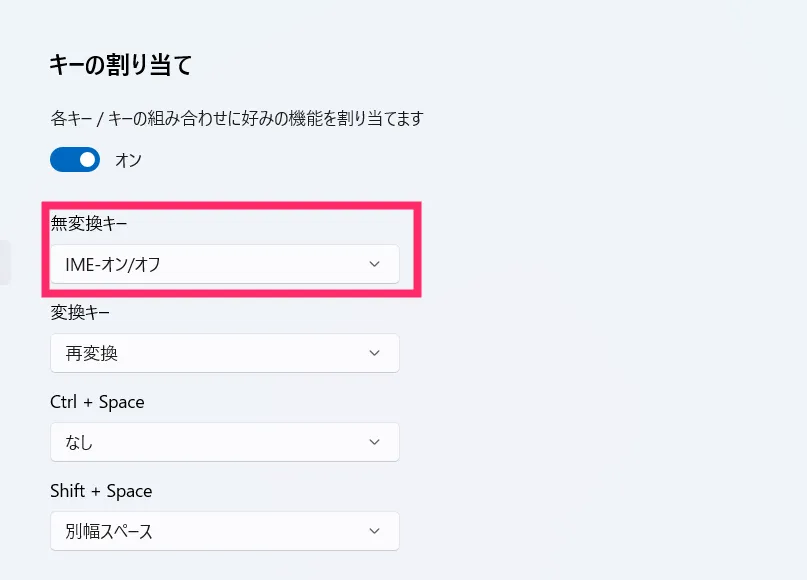
キーの割り当ての無変換キー項目を「IME-オン/オフ」に設定します。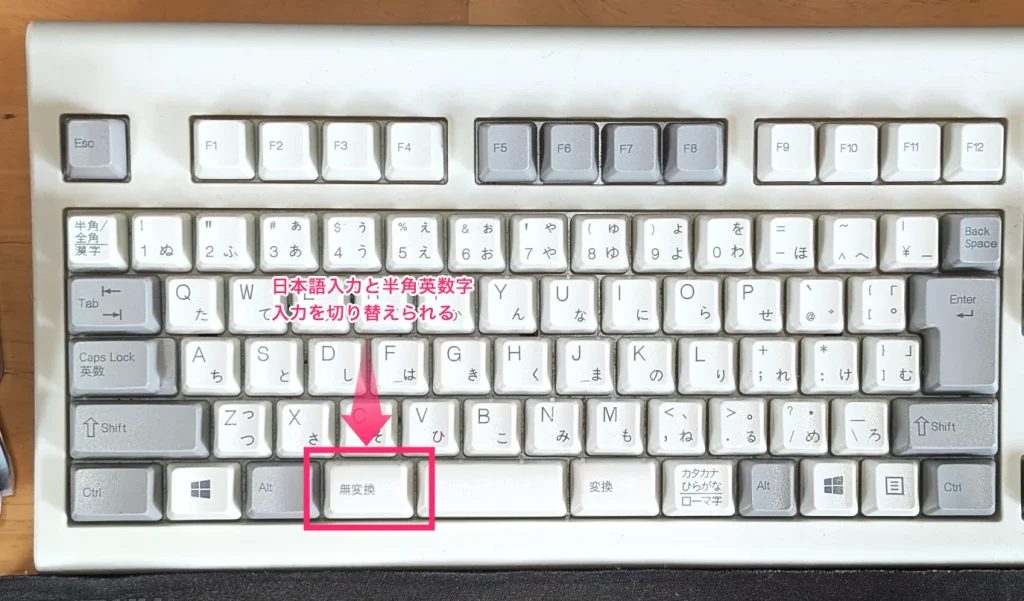
これで、無変換キーだけで、日本語と半角英数字入力を切り替えられるようになります。
変換キーを日本語と半角英数字入力を切り替えられるようにする設定
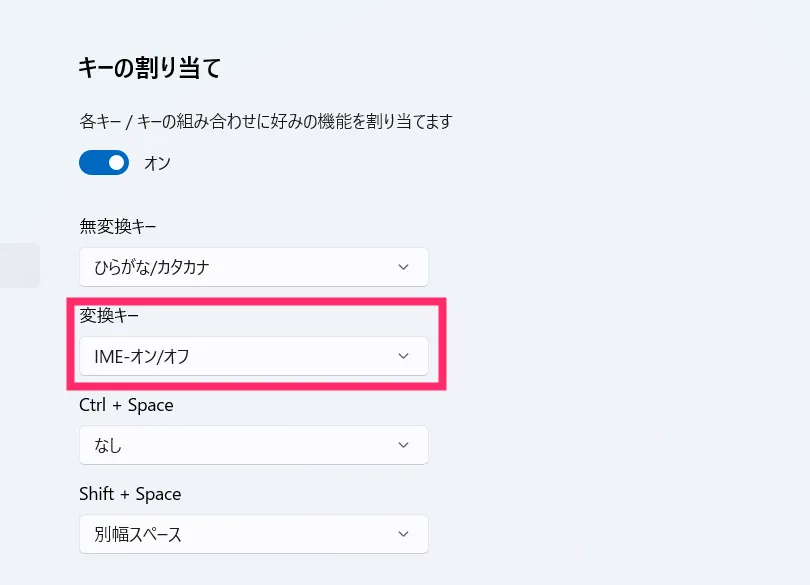
キーの割り当ての変換キー項目を「IME-オン/オフ」に設定します。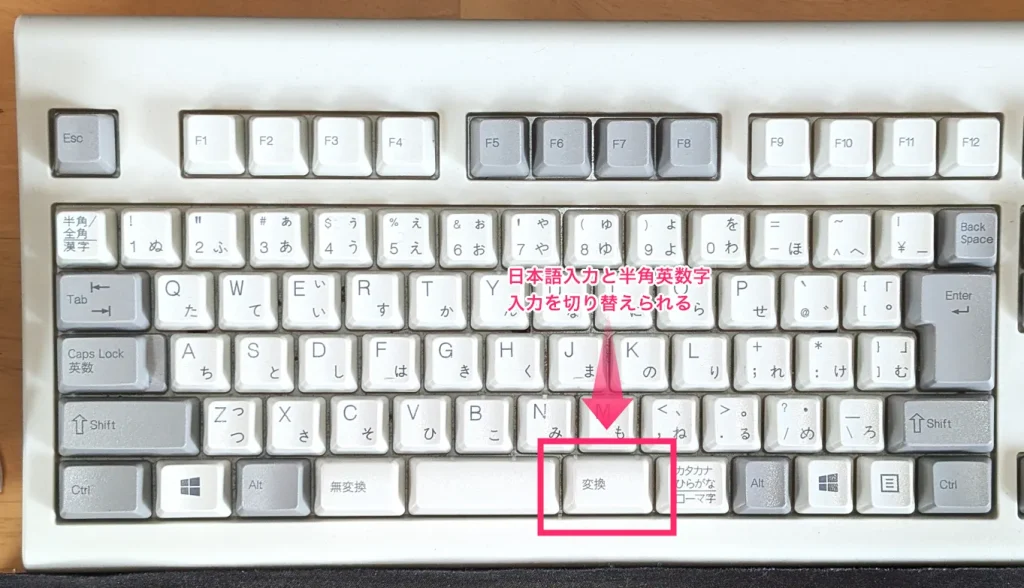
これで、変換キーだけで、日本語と半角英数字入力を切り替えられるようになります。
サポートさん
私は、初めて Mac を使ったときに、「日本語入力と半角英数字入力をわざわざ別々のキーで切り替える必要ある?」と思いました。
この方法なら、日本語入力のときも半角英数字入力のときも同じキーで切り替えられるので、左右の親指を使い分ける必要がありません。こちらのほうが使いやすいと感じる方も多いでしょう。
私も、こちらの設定方法をおすすめします!
コラム:どこか懐かしいスタイルのおすすめキーボード
記事中の参考画像でも使用している、メカニカルキーボードに負けない打ち心地を備えた、5,000円以内で購入できるフルキーボード「ペリックス PERIBOARD-106」を紹介します。


茶軸スイッチのような手触り(tactle feel)で、ストンと落ちる感触と軽めの反発力が得られて、メカニカルのようなタイピングを楽しめながら、軽快に入力作業を行える逸品です。
もちろん僕も、メインキーボードとして毎日愛用しています。
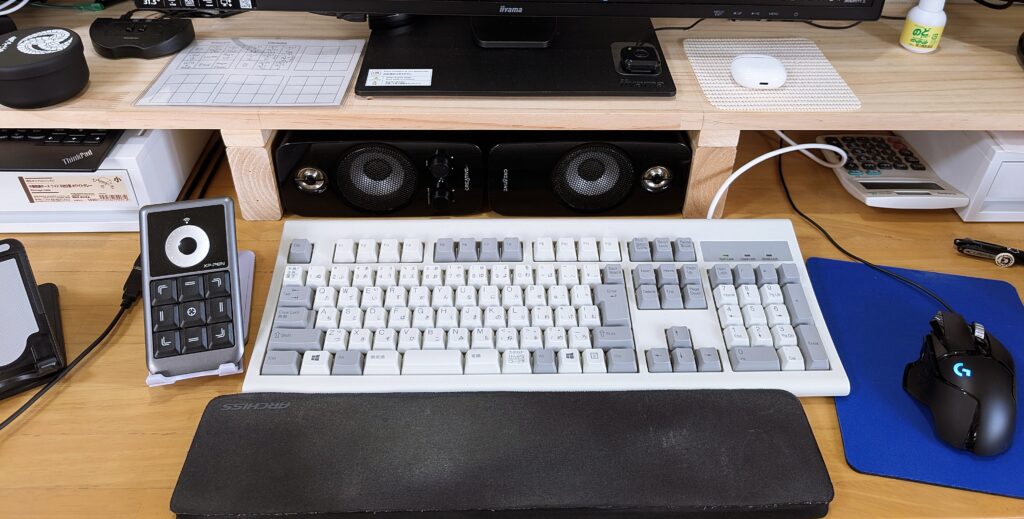
今まで 東プレ・BUFFALO・エレコム・オウルテック・ロジクール など、高価なものから手頃なものまで、さまざまなブランドのキーボードを使ってきましたが、今では「もうこれで十分」と思っています。
メカニカルキーボードの代替として安価なキーボードを探している方や、キーストロークが深めのキーボードを好む方には、とてもおすすめできる ペリックス のキーボードです。
別の記事では、実際に使っている体験談として、その魅力を熱く(暑苦しいくらいに)語っています。気になった方は、ぜひあわせてチェックしてみてください。