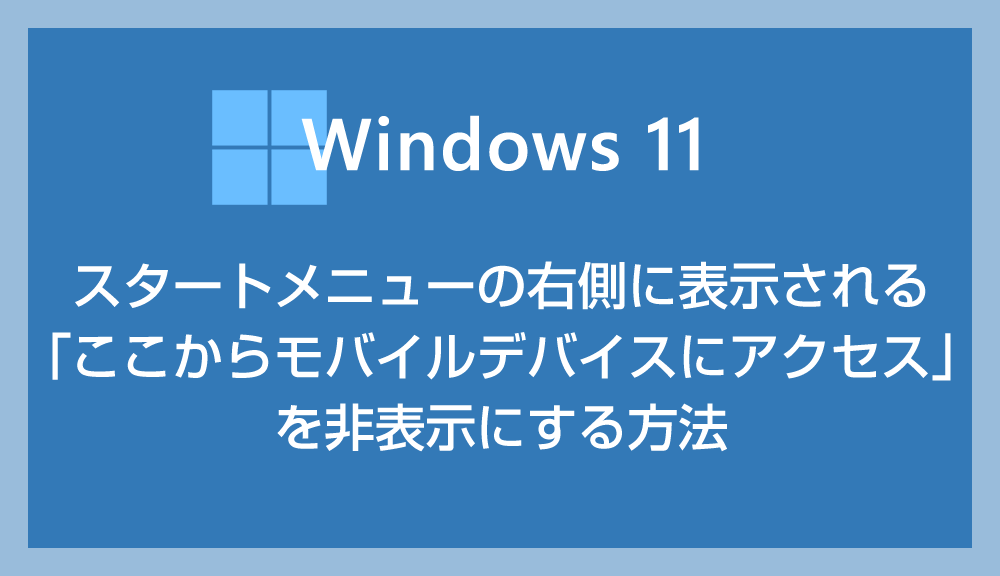

Windows 11 25H2 からスタートメニューの仕様が変更され、スタートメニューの右側に「ここからモバイルデバイスにアクセス」というウィンドウが追加されました。
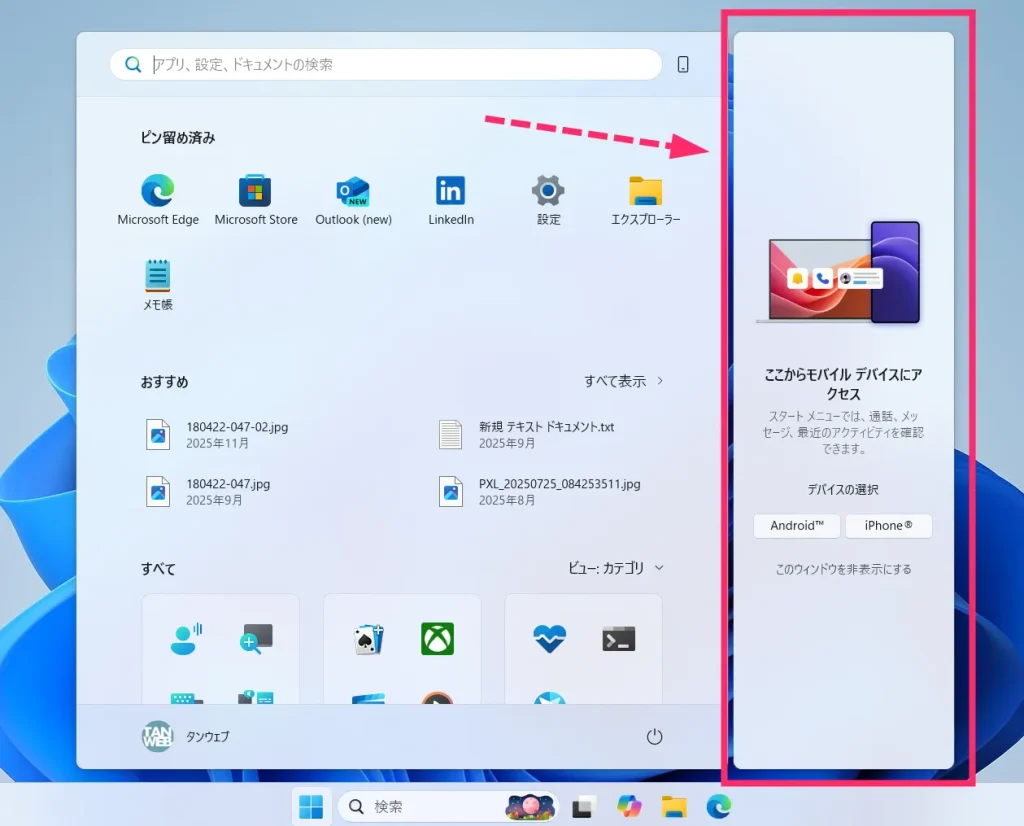
パソコンとスマホを連携していない人や、Windows の公式機能でスマホ連携を利用していない人にとっては不要な項目です。スタートメニューが見づらくなるだけと感じる人も多いでしょう。
今回は、この「ここからモバイルデバイスにアクセス」を非表示にして、以前のようなスッキリしたスタートメニューに戻す方法を紹介します。
Windows 11 スタートメニューの右側に表示される「ここからモバイルデバイスにアクセス」を非表示にする方法
ここからモバイルデバイスにアクセス を非表示にする手順
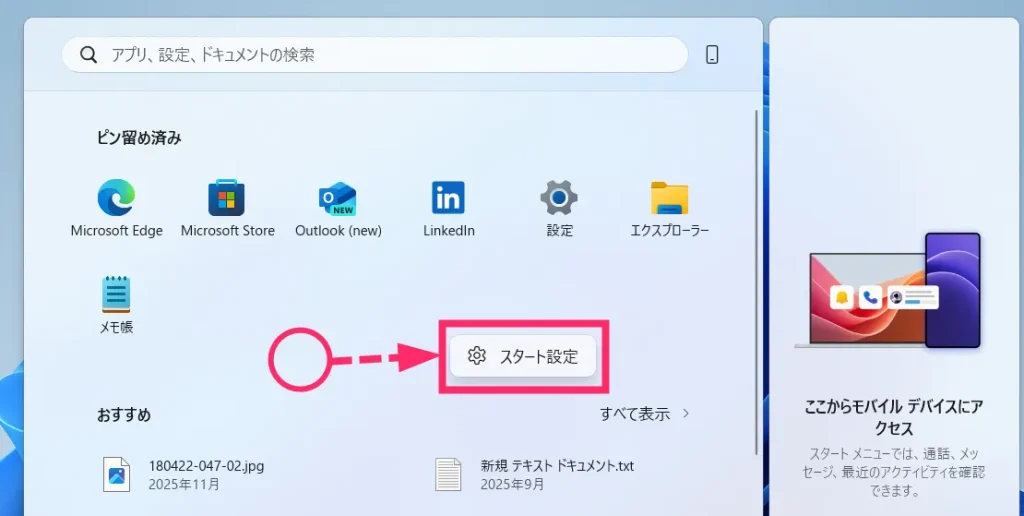
スタートメニュー内の何も無い部分にカーソルを合わせて「マウス右ボタン」クリックします。「スタートメニュー」が表示されるのでクリック。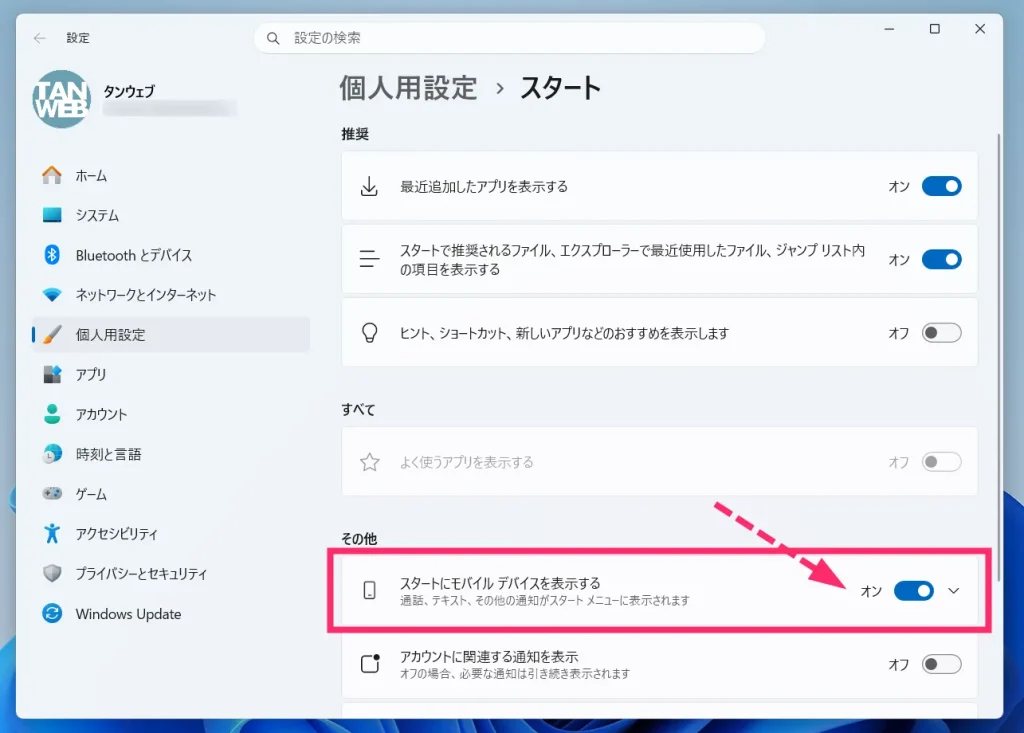
Windows の設定が開きます。その他の項目に「スタートにモバイルデバイスを表示する」があり、そのスイッチがオンになっています。このオンのスイッチをクリックします。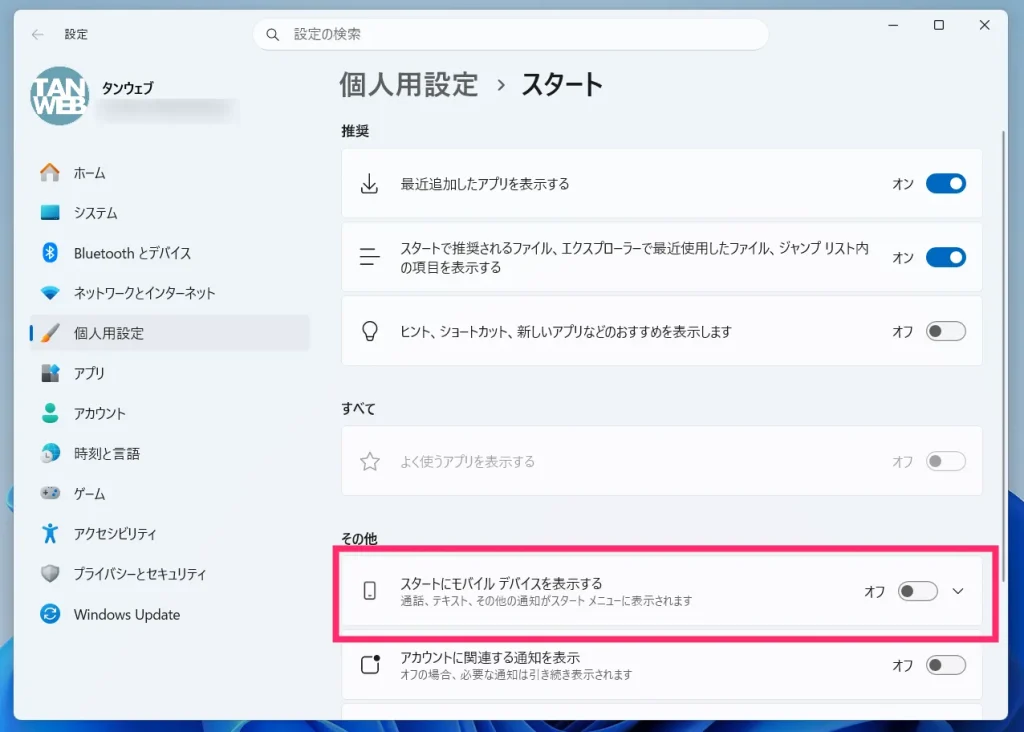
スイッチをクリックしたら「オフ」になました。設定を閉じます。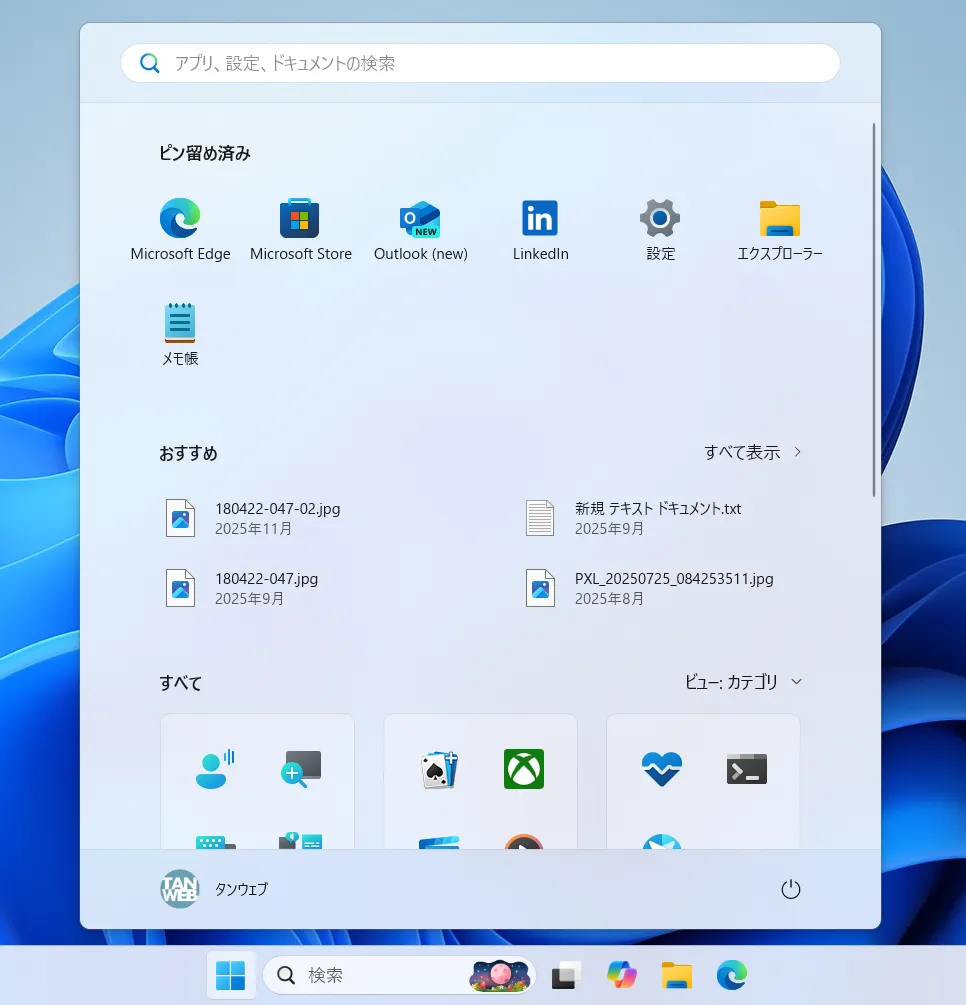
スタートメニューを確認すると、右側に表示されていた「ここからモバイルデバイスにアクセス」が非表示になっています。
コラム:筆者おすすめのお役立ち PC 周辺機器
Windows の設定とは直接関係ありませんが、PC・スマホを使うなら知っておきたい便利な周辺機器を紹介します。
USB ケーブルは、PC の充電やスマホとの接続、データ転送など、日常的に使う機会が多い周辺機器です。
今回紹介する筆者おすすめのお役立ち PC 周辺機器は、USB ケーブルの品質をチェックできる便利な機器「ビット・トレード・ワン USBケーブルチェッカー2」です。
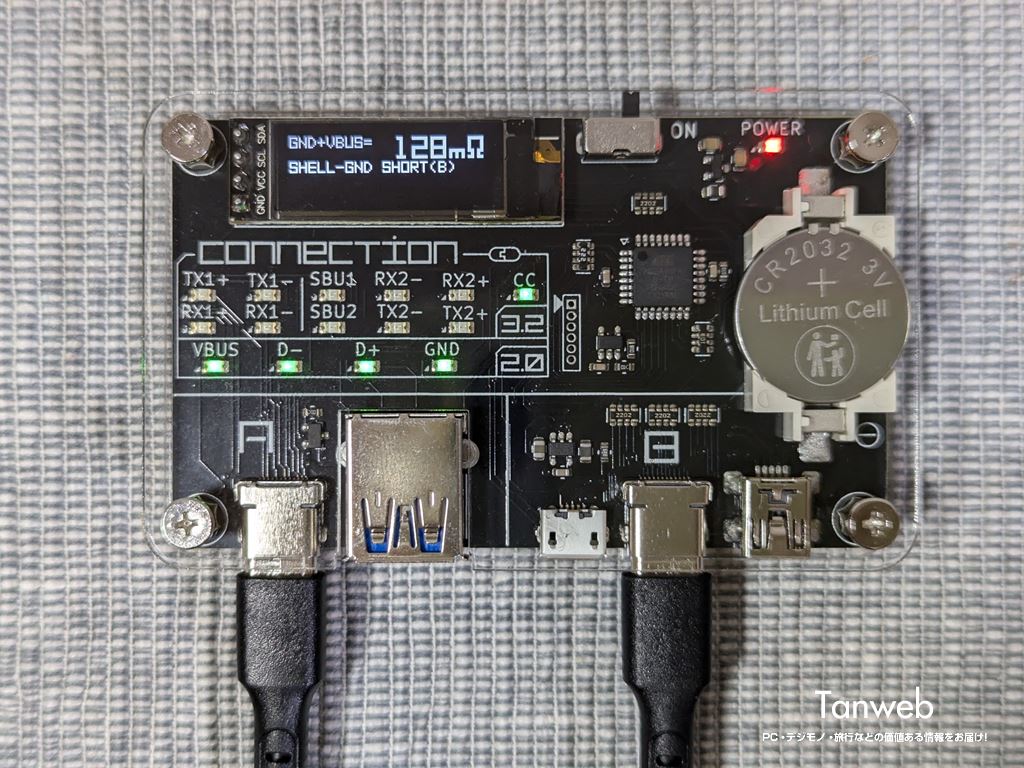



昨今では、モバイルバッテリーによる火災が相次いでいます。その一因として、品質の低い USB ケーブルが挙げられる場合もあります。
粗悪な USB ケーブルは、配線や作りが雑なだけでなく、通電効率が悪いことがあります。その結果、充電時の発熱やバッテリーへの負荷が大きくなり、トラブルにつながる恐れがあります。
特に、Amazon などで販売されている安価な製品に付属する USB ケーブルには、品質の低いものが含まれていることもあるため注意が必要です。
「ビット・トレード・ワン USB ケーブルチェッカー 2」を使えば、USB ケーブルの品質を手軽にチェックできます。安全性を確認するためにも、ぜひ一家に 1 台備えておきたい便利なアイテムです。
 サポートさん
品質の詳しい見方や読み取り方法については、以下の関連記事で詳しく紹介しています。