
さくらインターネットのサーバーを利用しているサイトが、ある日突然「Forbidden」と表示され、閲覧できなくなるトラブルが発生することがあります。
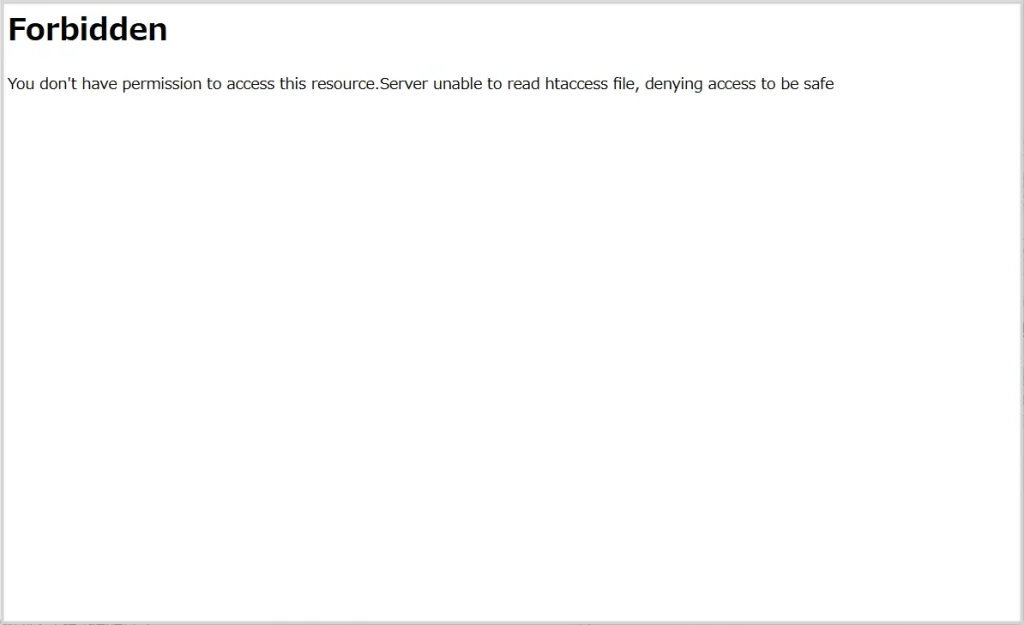
Forbidden の表示
Forbidden
You don’t have permission to access this resource.Server unable to read htaccess file, denying access to be safe
日本語訳すると以下になります。
禁止
このリソースにアクセスする権限がありません。サーバーはhtaccessファイルを読み取ることができないため、安全のためアクセスを拒否します
サーバーコントロールにアクセスして確認してみても、特に問題点が見当たらず、途方に暮れてしまうユーザーもいらっしゃるのではないでしょうか。
今回は、このサーバーエラーに関する原因と対処方法を、わかりやすく紹介いたします。
さくらのサーバーで「Forbidden」が出てサイトが表示されない時の対処方法
さくらサーバーで「Forbidden」表示が出てしまった原因
さくらインターネットのサーバーを利用しているサイトが、ある日突然「 Forbidden 」と表示され、閲覧できなくなるトラブルが発生する原因については、公式サイトに記載がありました。
以下の理由などによってWeb公開フォルダーのパーミッション(権限)を公開禁止となる「000」へ変更されている可能性があります。
- ご利用中サーバーが不正なアクセスを受け、多数の外部ホストに不正メールの大量送信を行っている
- 公開コンテンツに対して大量のアクセス或いはプロセスの増大などによって収容ホスト全体の負荷となっている
上記のような症状を弊社で検知した場合、被疑となるWeb公開フォルダーのパーミッションを公開禁止へ変更する事により大量のメール送信の挙動やサーバー負荷を抑止した上で、ご登録のメールアドレス宛にご連絡しています。
サーバー運営側によって公開禁止の処理が行われたことが、サイトを表示できなくなったトラブルの原因であるようです。
対処方法
トラブルを対処するためには「FTP ソフト」が必要
公式サイトには「パーミッション(権限)が、公開禁止となる『 000 』に変更されている」と記載されています。
そのため、パーミッションを公開禁止から公開へ設定変更すれば解決します。
このパーミッションの変更は、サーバーコントロールパネルからは行えません。別途「 FTP ソフト 」が必要になります。
具体的には、FTP ソフトを PC にインストールし、そこからパーミッションの変更を行う必要があります。
ちなみに僕は「 FFFTP 」という FTP ソフトを使用しているため、以下では FFFTP を用いた対処方法を解説します。
FTP ソフトからパーミッションを変更してサイトを再表示させる手順
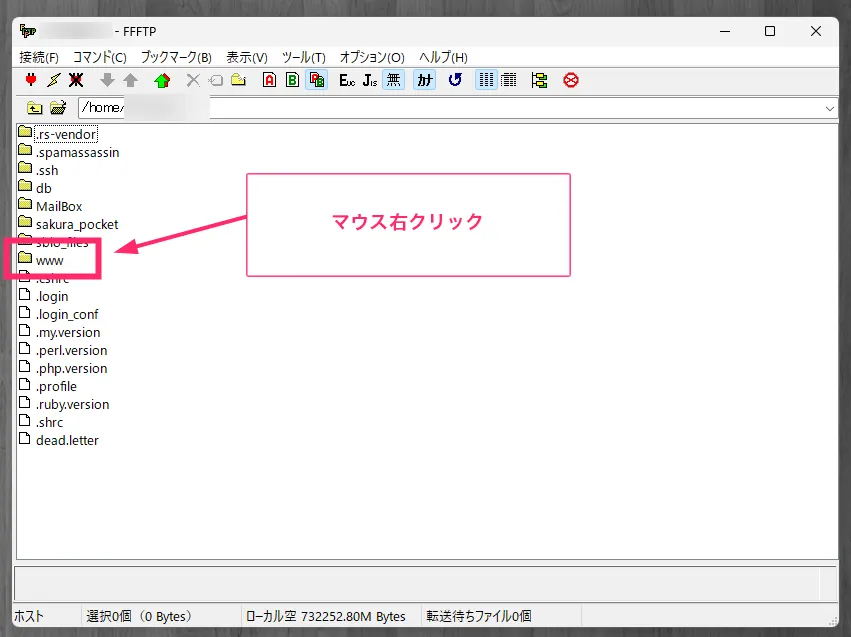
FTP ソフトでさくらサーバーにアクセスすると、ロックされていて「www」から先へ進むことができなくなっています。
「www」にカーソルを合わせて、マウス「右ボタンクリック」します。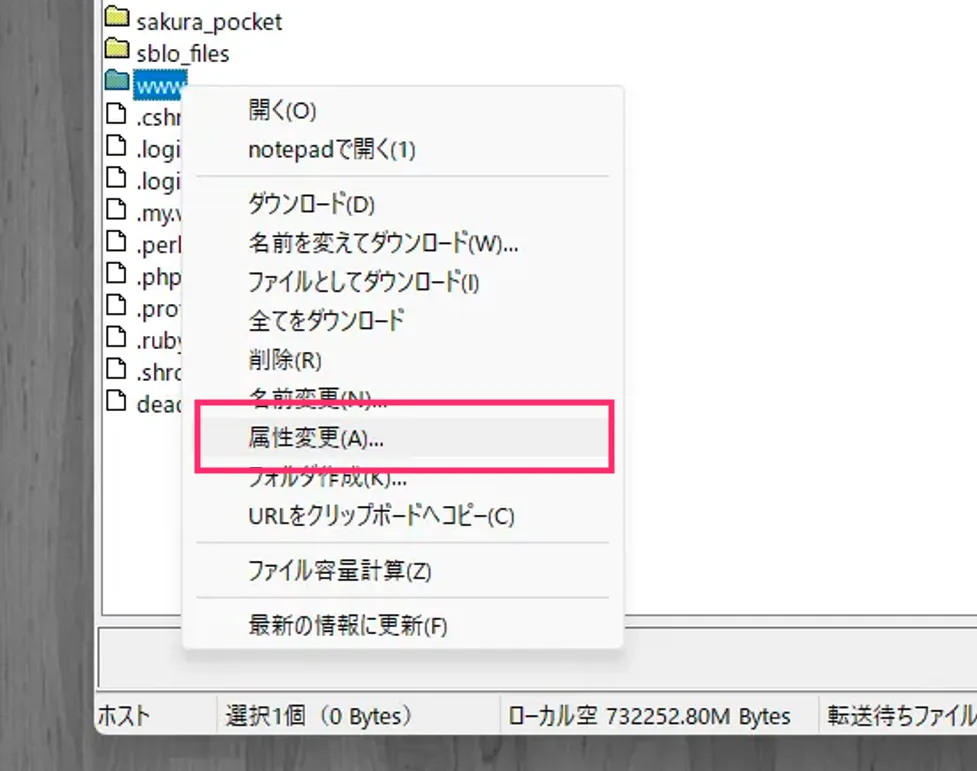
右クリックメニューが表示されます。「属性変更」があるのでクリックします。
※ FTP ソフトによっては「パーミッション」が「属性」と表記されます。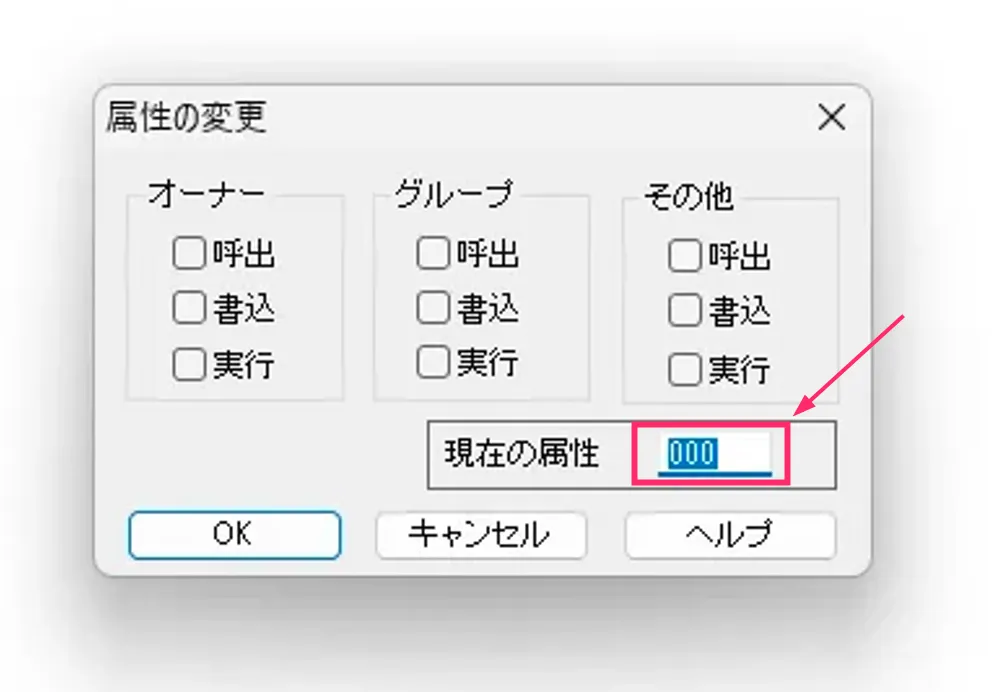
属性(パーミション)が「000」となっています。属性が「000」になっていることによってサイト表示ができなくなっているので、この現在の属性を「755」と再入力して変更します。
①:現在の属性を「755」に変更します。
②:755 への変更を確認したら「OK」をクリック。- これで、サイトが表示されるようになります。
FTP ソフトの www から先へアクセスできるようになり、WordPress でしたら管理画面へのアクセスもできるようになります。
【重要】サイトが表示されるようになった後のやるべきこと
サイトが「Forbidden」エラーで非表示になったということは、サイトが不正アクセスによってロックされたということです。
不正アクセスを受けた際の重軽度によって、やるべきことも異なりますので、しっかり対処して次のサイトロックが怒らないように処置を行ってください。
- パスワードの変更
- ログイン URL の変更(WordPress)
- テーマや WordPress 本体のバージョン更新
など
被害が重度の場合、サイトの改ざんやバックドアの設置など、致命的な不正アクセスを受けている可能性があります。この場合は、ウイルススキャンやサイトの改修など、かなり大掛かりな作業が必要になります。
あとがき
WordPress サイトを運営していて、これまで FTP ソフトを使用してこなかったユーザーにとっては、ややハードルが高いかもしれません。
しかし、今まで育ててきた大切なサイトを復旧させるために必要な作業ですので、これを機会にぜひ使い方を覚えてみてください。
というわけで、今回は『さくらのサーバーで「Forbidden」が出てサイトが表示されない時の対処方法』の紹介でした。