
デジタルカメラやスマホカメラで撮影された写真データには、撮影情報(EXIF 情報)が記録されています。この EXIF 情報には、撮影した年月日や時間といった「撮影日時」も含まれています。
写真系の SNS などに撮影した写真を投稿するとき、さまざまな事情から「撮影日時」を公開したくない場合があります。
また、仕事で使用する写真(画像)の撮影日時だけを非公開にしたい、つまり写真データの撮影日時を削除しておきたい場合もありますよね。
 ユーザー
ユーザー
写真データの「撮影日時」って削除できるの?フリーソフトとか必要なの?
 サポートさん
特にフリーソフトは必要ありません!Windows に搭載されている標準機能を使うことで、簡単に写真データの「撮影日時」を削除することができます。
Windows 標準機能で写真データ(画像)の EXIF 撮影日時を簡単に削除する方法【JPG・PNG・RAW など対応】
写真データ(画像)の撮影日時を削除する手順
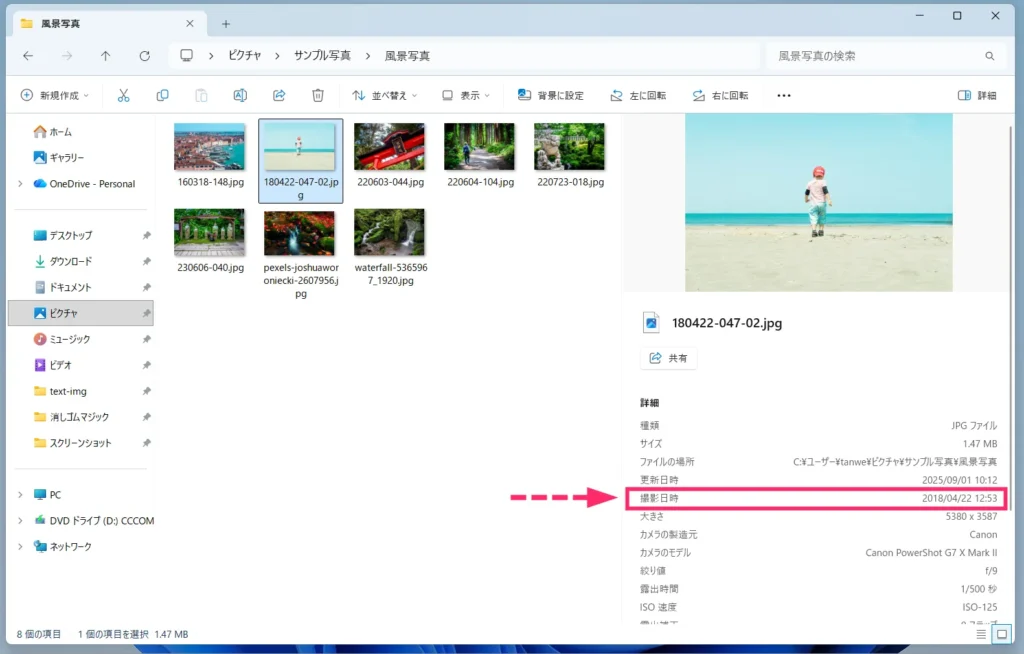
撮影日時が EXIF 情報に記録されている写真(画像)が前提の手順です。

撮影日時を削除したい写真(画像)に ① カーソルを合わせて、マウス「右ボタンクリック」します。右クリックメニュー内の ②「プロパティ」を選択します。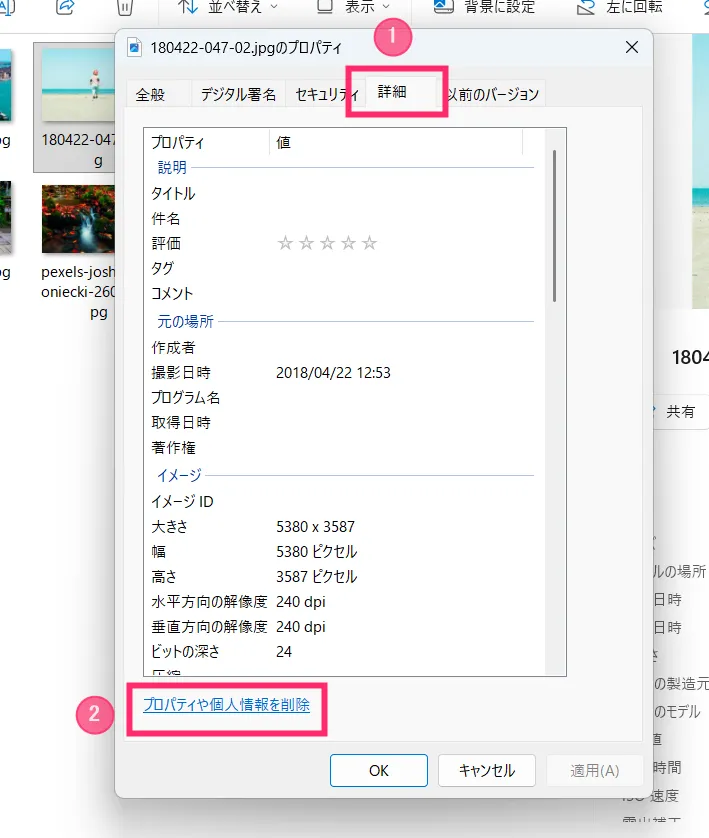
写真(画像)のプロパティが表示されます。上部タブの ①「詳細」をクリックしたら、②「プロパティや個人情報を削除」をクリックします。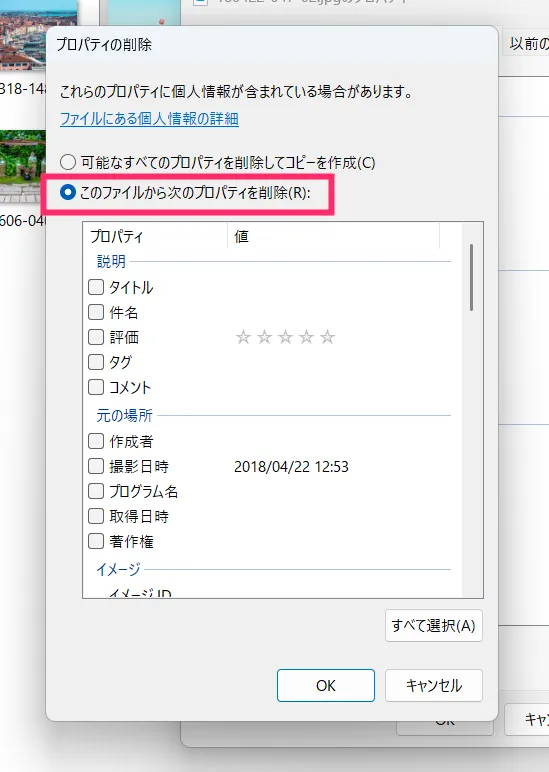
プロパティの削除ウィンドウが表示されます。「このファイルから次のプロパティを削除」にチェックを入れます。
チェックを入れると、その下のプロパティが選択できるようになります。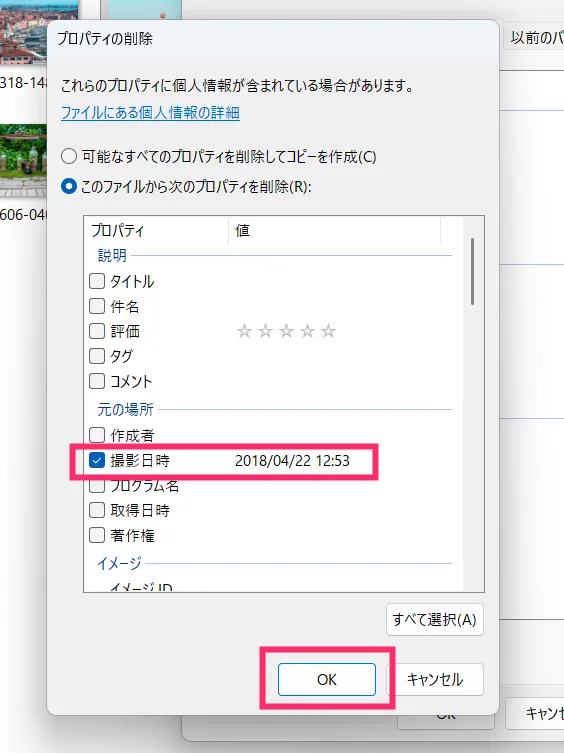
「元の場所」項目に、「撮影日時」があるのでクリックしてチェックをいれます。チェックを入れたら「OK」ボタンをクリックします。
そのまま写真(画像)のプロパティも一緒に閉じます。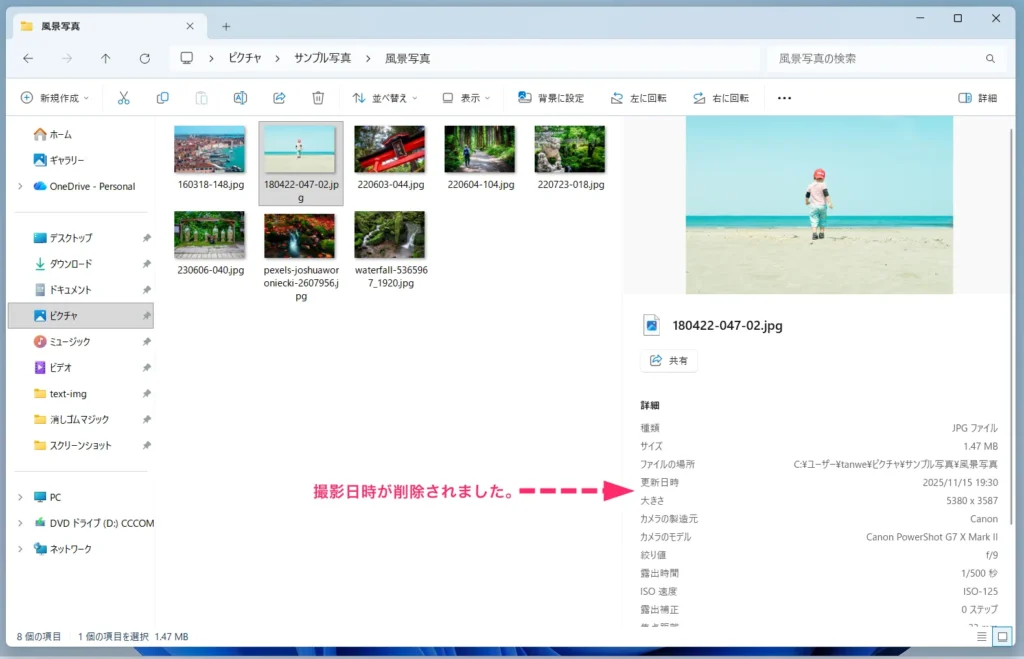
写真(画像)の詳細情報を確認すると、撮影日時がしっかり削除されていることが確認できます。
実際に撮影日時を削除した例

🔗PHOTOHITO
実際に撮影日時を削除した写真を、写真系 SNS「PHOTOHITO」に投稿しました。
写真をクリックすると PHOTOHITO の写真個別ページが表示されます。その撮影情報から撮影日時を確認してみてください。削除されているはずです。
応用編

今回は、写真(画像)の撮影日時を削除する方法を紹介しましたが、この方法を使えば、その他のさまざまな撮影情報も削除することができます。
撮影日時以外に削除したい情報がある場合は、「プロパティの削除」画面で削除したい項目にチェックを入れるだけで OK です。
あとがき
僕は、昔撮影した「良い(と思っている)写真」を写真系 SNS に投稿する際、この方法で撮影日時を削除しています。
撮影日時が非公開であれば、いつ撮影した写真か分からず、昔の写真だと気づかれる心配もありません。いつでも新鮮な写真として見てもらえます。
というわけで、写真の撮影日時などの EXIF 情報を削除したい場合は、本記事で紹介した手順で簡単に削除できるので、ぜひ試してみてくださいね。