
Android 端末と Windows PC との間でファイルをやり取りする場合、クラウドを経由する方法が一般的でしょうか。
ただ、クラウドを使っていない、あるいは使いたくないユーザーさんもいるのではないかと思います。
スマホと PC の間で写真や動画をやり取りする場合、クラウドを使わないのであれば、USB ケーブルで有線接続して転送する方法があります。
ただ、毎回ケーブルを接続するのはちょっと面倒ですよね。
どうせなら、ワイヤレスでスマホと PC のデータをやり取りできたほうが楽ちんです。
そんなときに活用できるのが、Android 端末と Windows PC 間でのファイル転送に対応した「Quick Share」という機能です。

Quick Share を利用すれば、Android 端末と Windows PC の間でデータをワイヤレスで簡単にやり取りできます。転送速度も Wi-Fi などの通信環境に左右されますが、比較的高速です。
今回は、Quick Share を使って Android 端末と Windows PC の間でデータをやり取りする手順を紹介します。
Android 端末と Windows PC 間のワイヤレスデータ通信は Quick Share が便利!使い方を紹介します
Quick Share とは、Android 端末などの対応デバイス間で、写真や動画をはじめとするファイルをワイヤレスで送受信できる機能です。
以前の名称である「ニアバイシェア」や「クイック共有」を覚えている方もいるのではないでしょうか。名称やサービスの統合を経て、現在は「Quick Share」という名前で提供されています。
Quick Share は Windows 用のアプリも用意されているため、Android 端末と Windows PC の間でも、ファイルをワイヤレスでやり取りできます。USB ケーブルを接続する必要がないので便利です。
ちなみに、Quick Share でやり取りできるのは、画像・動画・音楽ファイルだけではありません。Word や Excel のファイル、PDF など、さまざまな種類のファイルを送受信できます。

iPhone の「AirDrop」と同じような位置づけの Android 向け機能が「Quick Share」ですね。
Wi-Fi を利用してファイルを転送するため、通信環境などの条件が整っていれば、転送速度もかなり速いです。
また、Google が提供する純正機能なので、別途サードパーティ製のファイル転送アプリを導入する必要がなく、手軽に利用できるのも魅力です。
Android 端末には、もともと Quick Share が標準機能として搭載されています。
一方、Windows PC では Quick Share を利用するために、専用のアプリをインストールする必要があります。
Quick Share を Windows PC へインストールする手順
- まずは PC ブラウザで Quick Share 公式ページにアクセスします。
▶ Quick Share for Windows(Android 公式サイト) 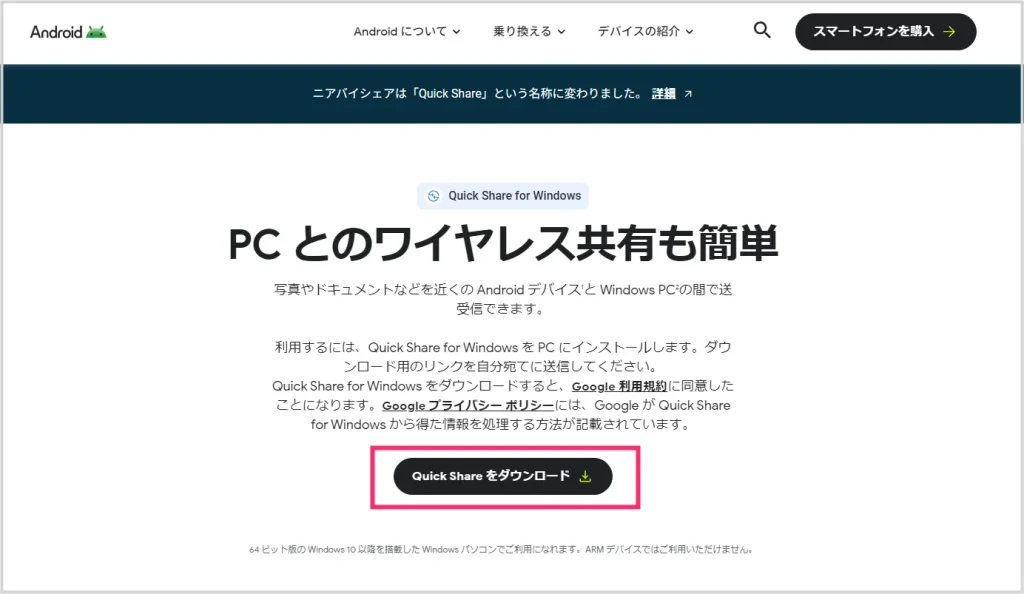
「Quick Share をダウンロード」ボタンを押して Quick Share for Windows インストーラーをダウンロードします。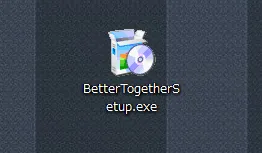
Quick Share のインストーラーは「BetterTogetherSetup.exe」という名前で PC に保存されます。確認したらダブルクリックしてインストーラーを起動します。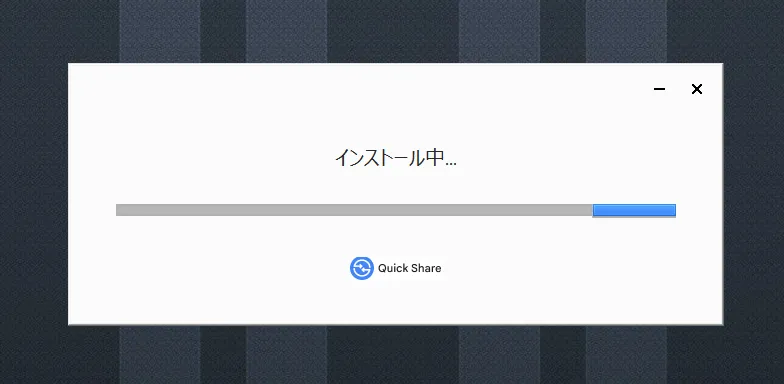
インストールが開始されます。特に選択肢はありませんので終わるまで待ちます。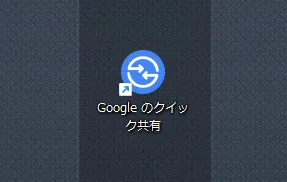
インストールが完了するとデスクトップとすべてのアプリ内に「Google のクイック共有」というアイコンが表示されます。これが Quick Share for Windows を起動するためのアイコンです。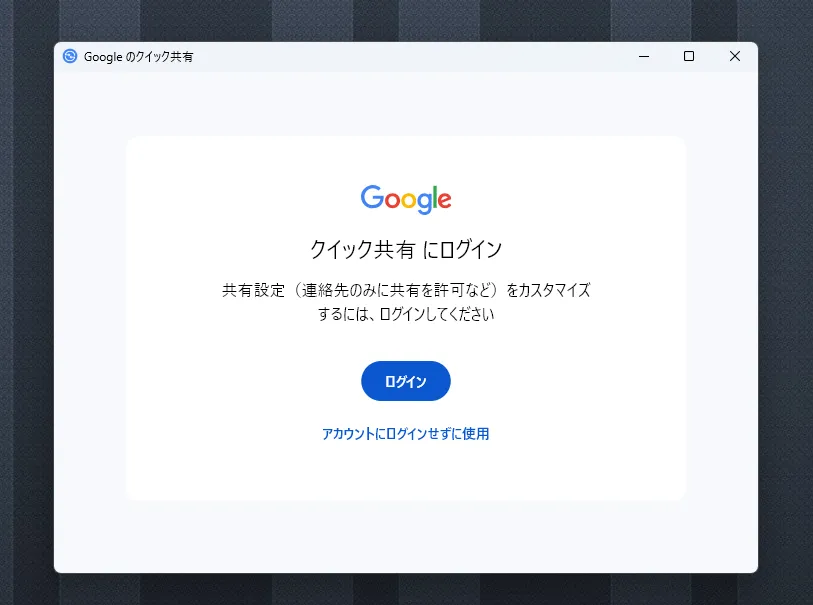
Google のクイック共有アイコンから Quick Share を起動させます。Google アカウントへのログインが表示されるので、Android 端末で利用しているのと同じ Google アカウントでログインしてください。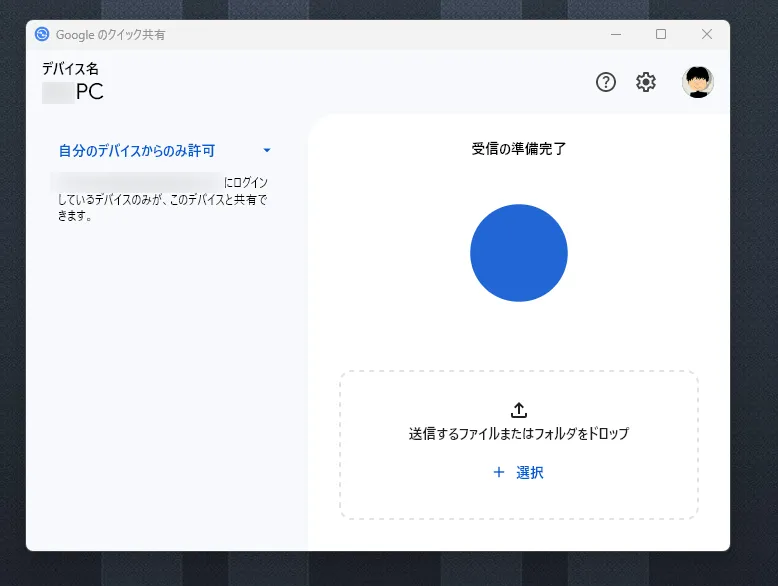
Google アカウントでログインできたらインストール&初期設定は完了です。
PC・スマホ共に Wi-Fi と Bluetooth の ON が必須
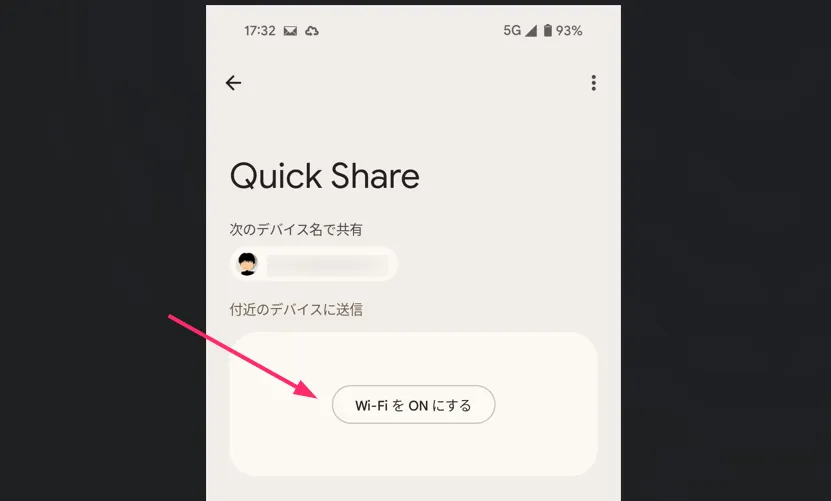
Quick Share でファイルを転送するには、送信元と受信先の両方で Wi-Fi と Bluetooth を ON にしておく必要があります。 また、ファイルをやり取りするスマホと PC は、5 m 以内を目安に近づけておきましょう。
※ PC 側は、Wi-Fi ではなく有線 LAN でインターネットに接続していても利用できます。
共有範囲を設定する(異なる Google アカウント端末との共有)
同じ Google アカウントでログインしている端末同士でファイルをやり取りする場合は、この設定を読み飛ばして問題ありません。次のステップへ進んでください。
Quick Share は、共有範囲の設定によって、ファイルを送受信できる相手を制限できます。
同じ Google アカウントでログインしている端末同士であれば、通常は共有範囲を変更せずにファイルをやり取りできます。
一方、異なる Google アカウントを使用している端末同士(例えば、友人のスマホなど)でファイルをやり取りする場合は、共有範囲の設定を変更する必要があります。
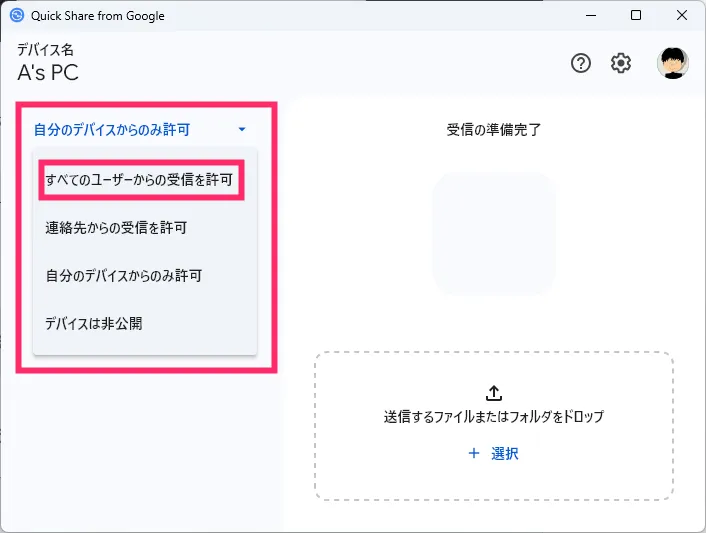
Windows PC の共有範囲の変更は、「自分のデバイスからのみ許可」をクリックして「すべてのユーザーからの受信を許可」を選択して設定変更します。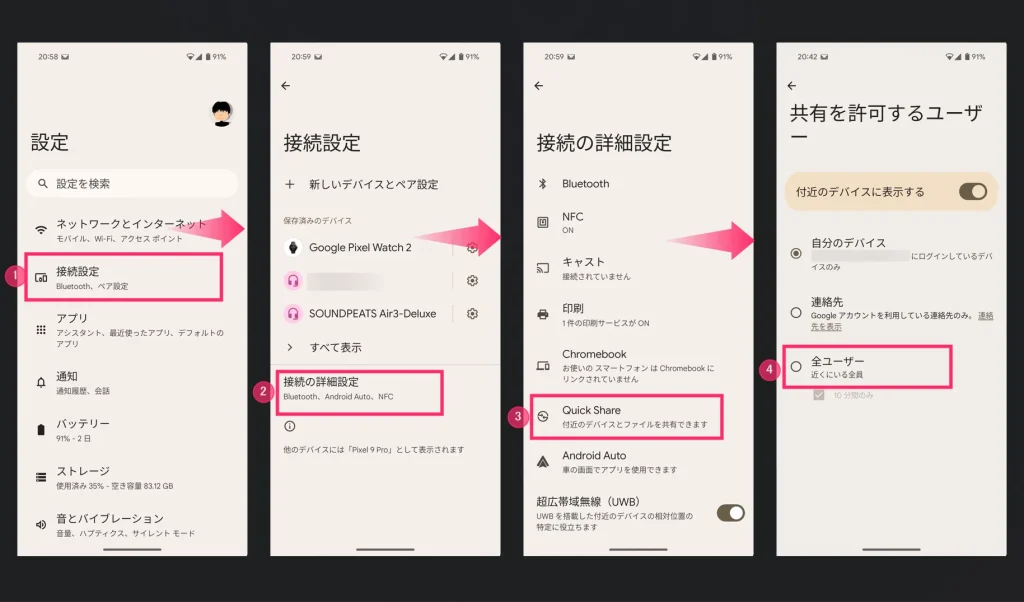
スマホの共有範囲変更は、歯車アイコンの端末の「設定」をタップして ▶「接続設定」▶「接続の詳細設定」▶「Quick Share」▶「全ユーザー」の順でタップします。
変更した共有設定は「10分経過」で自動的にデフォルトの「自分のデバイスからのみの許可」に戻ります。
Android 端末から Windows PC へファイルを転送する手順
Windows PC で「Google のクイック共有」を起動してファイル受信できる状態にしておきます。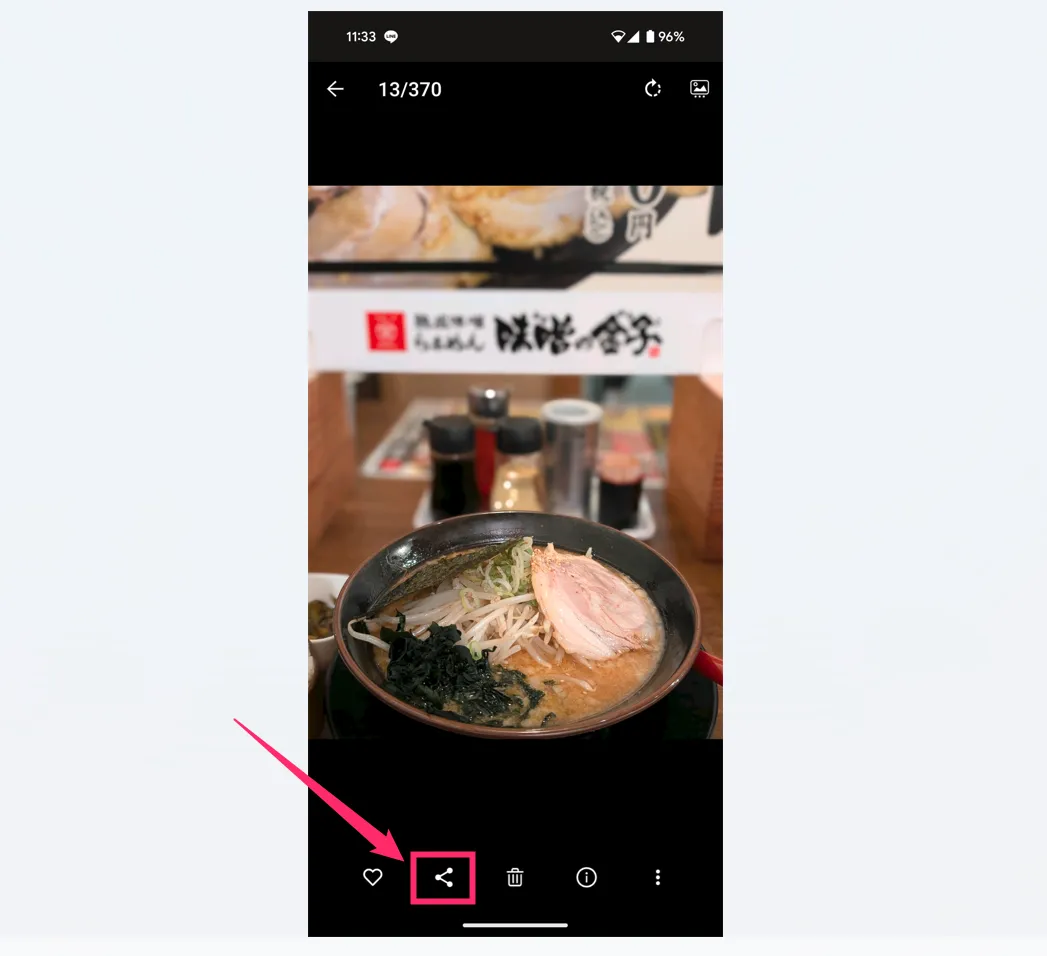
スマホで PC へ送りたいファイルを開いて「共有アイコン」をタップします(ここでは写真)。※ 共有アイコンの位置はアプリによって異なります。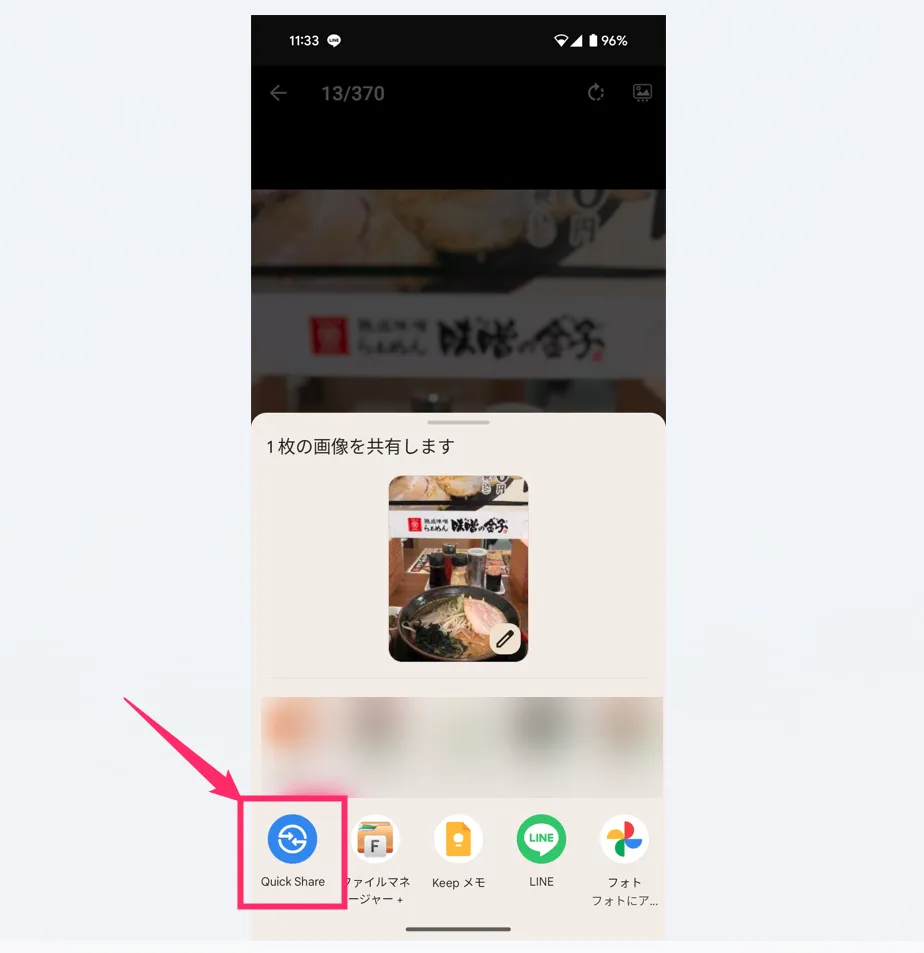
「Quick Share」があるのでタップします。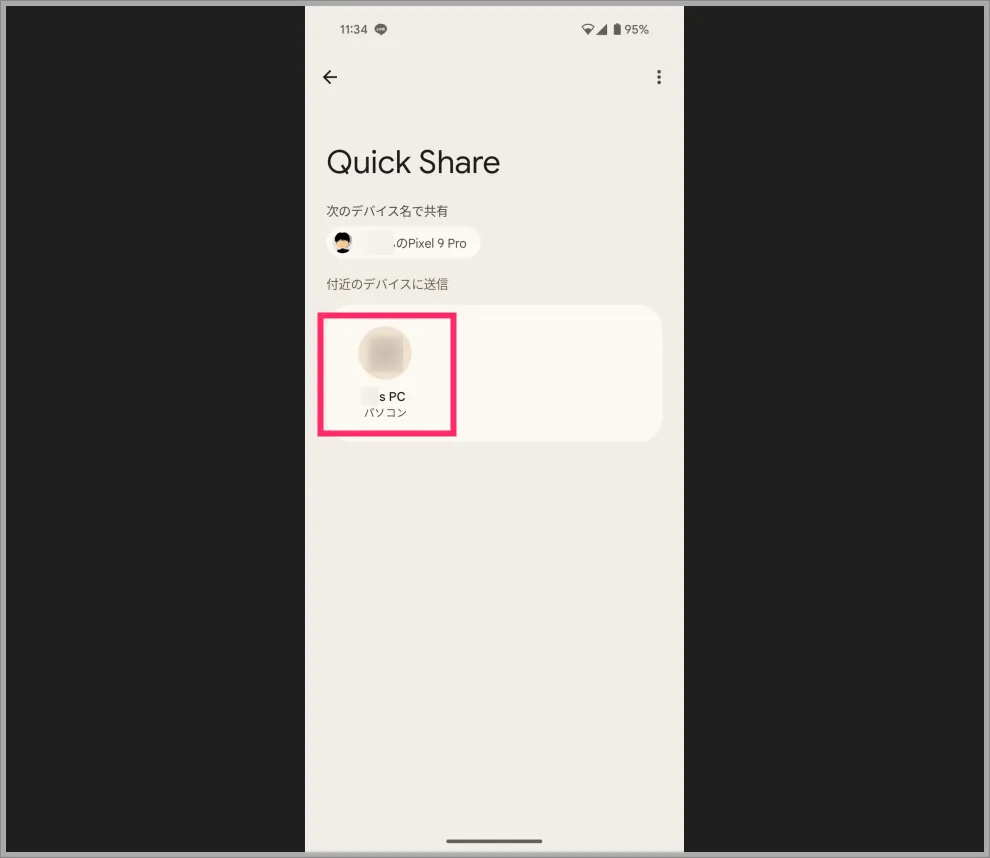
「1」のウィンドウで表示されているデバイス名(PC 名)が表示されているのでタップします。- スマホから Windows PC へファイルの送信が開始されます。
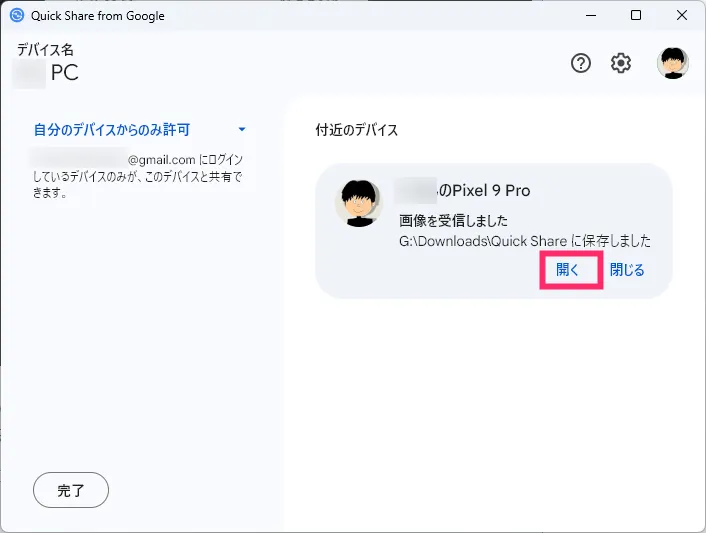
PC 側で受信が完了したら自動的に設定されているフォルダに保存されます。画像ファイル1枚だと一瞬で送信完了します。複数でも10枚程度なら3~5秒でしょうか。動画も300MB程度であれば10秒かからないと思います。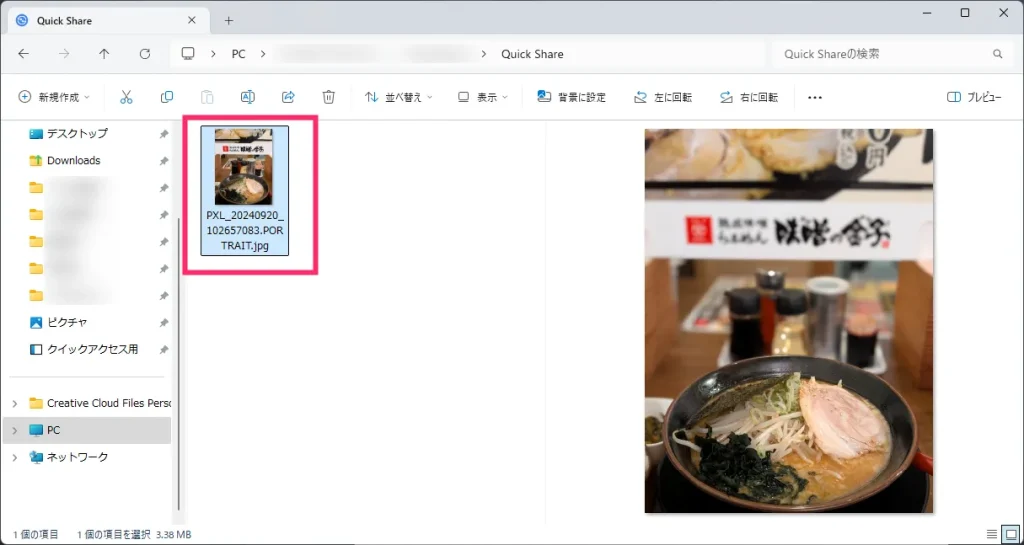
受信したファイルはデフォルトではダウンロードフォルダの中に保存されます。
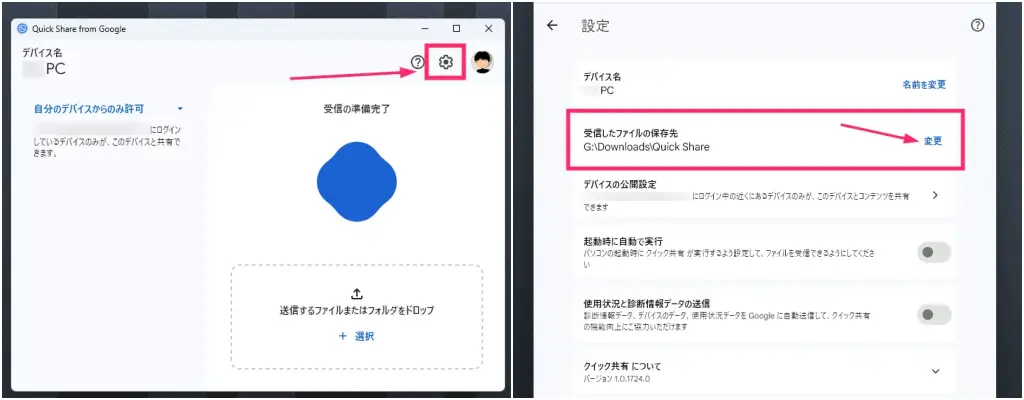
PC 側で受信したファイルの保存先はデフォルトだとダウンロードフォルダが設定されています。アプリウィンドウ右上の「歯車アイコン」をクリックして設定内の「受信したファイルの保存先」から好きなフォルダに保存先を変更できます。
Windows PC から Android 端末へファイルを転送する手順
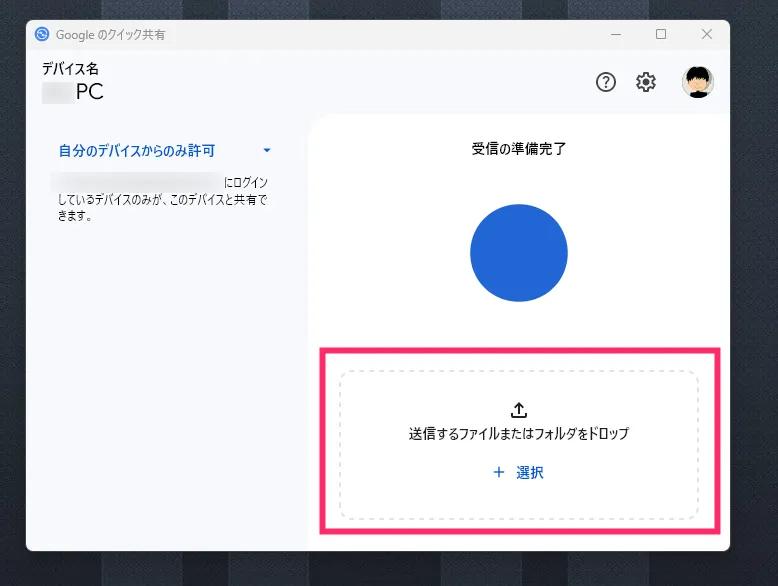
PC 側の Google のクイック共有の「送信するファイルまたはフォルダをドロップ」エリアにスマホに送信したいファイルを「ドラッグ(マウスでつかんで移動)」します。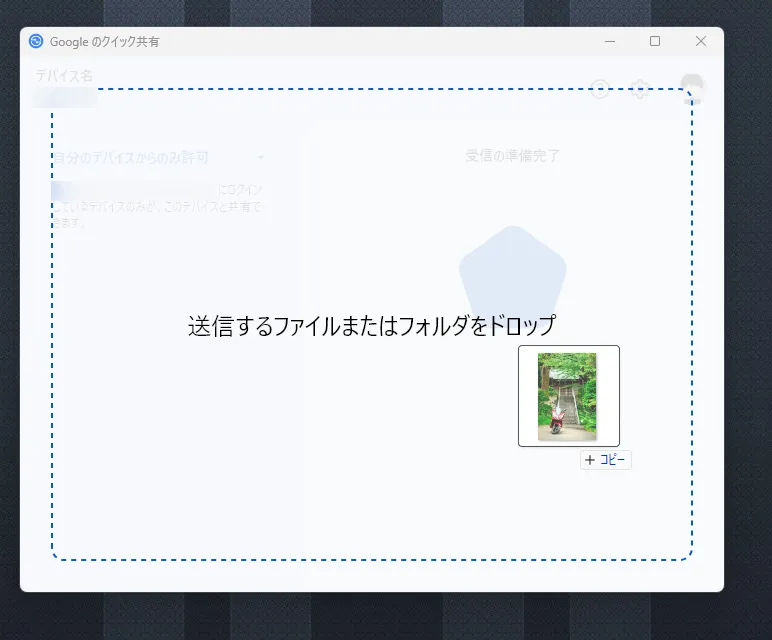
送信したいファイルをドラッグしてくるとこのように表示が変化します。ファイルは複数選択してドラッグすることで複数ファイルをまとめて送信できます。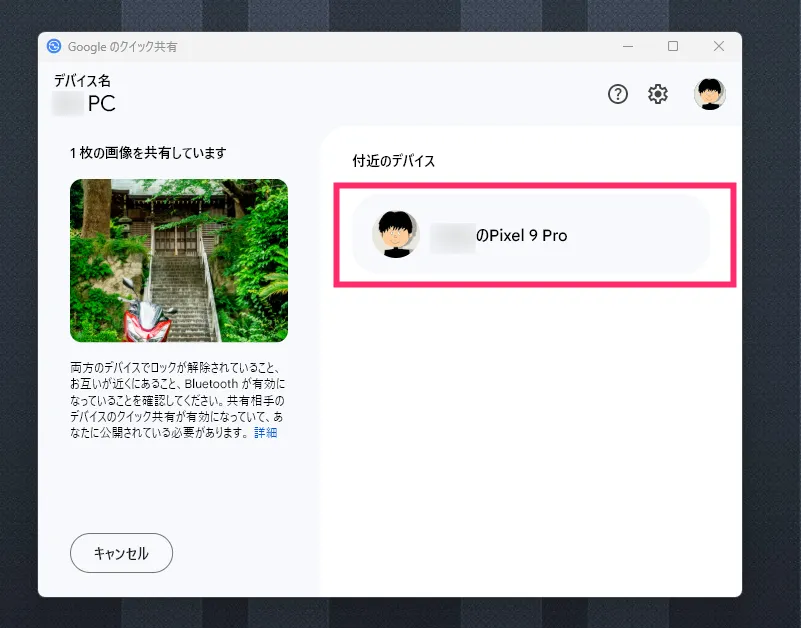
付近のデバイスに「送信先であるデバイス(端末)」が表示されているのでクリックするとファイルの送信が開始されます。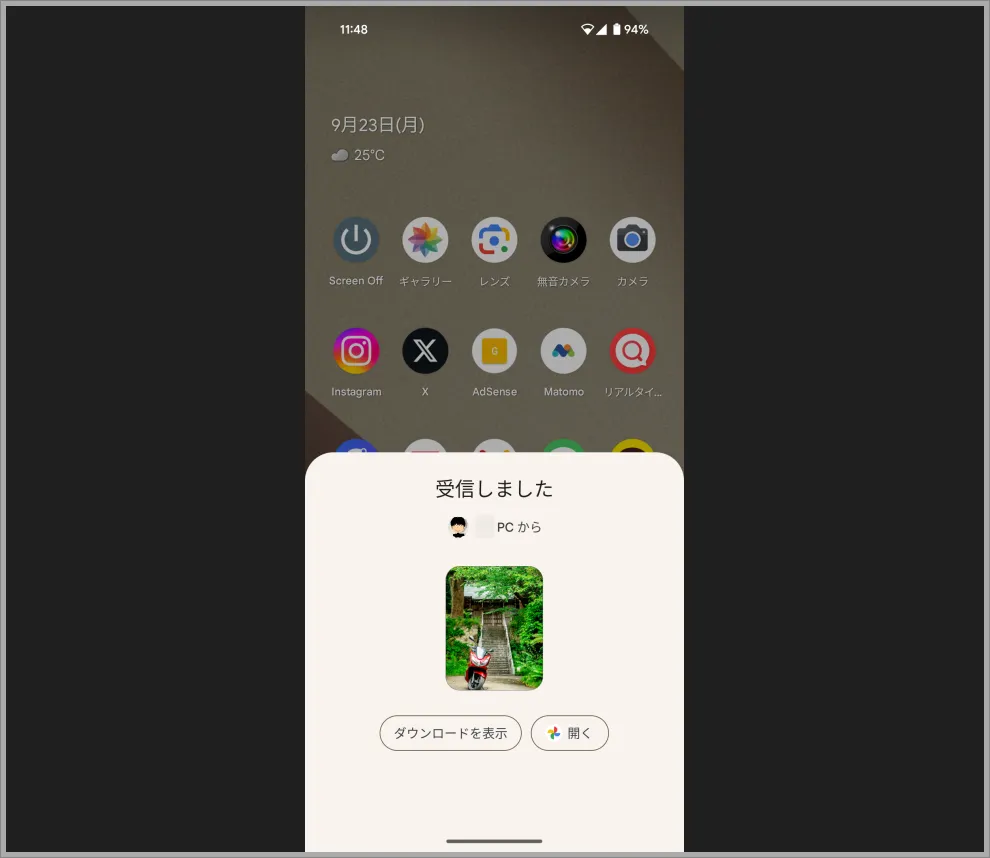
Android 端末側で自動的にファイルが受信されます。画像ファイル1枚だと一瞬で送信完了します。複数でも10枚程度なら3~5秒でしょうか。動画も300MB程度であれば10秒かからないと思います。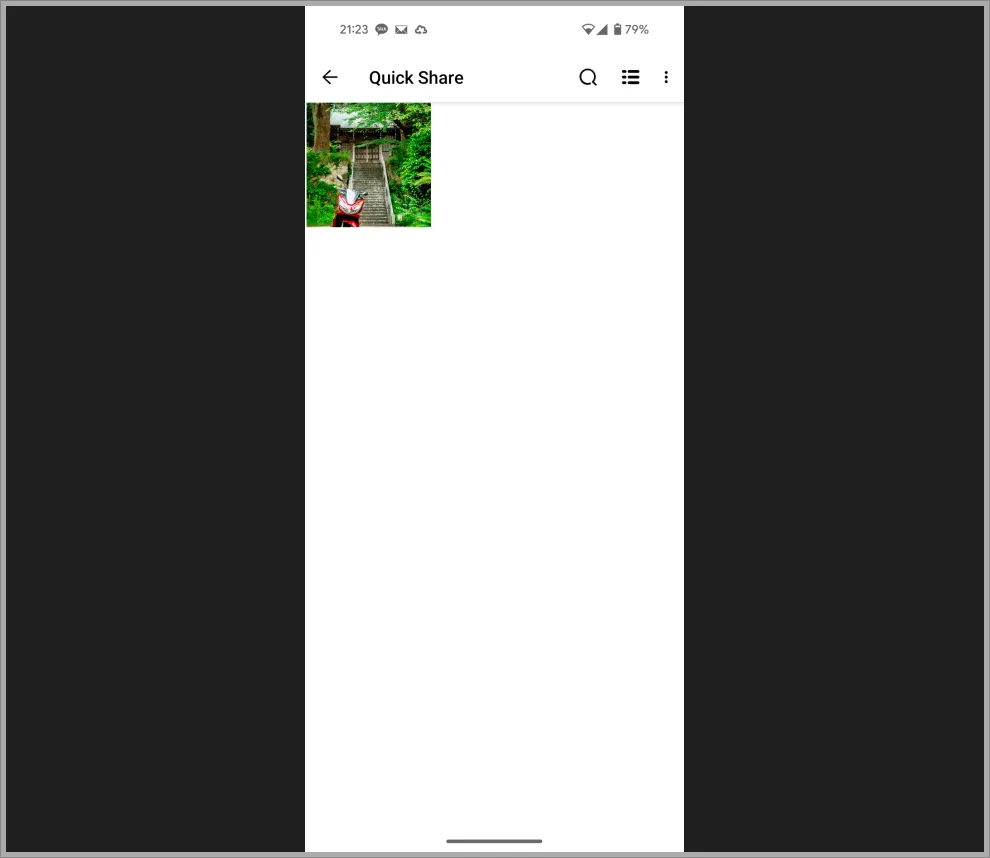
Windows PC から受信したファイルは「Quick Share」フォルダ内に保存されます(Download フォルダに Quick Share フォルダが自動作成されていてその中に保存されています)。
- Wi-Fi を利用した転送がおすすめ:Wi-Fi を利用できない環境では、転送速度が遅くなる場合があります。大容量のファイルを転送する場合は、Wi-Fi が利用できる環境での使用がおすすめです。
- 古い Android 端末では利用条件に注意:Quick Share は Android 6.0 以降に対応しています。ただし、端末や OS のバージョンによって利用できる機能や動作が異なる場合があるため、古い端末では事前に確認しておきましょう。
- 共有範囲は 10 分後に自動で戻る:共有範囲を「すべてのユーザーに対し 10 分間」に変更すると、10 分経過後に直前の設定へ自動的に戻ります。
- PC 起動時に Quick Share を自動起動する:Windows 起動時に Quick Share も自動で起動させたい場合は、アプリの設定にある「起動時に自動で実行」をオンにしてください。
あとがき
Quick Share は Google 純正のファイル転送機能ということもあり、別途サードパーティ製のファイル転送アプリをインストールすることなく、手軽に利用できるのが魅力です。
スマホと Windows PC の間でファイルをワイヤレスかつ高速にやり取りできるので、僕も重宝しています。
Android と Windows PC を併用している方なら、使わないのはもったいない便利な機能です。「知らなかった」「まだ使ったことがない」という方は、ぜひ一度使ってみてください!