
Windows 11 は年々セキュリティレベルが高まっていて、バージョン 25H2 では、署名のない古いドライバーを使用する周辺機器が、ついに利用できなくなってしまいました。
古い周辺機器を Windows 11 PC に接続すると、
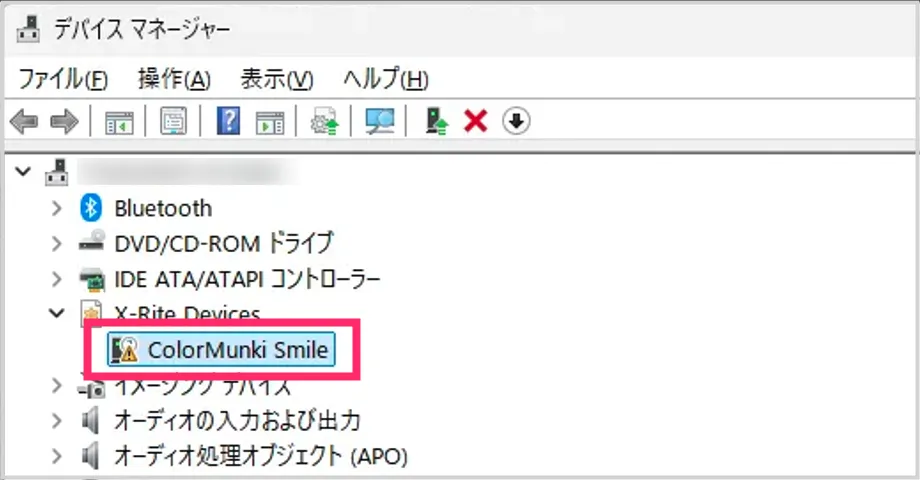
このように、ドライバー自体は正常にインストールされて認識されているにもかかわらず、「!」マークが表示され、機器を使用できない状態になります。
ドライバーのプロパティを確認すると、以下のような 「コード 52」 エラーが表示されます。
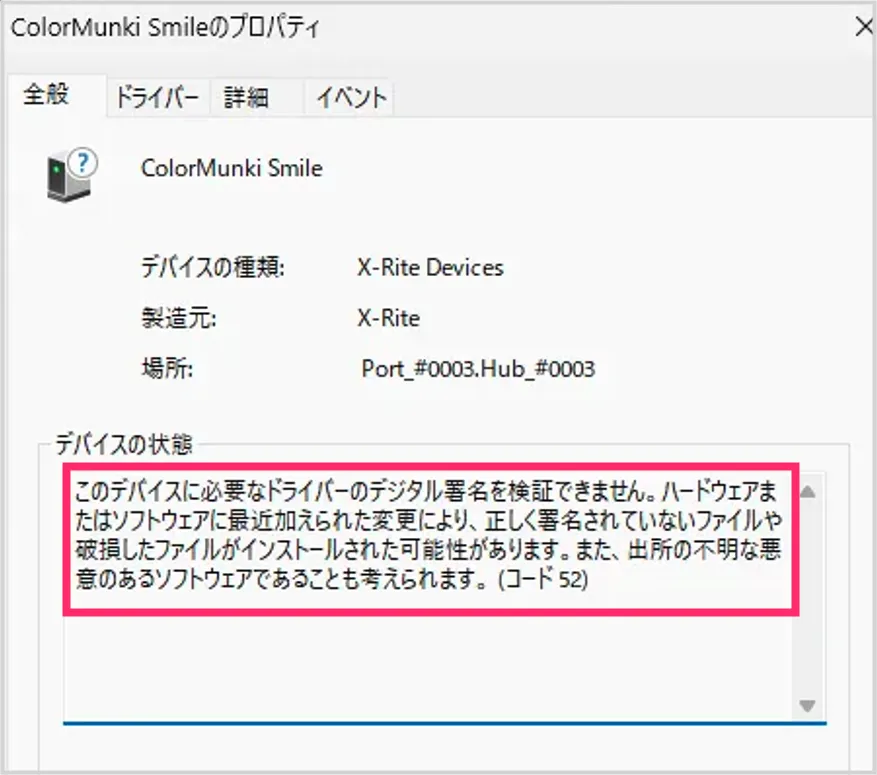
このデバイスに必要なドライバーのデジタル署名を検証できません。ハードウェアまたはソフトウェアに最近加えられた変更により、正しく署名されていないファイルや破損したファイルがインストールされた可能性があります。また、出所の不明な悪意のあるソフトウェアであることも考えられます。(コード52)
最新バージョンのドライバーが提供されている周辺機器であれば、ドライバーを更新することで問題は解決できます。
しかし、すでにサポートが終了している周辺機器では、新しいドライバーが提供されていないため、手詰まりになってしまいます。
とはいえ、一時的にでも古い周辺機器を動かしたい場面はありますよね。
今回は、Windows 11 PC で、署名のないドライバーが原因で古い周辺機器を使えない時の対処方法を、わかりやすく紹介します。
Windows 11 で古い周辺機器を使えるようにする手順
 サポートさん
以下の手順は、Windows 11 で署名のないドライバーが原因で古い周辺機器を一時的に使えるようにする方法です。恒久的な対処ではありませんので、ご注意ください。
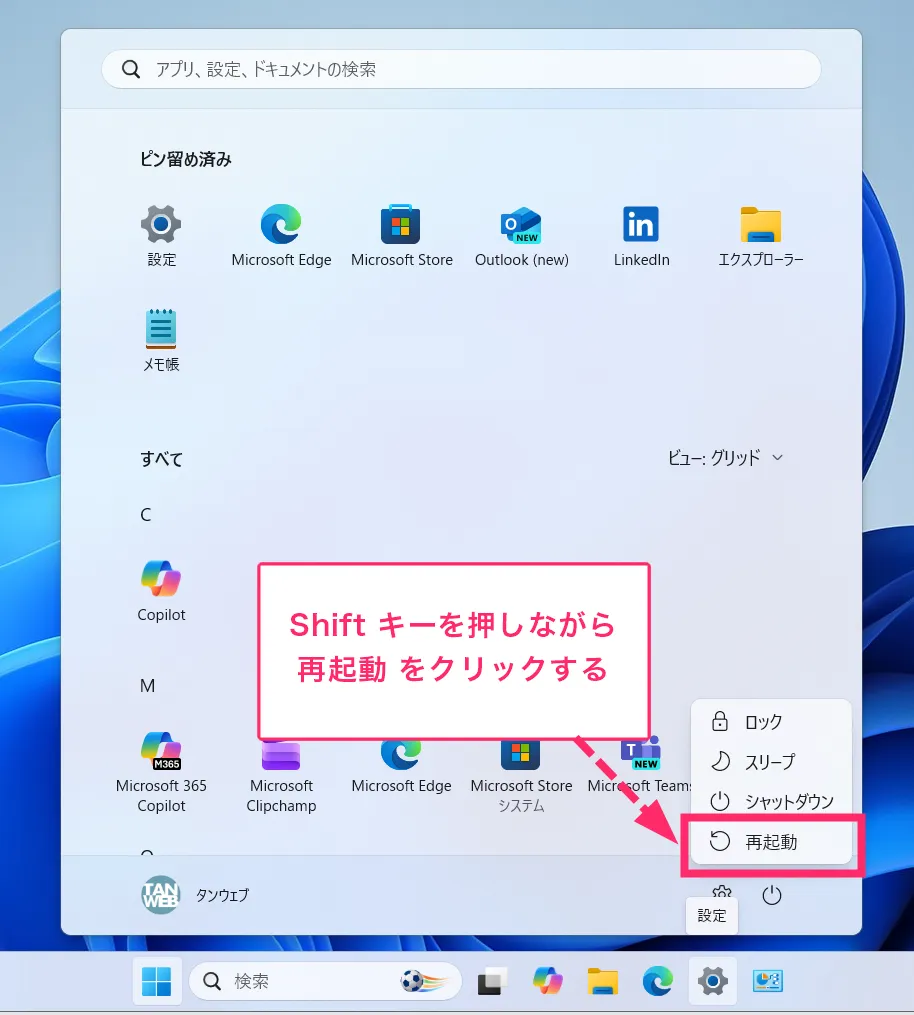
Windows 11 PC に、古い周辺機器を接続したままで「Shift キーを押したまま再起動をクリック」します。
※ Shift + 再起動 です。通常の再起動ではありません。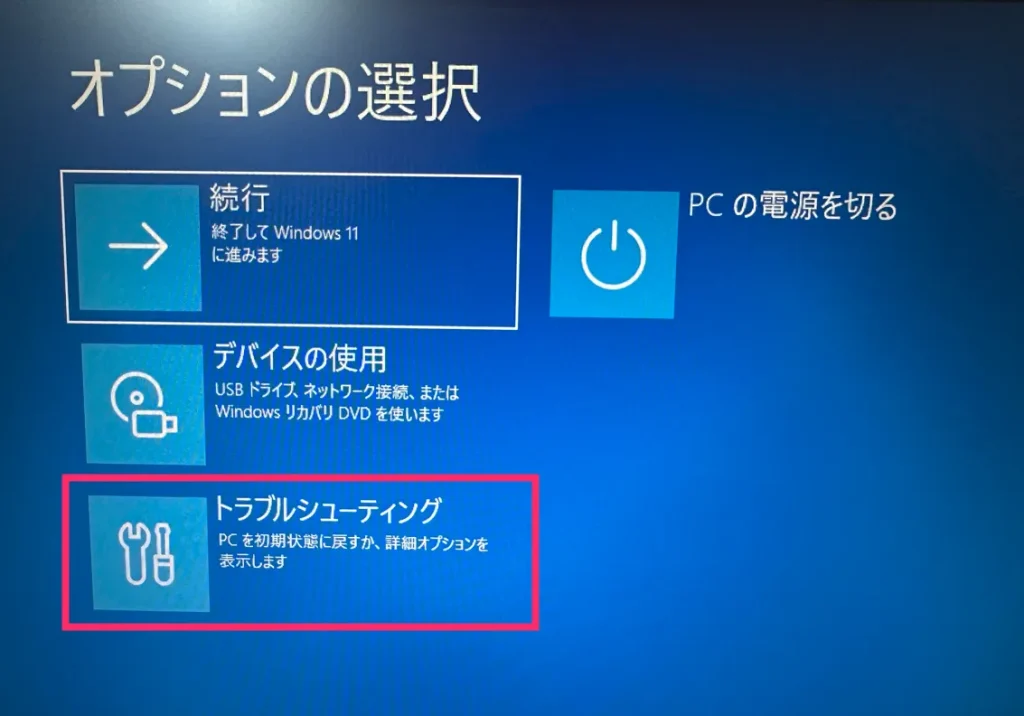
PC が再起動すると、こちらの青い画面「オプションの選択」が表示されます。「トラブルシューティング」をクリックします。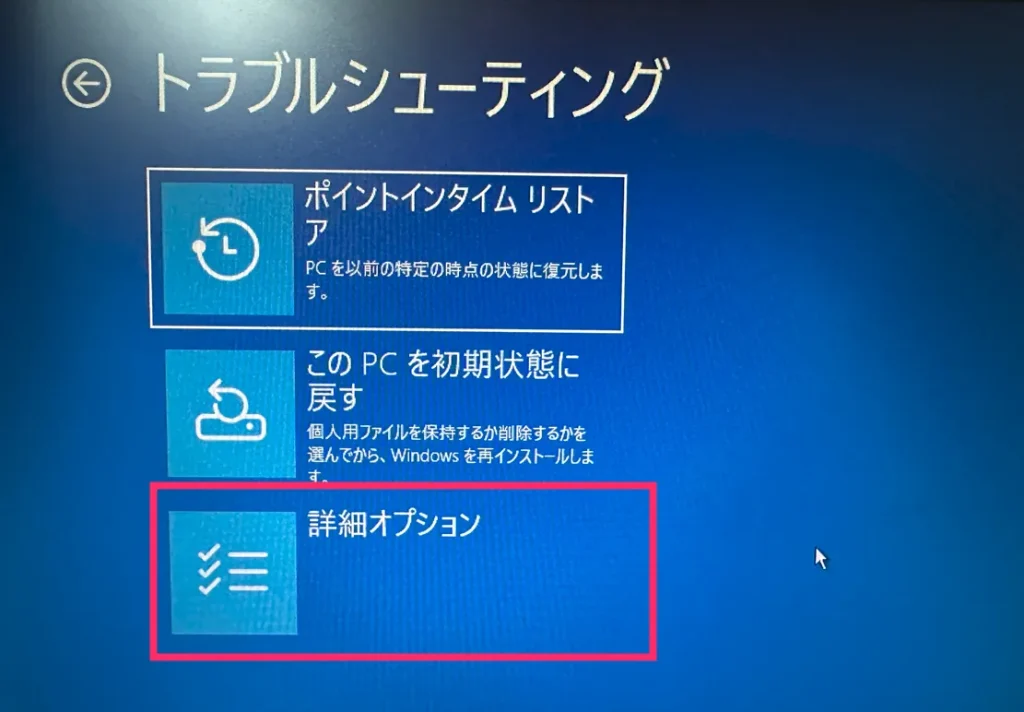
「詳細オプション」をクリックします。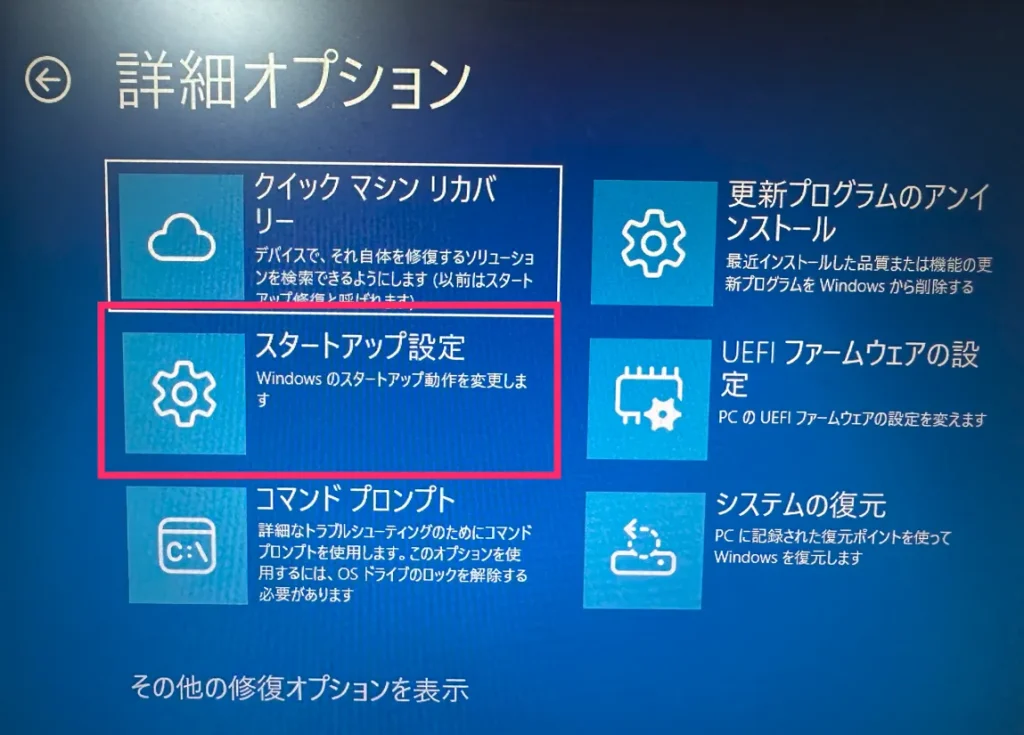
「スタートアップ設定」をクリックします。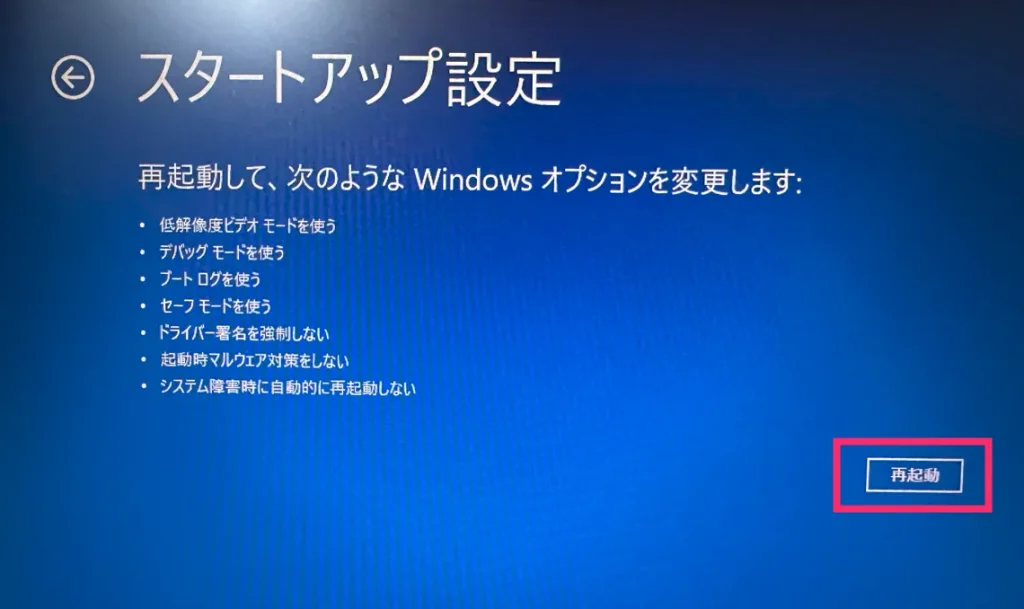
スタートアップ設定が表示されたら、右下の「再起動」をクリックします。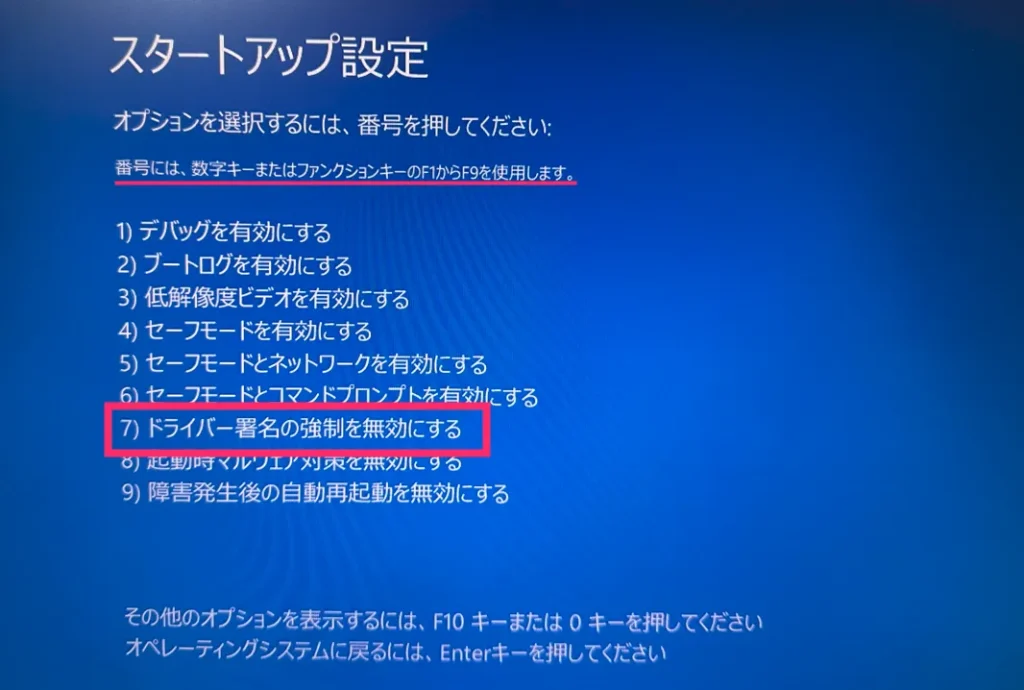
PC が再起動すると、スタートアップ設定のメニューが表示されます。ここから7番目の「ドライバー署名の強制を無効にする」を選択します。
選択方法は「F7」または「7」キーを押します。- 「F7」または「7」キーを押すと、パソコンが再起動してから通常起動します。パソコン起動後に古い周辺機器が使えるようになっています。
前述したとおり、この方法は Windows 11 で署名のないドライバーが原因で古い周辺機器を一時的に使えるようにするものです。
パソコンを1度再起動すると元の状態に戻り、再び使えなくなってしまうので注意してください。
恒久的に使えるようにするには、PC 自体のドライバー署名の強制を無効にする方法もあります。しかし、セキュリティリスクが高まるため、おすすめできません。
サポートが終了した周辺機器向けに最新のドライバーが提供されることはほとんどないため、現状では、この方法で対応していくしかないのかもしれません。
あとがき
僕の場合は、2010年に購入したディスプレイのキャリブレーションツールが、「コード 52」エラーによって使えなくなってしまい、とても困っていました。
ネットで調べても、AI に聞いても打開策は見つかりませんでした。
様々な打開策を模索した結果、この方法で使えるようになり、高価なキャリブレーションツールを買い替えずに済みました。
古い周辺機器は常用するというよりも、一時的に使いたい場面の方が多いと思います。
 筆者キタムラ
本記事が、僕と同じように、Windows 11 で署名のないドライバーが原因で古い周辺機器が使えず困っている方の助けになれば幸いです。
その他の Windows 11 関連のお役立ち情報はこちら👇️