
Windows 11 に 2026年4月から新たに標準搭載された「コピーできないテキストをコピーする【テキスト抽出】機能」があります。
この機能は、ショートカットキー「Win + Shift + T」で簡単に起動できます。
通常はコピーできない場所に表示されている文字や、画像内の文字を手軽に抽出できるため、パソコンの使い勝手が大幅に向上します。
具体的にどのような機能なのかというと、
 サポートさん
Windows 内の設定画面やフォルダなど、通常はコピーできない場所に表示されているテキストをコピーできるようにする機能です。
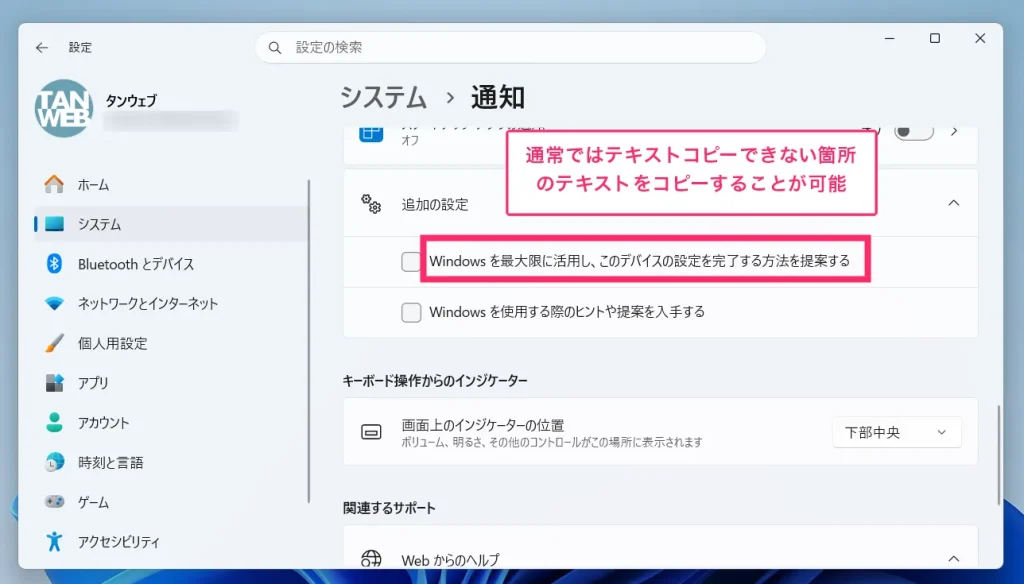
こういった箇所のテキストコピーができる
パソコン内のコピーできない場所の文字をコピーできるだけでなく、以下のような場面でも役立つ便利な機能です。
- テキストコピーが禁止されている Web ページから文字を抽出できる(※著作権や利用規約には配慮が必要。すべてのサイトでコピーできるわけではありません)
- 写真やスクリーンショットに写っている文字をテキストとしてコピーできる
- Web サイト内の画像に含まれる文字を直接抽出できる
- エラーメッセージをコピーして、そのまま検索や AI に貼り付けられる
- インストール画面やソフトウェアのメッセージをコピーして翻訳できる
- 動画を一時停止して、字幕や画面内の文字をコピーできる
- PDF が画像として保存されている場合でも、文字を抽出できる
- オンライン会議や配信画面に表示された URL やメールアドレスをコピーできる
- ライセンスキーやシリアル番号などを手入力せずにコピーできる(表示形式による)
- 地図や案内画像に記載されている住所や施設名をコピーできる
- プレゼン資料やスライド画像内の文字を再入力せずに利用できる
- ゲーム画面に表示された英語の文章やエラー内容を翻訳できる
- スマホで撮影した書類やメモの写真から文字を抽出できる
 サポートさん
ちょっと使い道を考えただけでも、これだけの活用方法が思い浮かびます。すごいですよね。
使い方次第では、作業効率を大きく向上させてくれる、とても便利な機能です!
今回は、Windows 11 に新たに追加された神機能「コピーできないテキストをコピーする【テキスト抽出】機能」の使い方や、実際の活用例をわかりやすく紹介します。
コピーできないテキストをコピーする Windows 11 標準搭載のテキスト抽出機能【Win + Shift + T】の使い方を紹介
目次
ショートカットキー【Win + Shift + T】で簡単起動
Windows 11 に新たに追加された「コピーできないテキストをコピーする【テキスト抽出】機能」は、以下のショートカットキーで簡単に起動できます。
Windows + Shift + T
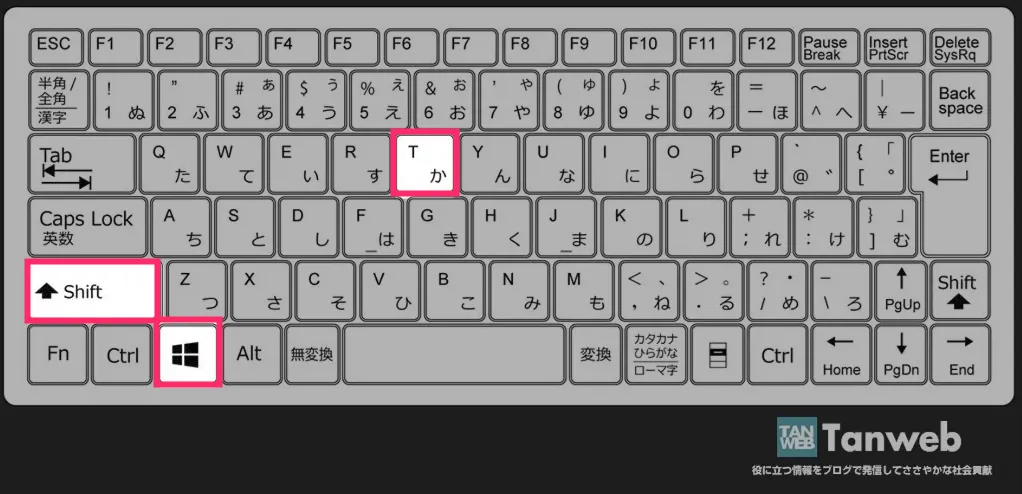
パソコン画面に、テキストを抽出したいウィンドウを表示した状態で、ショートカットキー「Win + Shift + T」を押します。
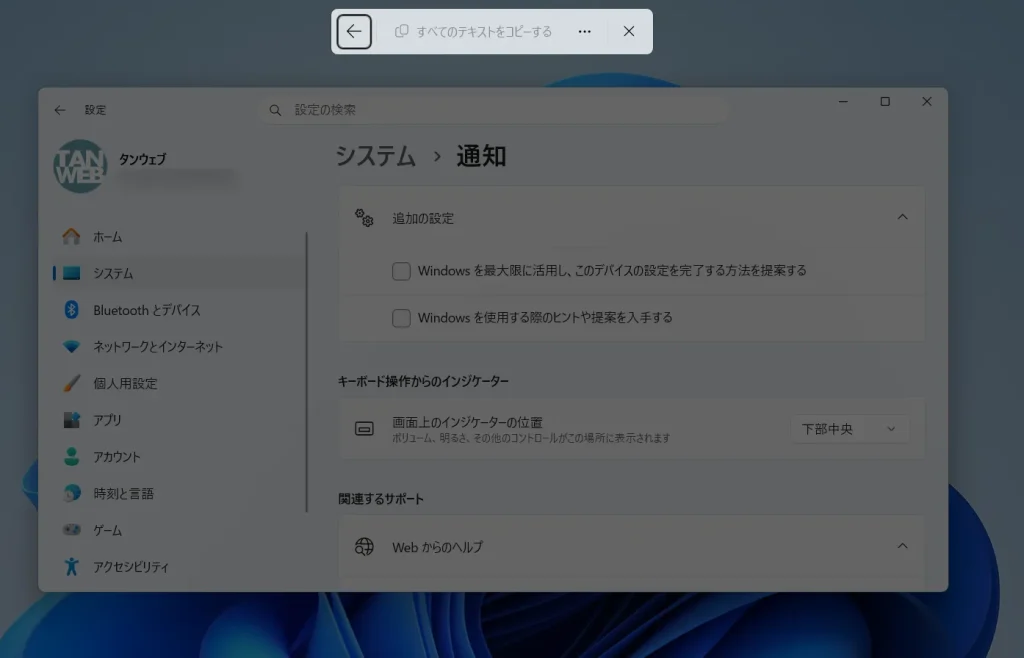
すると、パソコン画面が暗転し、テキスト選択モードに切り替わります。
あとは、コピーしたいテキストをマウスで囲むだけでコピーは完了です。
サポートさん
次の項目では、実際の画面を使いながら、詳しい使い方を紹介します。
【Win + Shift + T】コピーの詳しい使い方
- まずは、パソコン画面にテキストを抽出したいウィンドウを表示させます。
ショートカットキー「Win + Shift + T」を入力します。機能が正しく起動すると、パソコン画面が暗転します。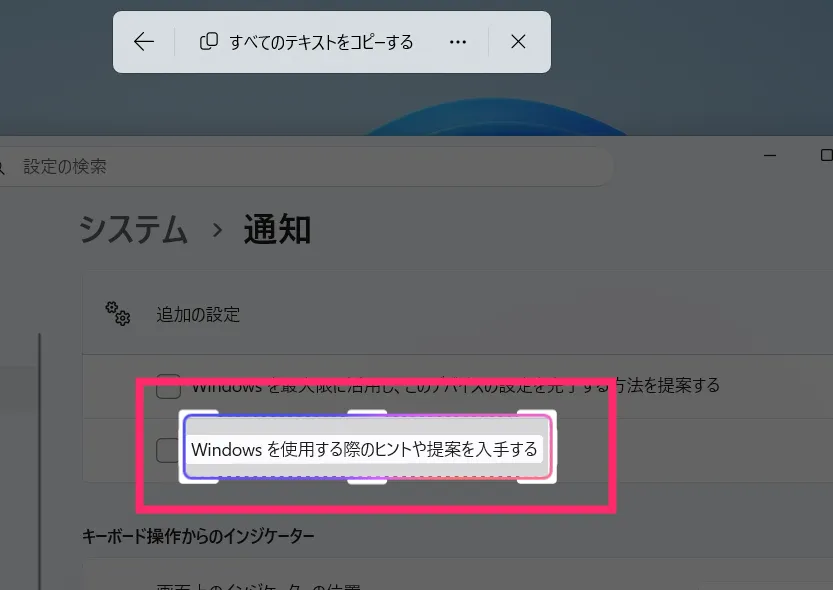
コピーしたいテキストをマウスを使って囲います。囲い終わったらマウスボタンを離します。テキストの抽出が開始されます(2~3秒)。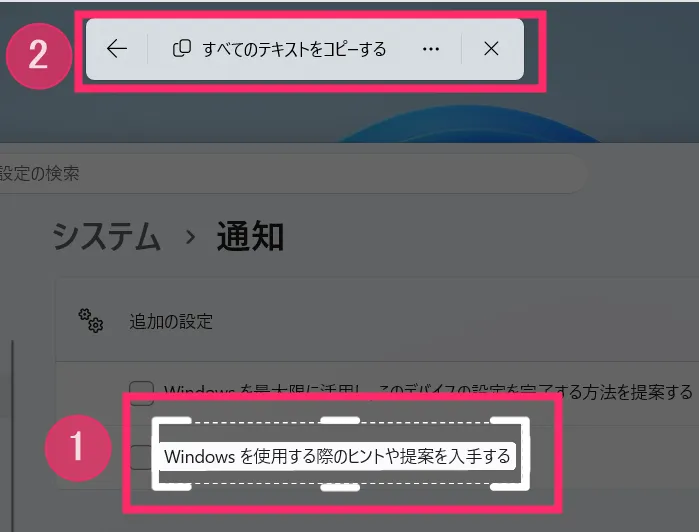
テキストの抽出が終わると、① テキストが点線で囲われます。② 上部に「すべてのテキストをコピーする」と表示されるので、クリックします。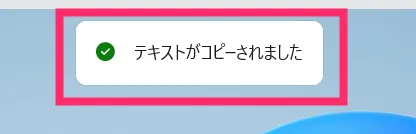
「テキストがコピーされました」と表示されれば、テキストのコピーは完了です。あとは任意の場所に自由に貼り付けてください。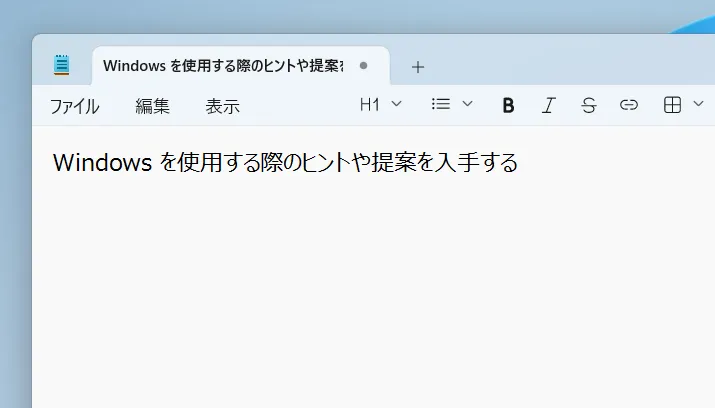
実際にメモ帳へコピーしたテキストを貼り付けてみました。バッチリです!
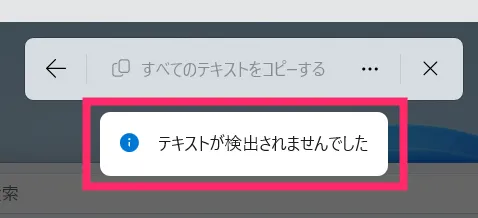
エラー「テキストが検出されませんでした」と表示されて文字を抽出できない場合は、マウスでテキストを囲う範囲が適切でない可能性があります。
囲いたいテキストの上下左右に少し余裕を持たせて、気持ち余白を多めで囲ってあげると、多くの場合は正常に抽出できるようになります。
実際の使用例
サポートさん
実際の使用例は以下のアコーディオン内にまとめていますので、気になる方はぜひチェックしてみてください。
使用例①:画像のテキスト抽出&コピー
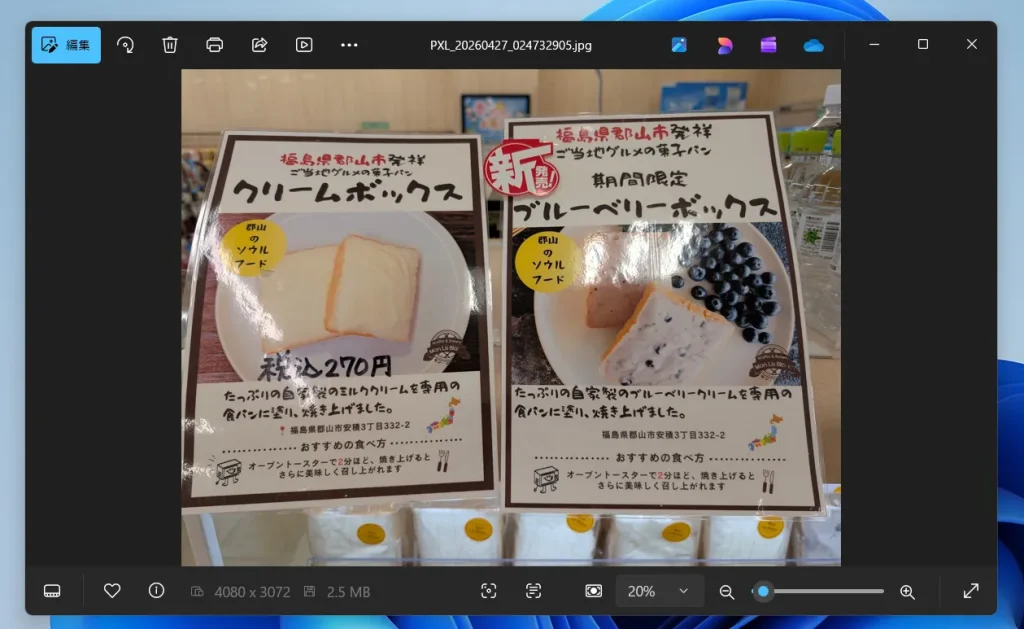
スマホで撮影したこちらの写真の文字を抽出してテキストコピーしてみます。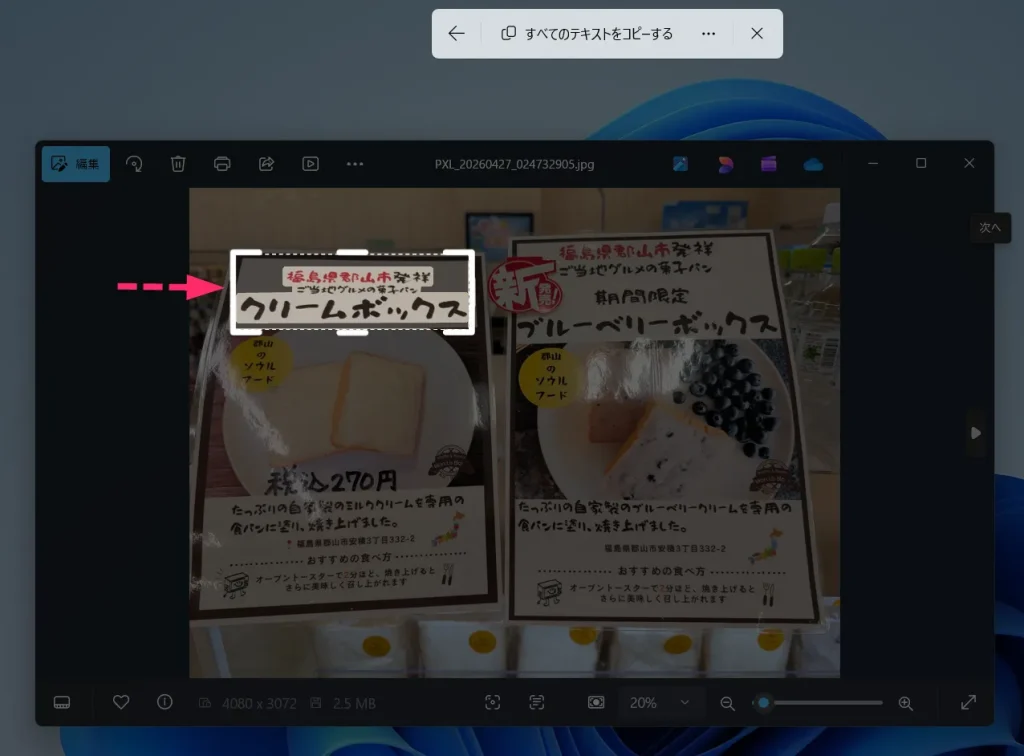
このちょっと崩した手書きっぽい文字をコピーしてみます。マウスで囲って「すべてのテキストをコピー」してみると…。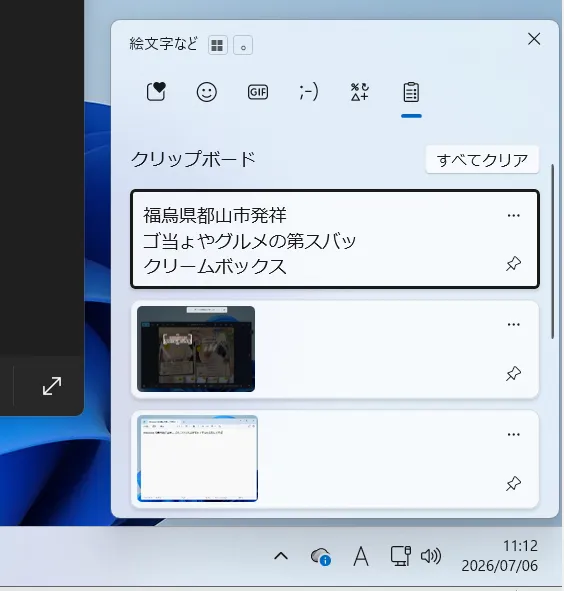
ばっちりテキストとしてコピーされました。
使用例②:Web ページのテキストをコピー
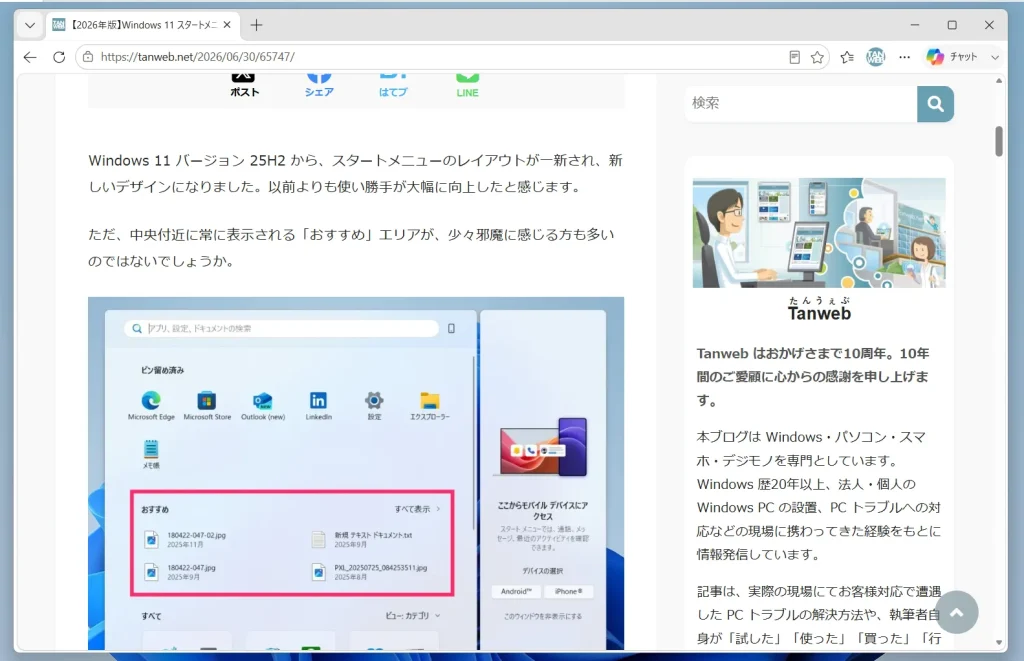
Web ページのテキストをコピーしてみます。例のページは本ブログの記事ですが、テキストコピーが禁止されている(右クリック禁止の)Web ページのテキストをコピーすることができます。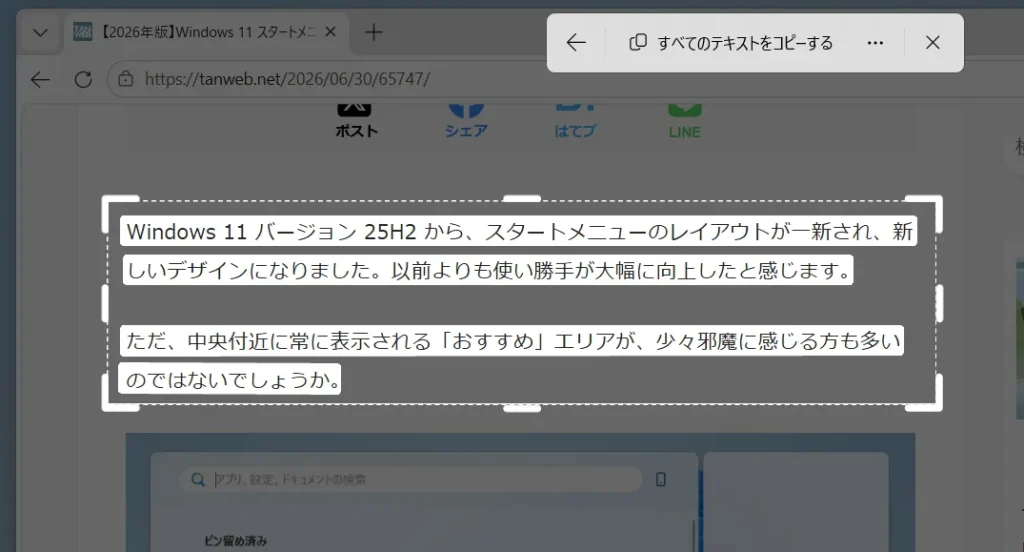
Web ページ内のコピーしたい箇所をマウスで囲って、「すべてのテキストをコピーする」をクリックすると…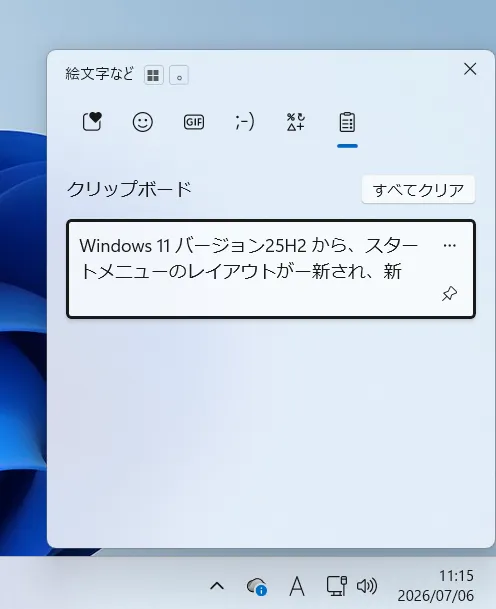
このようにバッチリとテキストとしてコピーされます。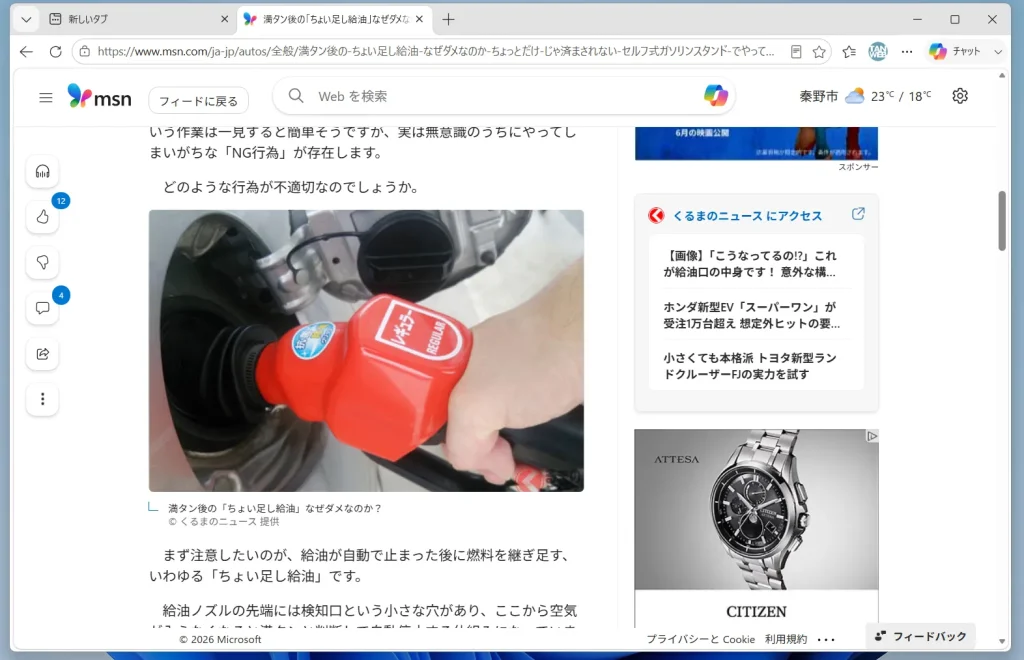
また、Web ページに掲載されている画像のテキストも抽出することができます。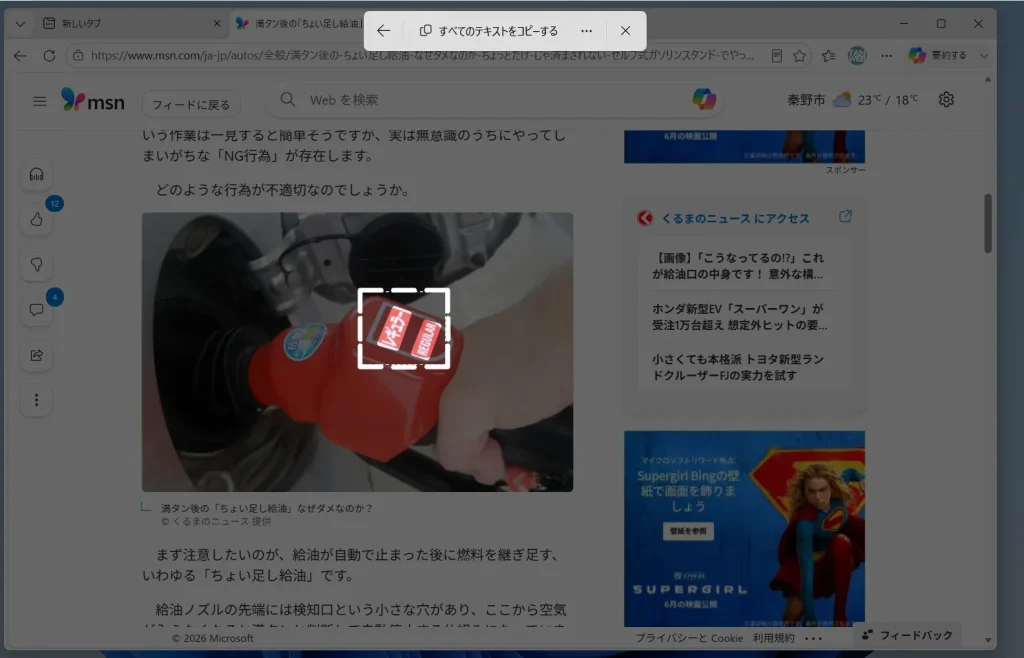
画像内の抽出したい文字をマウスで囲って、「すべてのテキストをコピーする」をクリックすると…。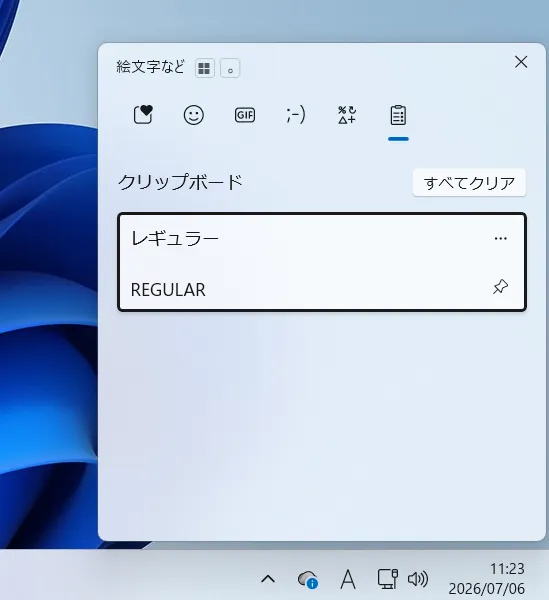
このようにバッチリとテキストとしてコピーされます。
使用例③:エラーウィンドウのテキストをコピーする
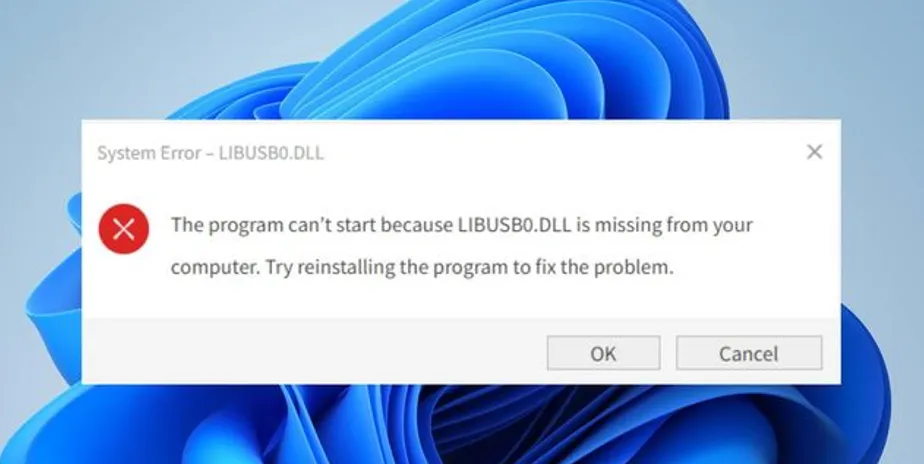
たとえば、パソコンを使っていて、このようなエラーウィンドウが出ました。通常ではコピーすることができないテキストです。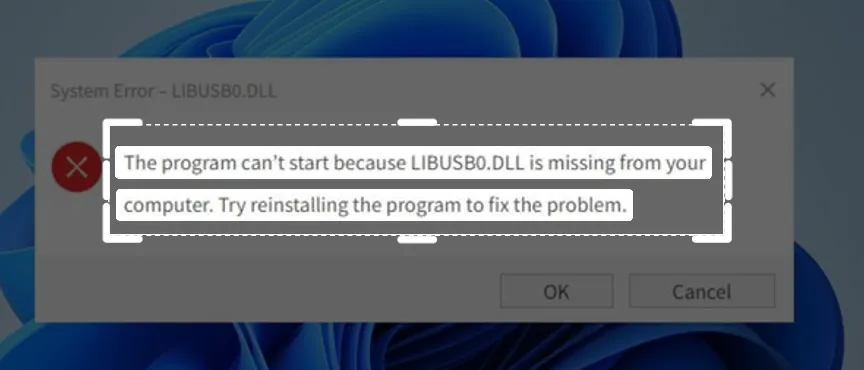
エラーウィンドウのコピーしたい箇所をマウスで囲って、「すべてのテキストをコピーする」をクリックすると…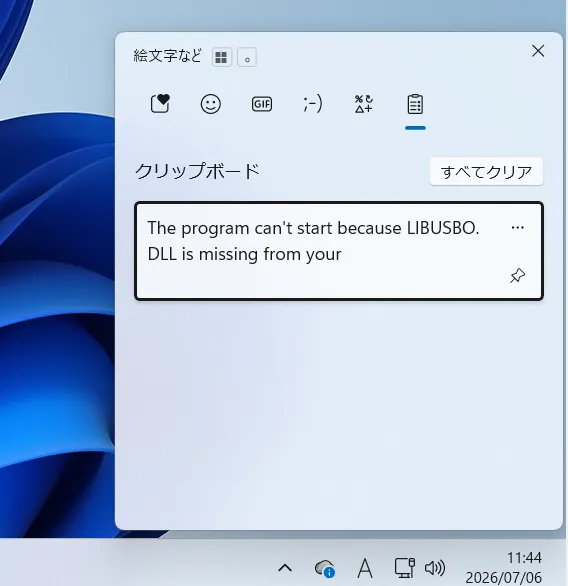
このようにバッチリとテキストとしてコピーされました。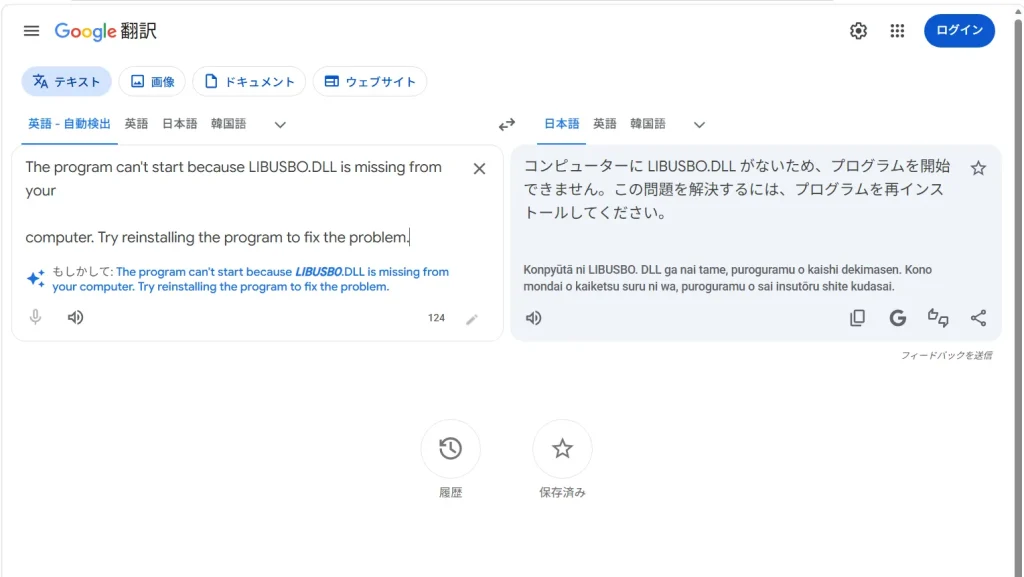
あとはこんな風に Google 翻訳などで翻訳すると、エラー内容が日本語で確認できます。コピーしたエラーテキストを直接 AI や検索に貼り付けても良いかもしれませんね。
【Win + Shift + T】を入力しても画面が暗転しない
2026年4月から Windows 11 に導入された機能です。
利用するには、ご利用中のパソコンが以下の条件を満たしている必要があります。事前にチェックしておきましょう。
- Windows Update を実行し、Windows を最新の状態に更新してください。
- Windows 11 バージョン 24H2 では利用できません。25H2 以降が必要です。
【Win + Shift + T】コピーの注意点
今回紹介した、Windows 11 の新機能「Win + Shift + T」によるテキスト抽出は、簡単に言うと「パソコン画面に表示されている文字を、そのままテキストとして抽出・コピーできる機能」です。
ただし、この機能は画面上の文字を AI が認識してテキスト化する仕組みのため、次のような文字は正常に抽出できない場合があります。
- あまりにも小さく細かい文字
- クセの強い手書き文字など、判読しにくい文字
- 過度に装飾されたデザインフォント
- 背景色と文字色の差が小さい(コントラストが低い)文字
- Excel などのグラフ内に表示されている文字(境界線などの影響で認識できない場合があります)
- 解像度が低く、文字が粗く表示されているもの
このような場合は、文字を拡大表示したり、高解像度の画像を使用したりすると、正常に抽出できることがあります。
また、抽出したテキストは、特に写真や画像から文字を抽出した場合、稀に誤認識によって誤字が含まれることがあります。
そのため、コピーしたテキストは必ず目視で確認してから利用してくださいね。
💡 補足:PowerToys の「Text Extractor」を使っていた方へ
これまで、同様のテキスト抽出を行うために Microsoft 公式の便利ツール群『PowerToys』の「Text Extractor」を利用していた方も多いかもしれません。
今回 Windows 11(25H2以降)に搭載されたのは、まさにその機能が OS に正式に標準組み込みされたものです。機能や使い方はほぼ同じですが、標準機能になったことで、外部ソフトを別途インストールすることなく、どの PC でも手軽に「Win + Shift + T」の神機能が使えるようになりました。
 サポートさん
何にせよ、「Win + Shift + T」のテキスト抽出機能は、Windows 11 に久しぶりに追加された、とても便利な神機能です。
使いこなせば、パソコン作業の大幅な時短や効率化につながります。ぜひ積極的に活用してみてください!
▼ その他の Windows 11 関連記事はこちら