

Windows 11 パソコンの起動時に求められる PIN やパスワードの入力を省略して、自動ログインする方法として有名なのが、「netplwiz」から設定する方法です。

当ブログでも、以前の記事でこの方法を紹介しています。
そこで今回紹介するのが、Microsoft が無料で提供している公式ツール「Autologon」を使った方法です。
Autologon を使えば、複雑な設定を行うことなく、Windows 11 の起動時に求められる PIN やパスワードの入力を省略して、自動ログインできるようになります。
本記事では、Autologon のダウンロードから設定方法、使い方までを、PC 初心者の方にもわかりやすく解説します。
 サポートさん
Autologon は、Windows 11 の起動時に求められる PIN・パスワードの入力を省略して、自動ログインするための、とても簡単で便利なツールです!
Microsoft 公式配布の無料ツール「Autologon」
Autologon(オートログオン)は、Microsoft が公式サイトで無料配布している、PC 起動時の PIN やパスワード入力を省略して、自動的に Windows にログインできるようにする便利なツールです。
インストール不要で利用できるため、手軽に導入できるのも大きな特徴です。

PIN 入力が省略されて自動サインイン中
Windows を開発している Microsoft が公式に提供しているツールなので、提供元が明確で、安心して導入しやすい点も魅力です。
また、複雑な設定を行う必要がなく、わずかな操作で自動ログインを有効にできるため、PC 初心者の方にもおすすめです。
さらに、「Autologon」なら、Windows Hello の PIN 設定を維持したまま、PC 起動時の PIN 入力だけを省略できるというメリットもあります。
最近では、Web サービスへのログイン時に、Windows Hello の PIN や指紋認証などを利用する「パスキー認証」が普及してきています。
従来の「netplwiz」を利用する方法では、事前に Windows Hello の設定変更が必要になる場合がありますが、「Autologon」なら、そのような設定変更をせずに自動ログインを有効にできます。
そのため、Web サービスで利用するパスキー認証などの機能を維持しながら、PC 起動時の PIN やパスワード入力を省略できるのです。
サポートさん
PC 起動時の PIN やパスワード入力を省略したい方には、よく知られている「netplwiz」から設定する方法よりも、操作が簡単で Windows Hello の設定も維持できる「Autologon」をおすすめします。
手順①:Autologon ツールをダウンロードする手順
- まずは、以下のリンク先にブラウザでアクセスします。
▶ Autologon(Microsoft 公式ダウンロードページ) 
Autologon のダウンロードページが開いたら、「Autologon をダウンロード」をクリックします。
ダウンロードは短時間で完了します。ダウンロードが完了したら、ブラウザを閉じて構いません。
ブラウザのダウンロード先を変更していなければ、ダウンロードした Autologon は「ダウンロード」フォルダに保存されています。
ファイルは、ジッパーの付いたフォルダのアイコンで表示される「ZIP 形式の圧縮ファイル」です。
手順②:Autologon ツールを使用する前の事前準備
ダウンロードした Autologon は ZIP 形式の圧縮ファイルなので、使用する前にファイルを「展開(解凍)」する必要があります。
また、Autologon はインストール不要のツールです。あとから設定を変更したり解除したりする際に使えるよう、あらかじめ保管場所を決めておくと便利です。
以下では、Autologon を使用する前に行う事前準備の手順を紹介します。
圧縮ファイル「Autologon」を展開(解凍)する
ダウンロードした圧縮ファイル「Autologon」にカーソルを合わせて、マウスの「右ボタン」をクリックします。
右クリックメニューが表示されたら、「すべて展開」をクリックします。
圧縮フォルダの展開画面が表示されたら、「展開」ボタンをクリックします。
展開された「Autologon」フォルダが表示されますが、いったん右上の「×」をクリックして閉じてください。
「ダウンロード」フォルダ内に、展開(解凍)された「Autologon」フォルダが作成されました。
展開された「Autologon」フォルダを移動する

まず「ドキュメント」フォルダを開いて、Autologon を保管するためのフォルダを新規作成します。フォルダ名は任意で構いません。
ここでは例として「フリーソフト」というフォルダを作成しました。
すでにフリーソフトを保管するためのフォルダがある場合は、そちらを利用しても構いません。
※ 僕は、インストール不要のフリーソフトを「ドキュメント」内に作成した専用フォルダにまとめて保管しています。
続いて「ダウンロード」フォルダを開き、展開した「Autologon」フォルダにカーソルを合わせて、マウスの「右ボタン」をクリックします。
右クリックメニューが表示されたら、「切り取り」をクリックします。
再び「ドキュメント」フォルダを開き、手順「1」で作成した保管用フォルダをダブルクリックして開きます(ここでは「フリーソフト」フォルダ)。
フォルダ内の何もない部分にカーソルを合わせて、マウスの「右ボタン」をクリックします。表示された右クリックメニューから「貼り付け」をクリックします。
これで、手順「1」で作成した保管用フォルダに「Autologon」フォルダが移動されました。以上で事前準備は完了です。
 サポートさん
Autologon フォルダの移動先は、あくまでも参考例です。ご自身が管理しやすい場所であれば、どこに保管しても構いません。
なお、Autologon は自動ログインを設定したあとに実行ファイルを削除しても、設定自体は維持されます。
ただし、あとから設定を変更したり解除したりする際に便利なので、誤って削除してしまわないよう、わかりやすい場所に保管しておくことをおすすめします。
手順③:Autologon を実行して PIN やパスワードを省略

任意の保管場所へ移動した「Autologon」フォルダをダブルクリックして開きます。
フォルダの中には 3 つの実行ファイルがあります。
・Autologon.exe は、32bit OS 用です。
・Autologon64.exe は、64bit OS 用です。
・Autologon64a.exe は、ARM 版 Windows 用です。
ご利用中の PC に対応した実行ファイルを使用します。
※「Eula.txt」は、使用許諾契約書が記載されたテキストファイルです。
一般的な Windows 11 PC は、ほとんどが 64bit 版です。そのため、特別な事情がなければ「Autologon64.exe」をダブルクリックして起動してください。
※ Snapdragon などの ARM プロセッサを搭載した Windows PC では、「Autologon64a.exe」を使用します
ユーザーアカウント制御の画面が表示されたら、「はい」をクリックします。
初回起動時には使用許諾契約の画面が表示されるので、内容を確認して「Agree」ボタンをクリックします。。
Autologon の設定画面が表示されます。「Username」と「Domain」は基本的に自動入力されるので、そのままで構いません。
「Password」には、現在使用している Windows アカウントのパスワードを入力します。
Microsoft アカウントの場合: Microsoft アカウントのパスワード
ローカルアカウントの場合: ローカルアカウントに設定しているパスワード
※ Windows のサインイン時に使用している PIN(暗証番号)ではなく、アカウントの「パスワード」を入力してください。
パスワードを入力したら、「Enable」ボタンをクリックします。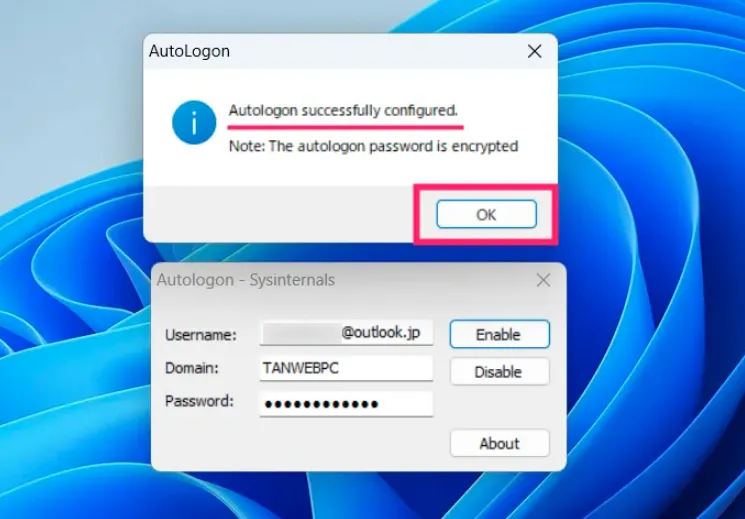
「Autologon successfully configured.」と表示されれば、自動ログインの設定は完了です。
「OK」ボタンをクリックすると、Autologon が終了します。
次回の Windows 起動時から、PIN やパスワードを入力することなく、自動的にログインできるようになります。

手順「6」で「Enable」ボタンをクリックしたあとに、「The user name or password is invalid」と表示された場合は、入力したユーザー名やパスワードが正しくない可能性があります。
「OK」ボタンをクリックして、ユーザー名やパスワードに間違いがないか確認してください。
特に、Windows のサインインで普段 PIN を使用している方は、PIN ではなく、アカウントのパスワードを入力しているか確認してください。
手順④:スリープ復帰時の PIN 入力を省略するよう設定変更
最後に、スリープから復帰した際にも PIN やパスワードの入力を求められないように、Windows 11 の設定を変更します。
なお、Autologon による自動ログインの設定と、スリープ復帰時のサインイン省略は別の設定です。スリープ復帰時にも PIN やパスワードの入力を省略したい場合は、以下の手順を行ってください。

タスクバーにあるスタートボタンにカーソルを合わせて、マウスの「右ボタン」をクリックします。表示されたメニューから「設定」をクリックします。
設定画面が開いたら、左サイドメニューから「アカウント」をクリックします。
「サインインオプション」をクリックします。
「しばらく操作しなかった場合に、もう一度 Windows へのサインインを求めるタイミング」という項目があります。その右側にある「PC のスリープを解除する時間」をクリックします。
選択肢が表示されたら、「常にオフ」をクリックして選択します。
本人確認の画面が表示されたら、現在設定している PIN を入力します。
※ PIN を設定していない場合は、画面の案内に従ってパスワードなどで本人確認を行ってください。
本人確認が完了すると、設定が「常にオフ」に切り替わります。
以上で、すべての設定は完了です。
これで、PC 起動時だけでなく、スリープから復帰した際にも PIN やパスワードの入力を省略できるようになります。
PIN・パスワードを入力するスタイルに戻す手順
自動ログインを解除して、PC 起動時に PIN やパスワードを入力する通常のスタイルに戻したくなった場合は、以下の手順で簡単に元に戻せます。

自動ログインを設定したときに使用した Autologon の実行ファイルをダブルクリックして起動します。
ユーザーアカウント制御が表示されるので「はい」ボタンをクリックします。
Autologon が起動したら、「Disable」ボタンをクリックします。
「Autologon is disabled.」と表示されれば、自動ログインの解除は完了です。「OK」ボタンをクリックすると、Autologon が終了します。
これで、次回の PC 起動時から、再び PIN やパスワードを入力してサインインする通常のスタイルに戻ります。
最後に、スリープ復帰時のサインイン設定も元に戻しておきます。
「設定」→「アカウント」→「サインイン オプション」を開きます。
「しばらく操作しなかった場合に、もう一度 Windows へのサインインを求めるタイミング」という項目が「常にオフ」になっているので、これを「PC のスリープを解除する時間」に変更します。
これで、スリープから復帰した際にも、再び PIN やパスワードを入力してサインインする通常のスタイルに戻ります。
本記事と同じ内容の動画版を用意しました
本記事で紹介している手順を、YouTube 動画でもわかりやすく解説しています。
文章や画像だけでは操作方法がわかりにくいと感じる方は、ぜひ動画も参考にしてみてください。
あとがき
Windows 11 の起動時に求められる PIN やパスワードの入力は、毎日のことなので、少し面倒に感じることもありますよね。
そんなときに便利なのが、今回紹介した Microsoft 公式ツール「Autologon」です。
ネット上でよく紹介されている「netplwiz」から設定する方法よりも操作が簡単で、わずかな手順で自動ログインを有効にできます。
また、設定を解除すれば、いつでも元の PIN やパスワードを入力するスタイルに戻せるのも便利なところです。
PC 起動時の PIN やパスワード入力を省略したい方は、ぜひ Autologon を試してみてください。
というわけで、今回は「Windows 11 の起動時に PIN やパスワードの入力を省略して、自動ログインする方法」を紹介しました。