
Windows 11 パソコンを使っていて、たびたびエラーが表示されたり、画面が固まったりすることはありませんか?
パソコンのシステム関連で「動作が遅い」「動きが不安定」といった不調を感じる場合は、Windows OS を上書きインストールすることで、問題が改善することがあります。
実際に僕自身が所有しているパソコンでも、これまでに何度か Windows OS の上書きインストールを実施し、不調だった状態から快適に動作する状態へ回復させたことがあります。
今回は、動作が不安定になってしまったパソコンを元の快適な状態へ戻すために行う、Windows OS の上書きインストール手順を紹介します。
【Windows 11】アプリやファイルを残したまま OS を上書き再インストールする方法(不具合の修復に)
Windows OS を上書きインストールすることのメリット
利用中の Windows 11 PC の動作が不安定な場合、OS を上書きインストールすることで、以下のようなメリット(効果)が期待できます。
古くなったり破損したりしたシステムプログラムを、最新のシステムプログラムで上書きしてリフレッシュすることで、不安定になっている PC の動作が改善する場合があります。
 サポートさん
上書きインストールを行っても、インストール済みのアプリケーションや保存されているファイルは削除されず、そのまま維持されます。そのため、安心して実行できます。
上書きインストールの注意点と事前準備
上書きインストールを行う前に、以下の注意点を確認し、事前準備を済ませておきましょう。
- 改善できるのは「Windows OS のシステムプログラム」です。
改善できるのは、あくまでも Windows OS のシステムプログラムです。CPU の性能不足やメモリ不足による動作の不安定さ、電源やファンの故障などハードウェアの不具合を改善することはできません。 - データのバックアップは忘れずに。
OS の上書きインストールでは、保存しているファイルは削除されず、そのまま維持されます。しかし、万が一に備えて、重要なデータは必ずバックアップを取っておきましょう。 - ストレージに十分な空き容量はありますか?
上書きインストールを行う際は、一時データの保存先として C ドライブに十分な空き容量が必要です(30 GB 程度)。 - USB 機器などは取り外しておきましょう。
上書きインストールを行う前に、不要な USB 機器を取り外しておくと、トラブルを避けやすくなります。なお、キーボードやマウスなど、操作に必要な機器は接続したままで問題ありません。
準備ができたら、Windows OS を上書きインストールしていきましょう。
Windows OS を上書きインストールする手順
インストール用の ISO ファイルをダウンロードする
まずは、Windows 11 OS インストール用の ISO ファイルを、Microsoft 公式ページからダウンロードします。
- まずは、以下のリンク先にアクセスします。
▶ Windows 11 ダウンロード(Microsoft 公式) 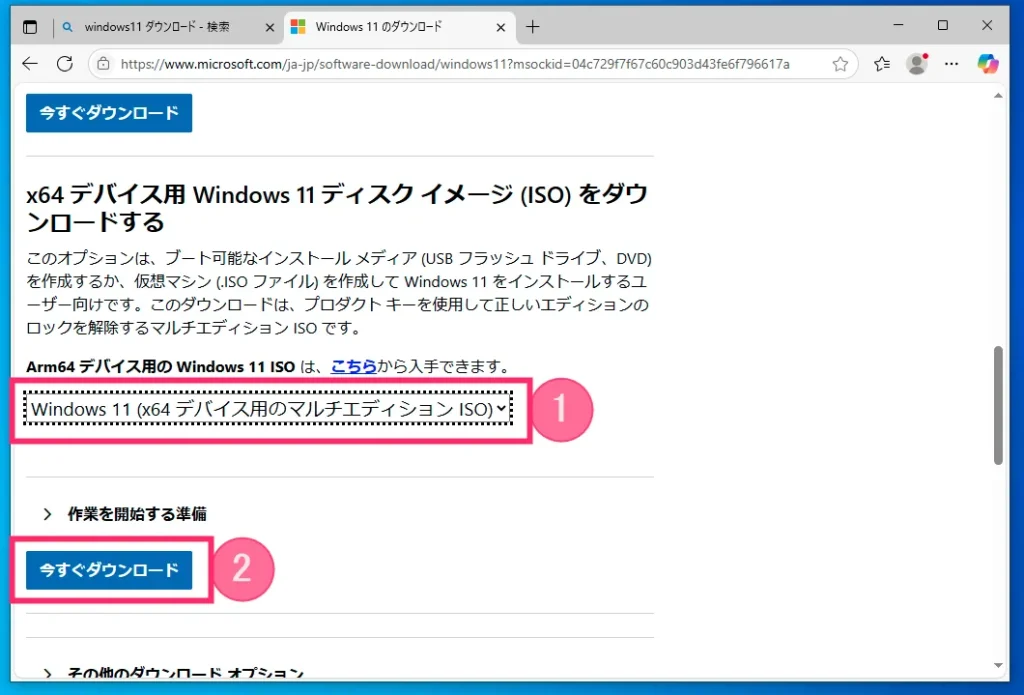
Windows 11 ダウンロードページが開いたら、”x64 デバイス用 Windows 11 ディスクイメージ(ISO)をダウンロードする” 項目までスクロールします。
① の選択肢を「Windows 11(x64 デバイス用のマルチエディション ISO)」にして、②「今すぐダウンロード」ボタンをクリックします。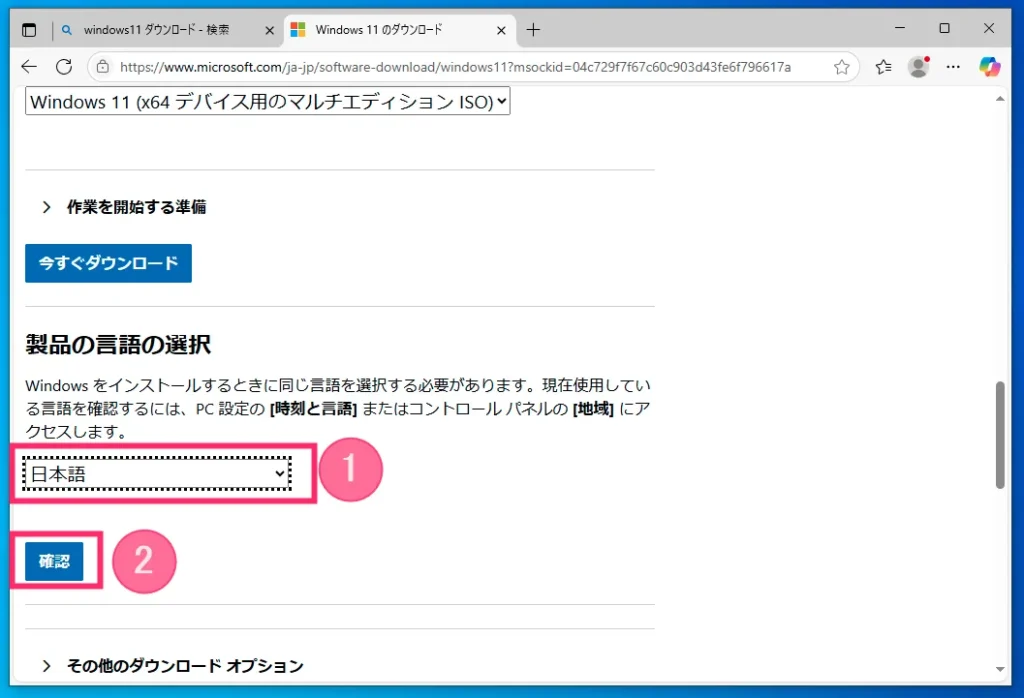
① の選択肢を「日本語」にして、②「確認」ボタンをクリックします。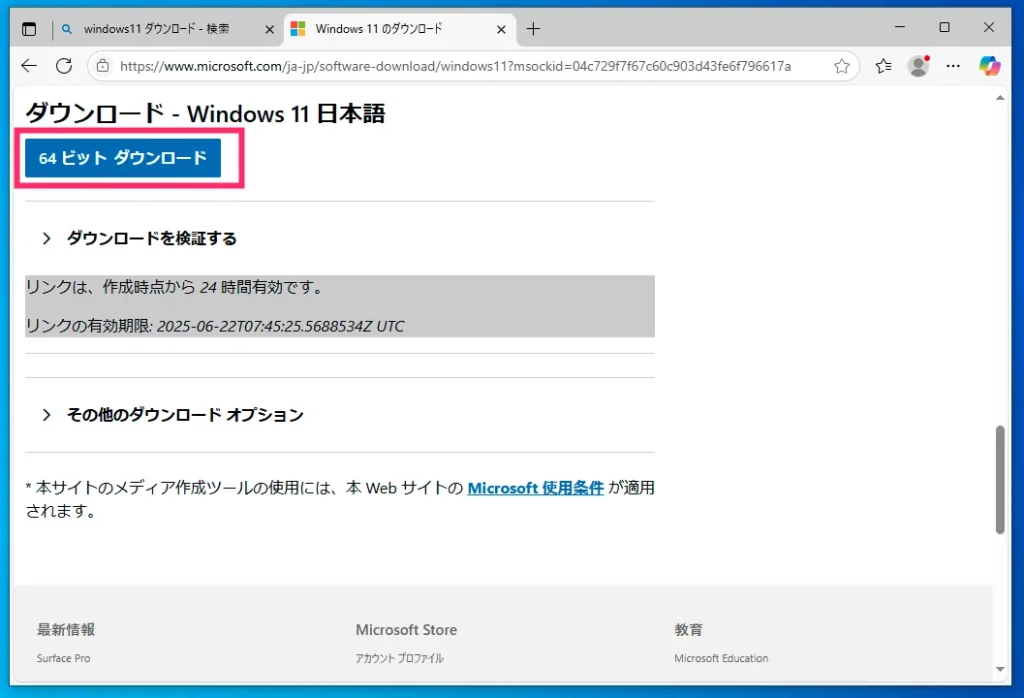
「64 ビット ダウンロード」ボタンをクリックします。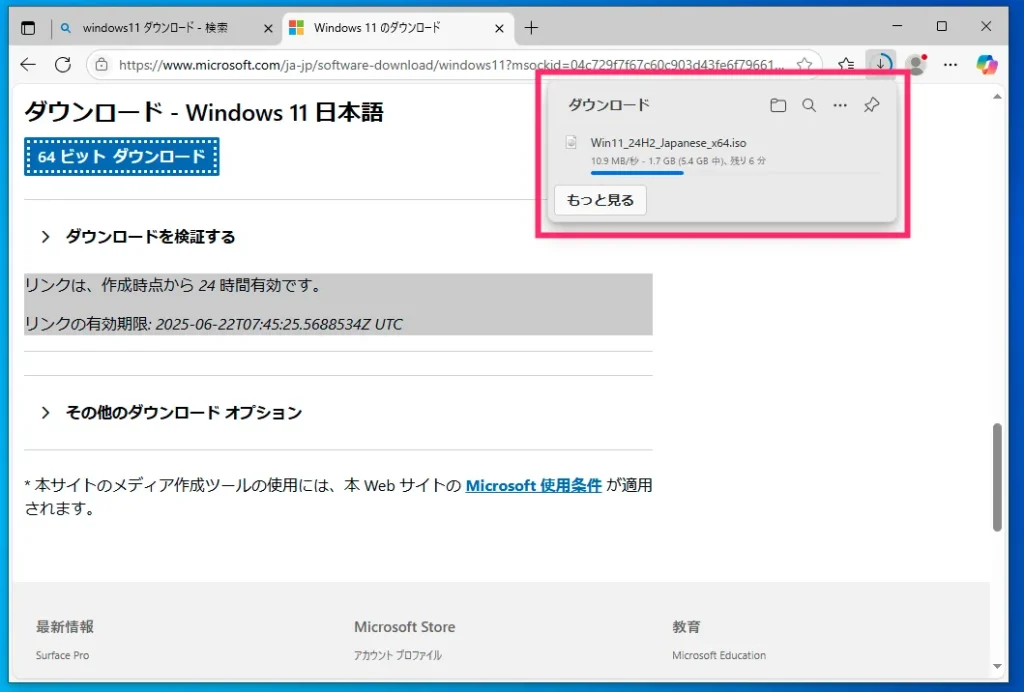
Windows 11 インストーラーの ISO ファイルのダウンロードが始まります。約 5.5GB とサイズが大きいので、ダウンロードには時間がかかります。終わるまで待ちましょう。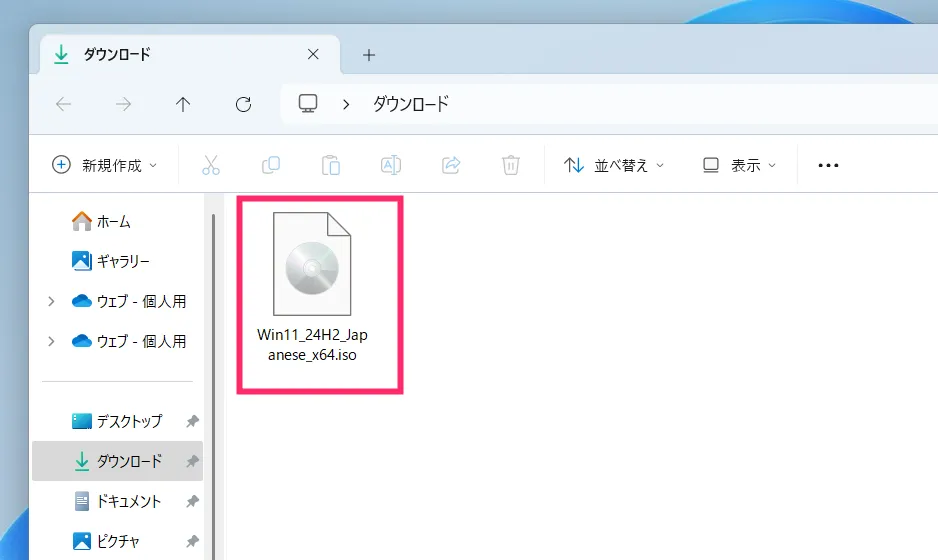
ブラウザに設定されたダウンロードファイル保存先を確認します。「Win11_xxxx_Japanese_x64.iso」があれば、ダウンロード作業は完了です。
Windows OS を上書きインストールする手順
ダウンロードした Windows 11 インストール用 ISO ファイルを使って、OS の上書きインストールを行います。
ダウンロードした ISO ファイルをダブルクリックして開きます。
※開くまでに数秒かかるので、画面が固まったと勘違いしないようにしてくださいね。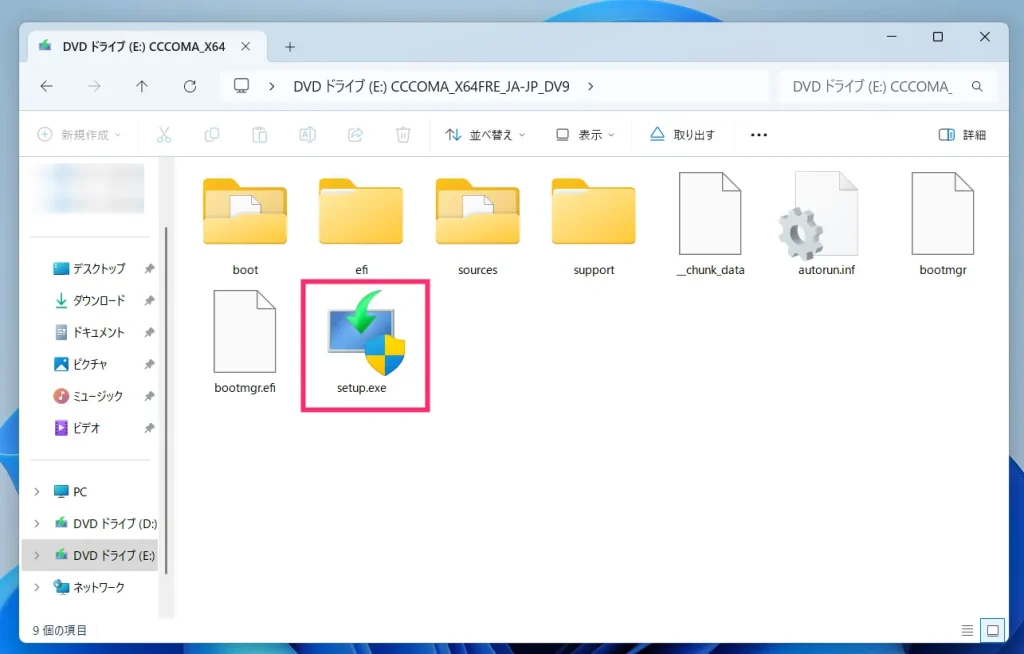
ISO ファイルが開いたら、中にある「setup.exe」をダブルクリックします。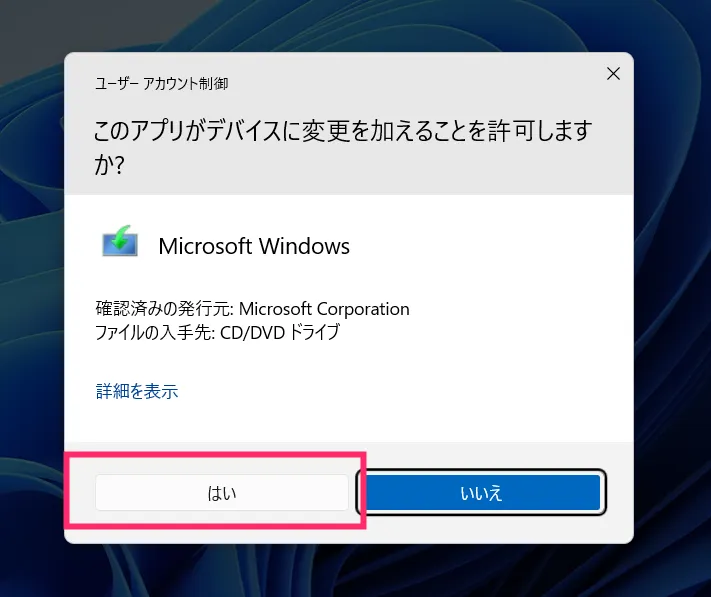
ユーザーアカウント制御が出てくるので「はい」ボタンをクリックします。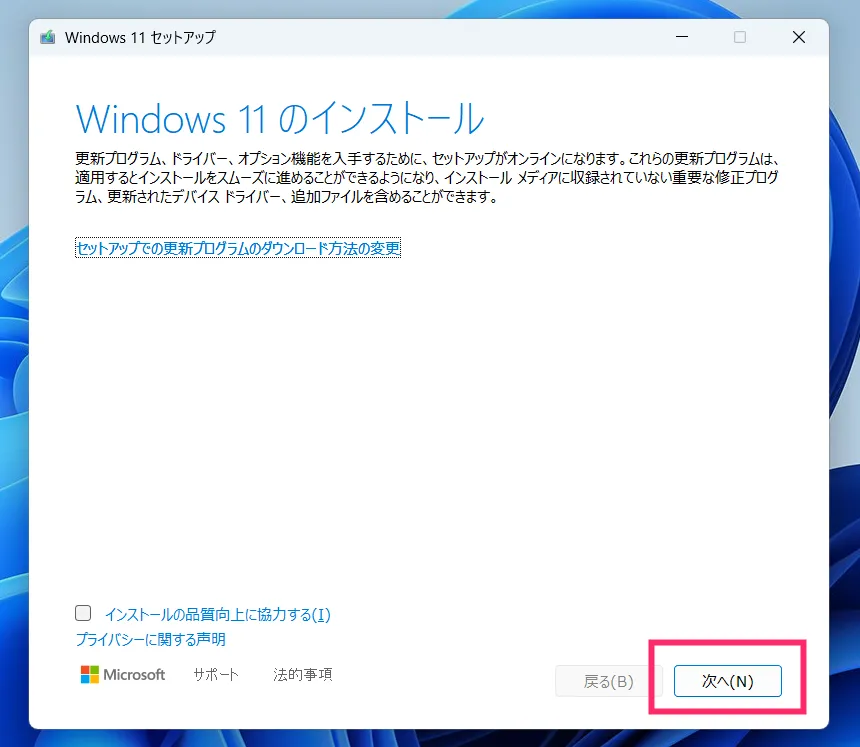
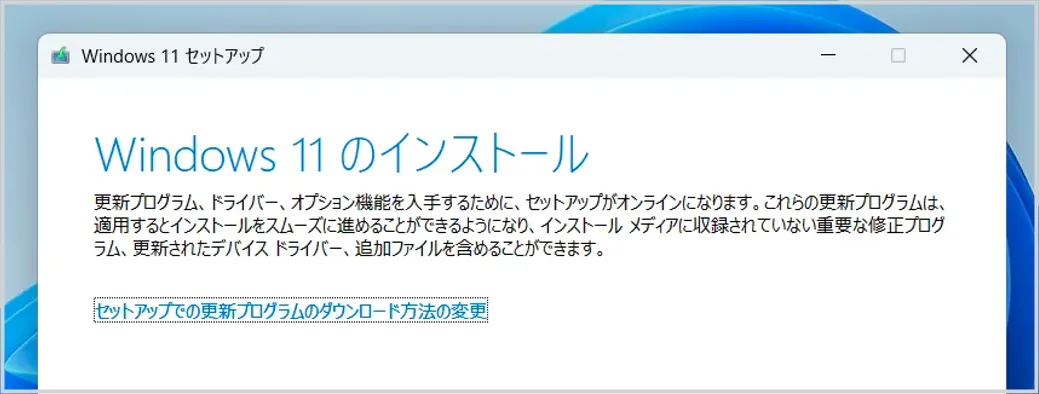
Windows 11 のインストーラーが起動しました。「次へ」をクリックします。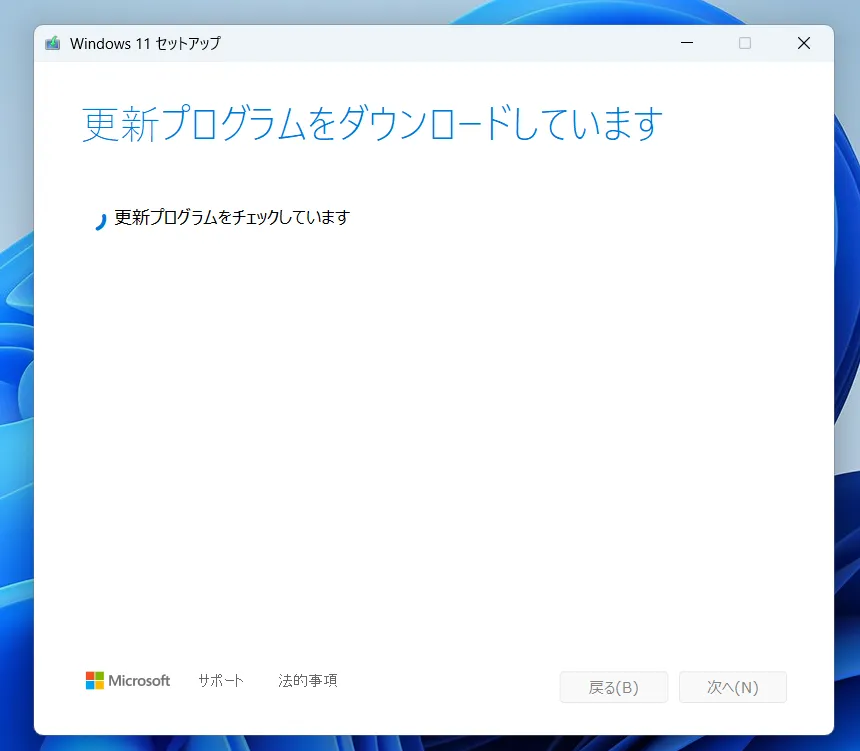
1~2分待ちます。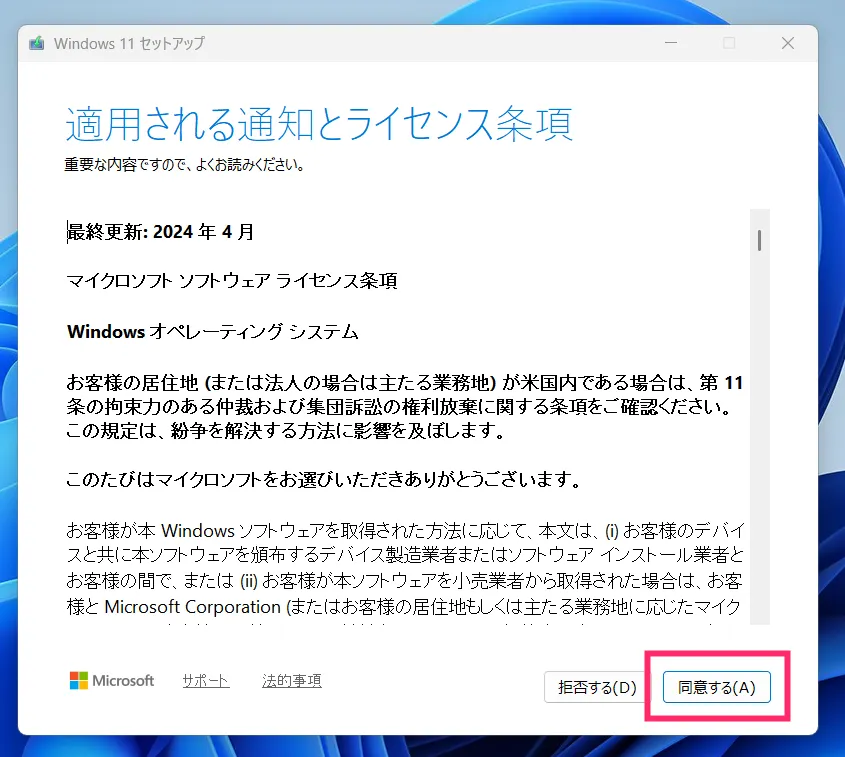
「同意する」をクリックします。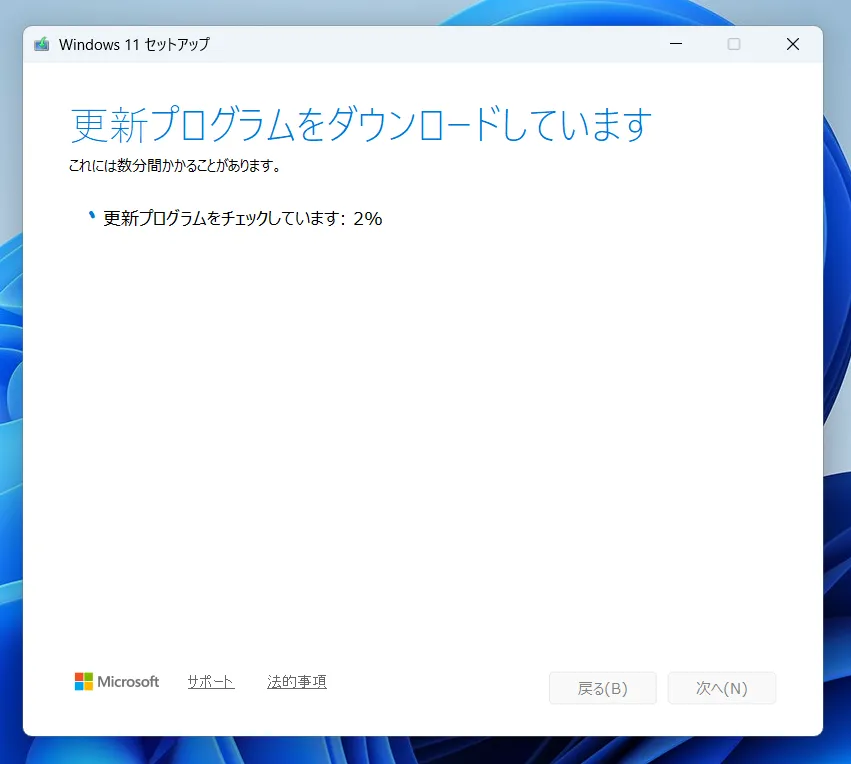
更新プログラムのチェックは少し時間がかかります(15分ほどでしょうか)。100% になって次の画面に切り替わるまで待ちます。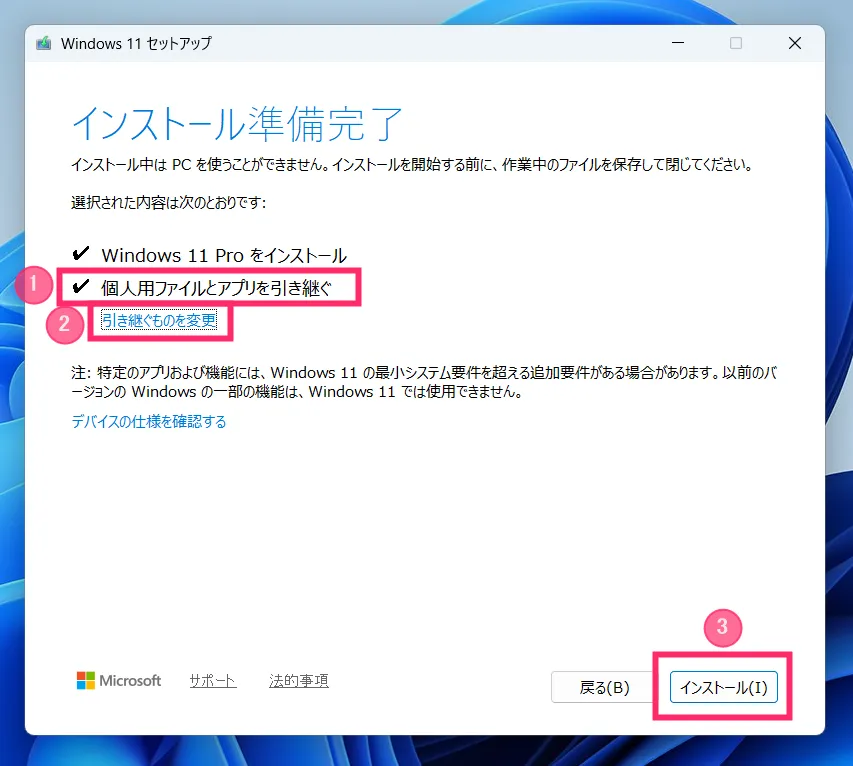
① が「個人用ファイルとアプリを引き継ぐ」になっていることを確認したら ③ の「インストール」をクリックします。
※ ① が「個人用ファイルとアプリを引き継ぐ」になっていなければ、② の「引き継ぐものを変更」をクリックして、必ず「個人用ファイルとアプリを引き継ぐ」にチェックを入れてください。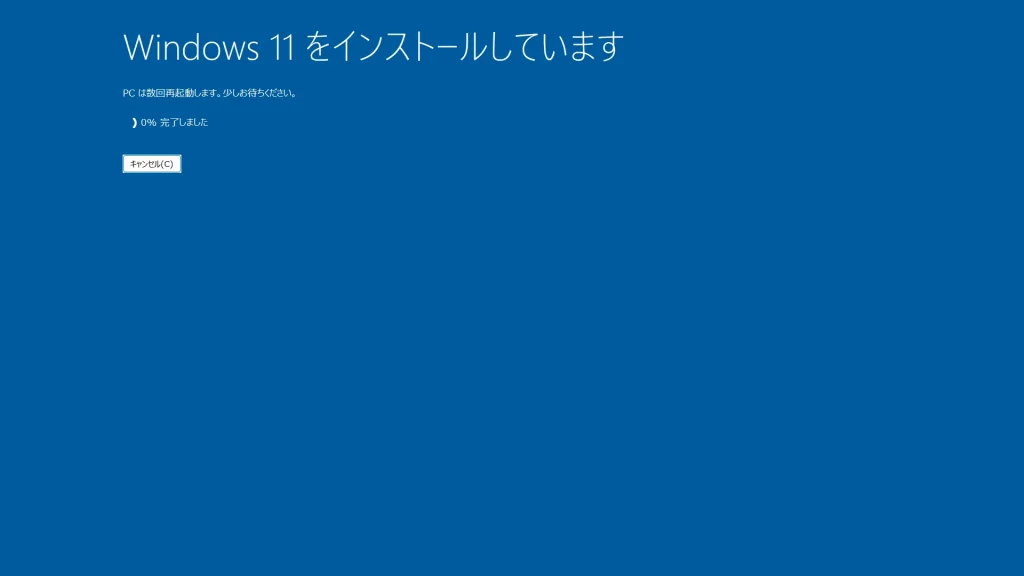
インストールをクリックすると、Windows 11 OS の上書きインストールが開始されます。あとは、このまま上書きインストールが終わるまで待ちます(待ち時間は、30分~1時間ほど)。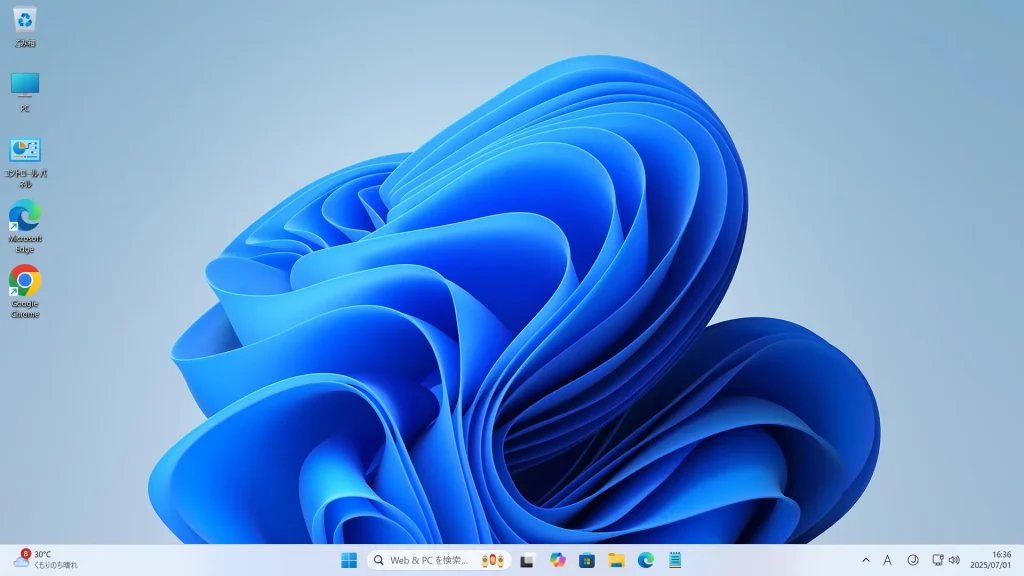
デスクトップ画面が表示されれば、上書きインストールは無事完了です。
上書きインストールと修復バージョン インストールとの違い
Windows 11 の設定画面には、「Windows Update で問題を解決する」という項目があります。この機能から 「Windows 11 修復バージョン」 をインストールできます。
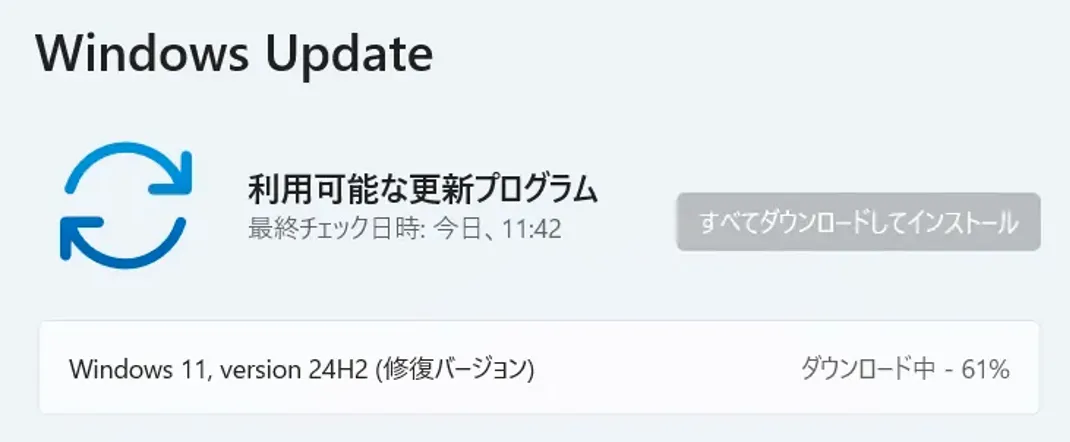
こちらも Windows を修復する機能ですが、ISO ファイルを使用した上書きインストールとは修復方法が異なります。
僕自身の経験では、「修復バージョン」で改善しなかった不具合が、ISO ファイルを使用した上書きインストールによって改善したことが何度かありました。
そのため、修復バージョンで改善しない場合は、本記事で紹介する方法も試してみる価値があります。
修復バージョン インストール
▶ Windows Update を利用して Windows を修復する方法ISO ファイルを使用した上書きインストール
▶ ISO ファイルから Windows のシステムを再構築するため、修復バージョンでは改善しなかった不具合が改善する場合もある
あとがき
PC の動作が不安定になると、不安やストレスを感じることもあるかと思います。
しかし、「データやアプリを残したまま実行できる OS の上書きインストール」は、データやアプリを残したままシステムをリフレッシュできる便利な方法です。
僕自身も、調子が悪くなった PC をこの方法で何度か回復させてきました。「なんだか最近動きが悪いな」と感じたときは、ぜひ一度試してみてください。
今後も、PC に関する役立つ情報を発信していきますので、引き続きチェックしていただけると嬉しいです。