
たまに仕事で、年配のお客さんからこのような相談を受けることがあります。
 相談者
相談者
パソコン画面のマウスの矢印(カーソル)って、もっと大きくする方法はないんですか? 老眼なので、小さすぎてすぐに見失ってしまうんですよ~
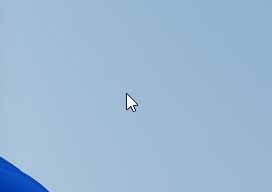
このように、マウスポインターの大きさについて悩んでいるという相談です。
たしかに、標準サイズのマウスポインターは、人によっては小さく感じるかもしれません。
また、この相談者さんのように老眼でなくても、「もう少し大きいほうが作業しやすい」と感じる方は、若い世代にもいるのではないかと思います。
実は、Windows 11 では、設定画面から簡単にマウスポインターのサイズを変更することができます。
今回は「Windows 11 マウスポインター(カーソル矢印)の大きさを変更する方法」を紹介します。
マウスポインターのサイズは設定から簡単に変更可能
矢印アイコンのマウスポインターは、Windows 11 の設定から簡単にサイズを変更できます。
マウスポインターのサイズは、1~15 の範囲で設定できます。最大の「15」にすると、下画像のようにかなり大きく表示されます。
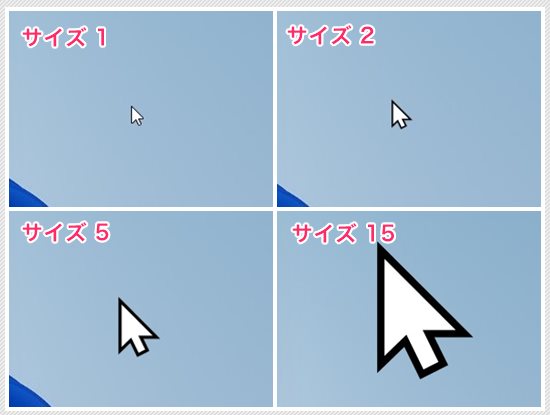
初期設定は「1」です。このサイズが小さいと感じる方は、「2」~「3」あたりに設定すると、見やすく操作もしやすいのではないかと思います。
僕も実際に大きなサイズを試してみましたが、あまり大きくしすぎると、かえって操作しづらく感じました。
そのため、実際にマウスポインターを動かしながら、自分が見やすく操作しやすいサイズに調整することをおすすめします。
 サポートさん
初期設定のマウスポインターが小さくて見づらい場合は、サイズを「2」~「3」に変更してみてくださいね。そのあたりがちょうどよい大きさだと思います。
マウスポインター(カーソル)のサイズを変更する手順
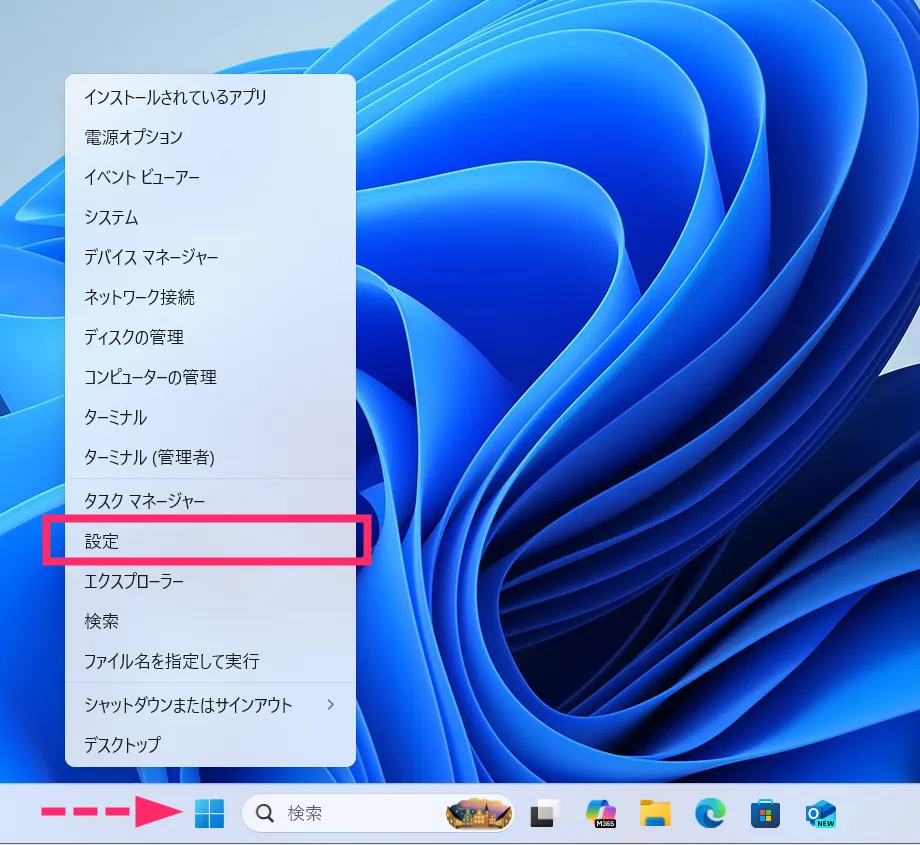
スタートボタンを右クリックして、表示されたメニューから「設定」を選択します。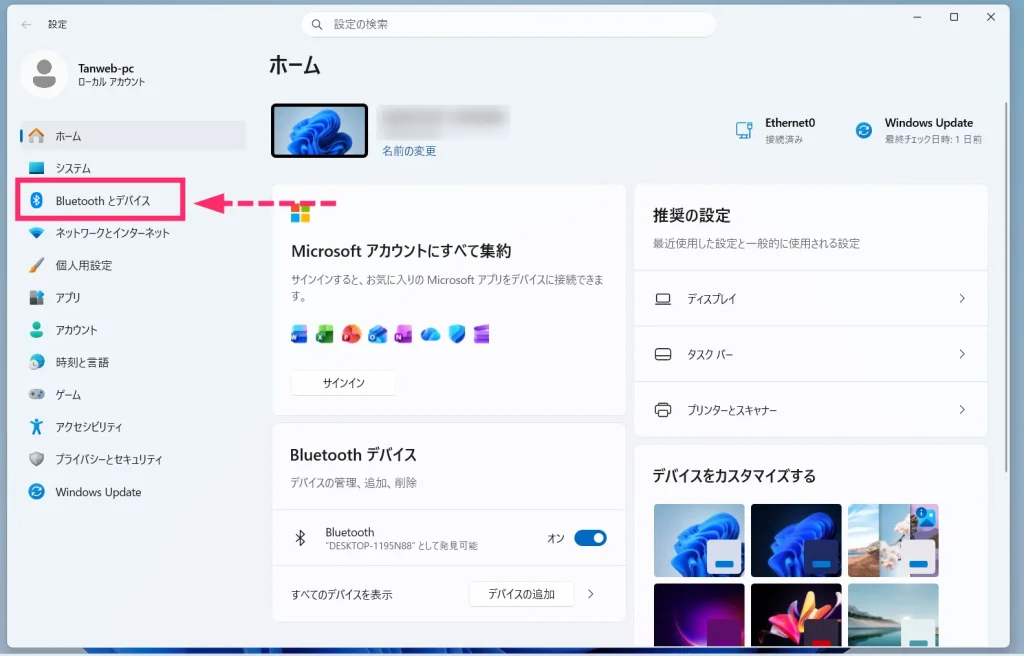
「設定」が表示されます。左サイドバーにある「Bluetooth とデバイス」を選択します。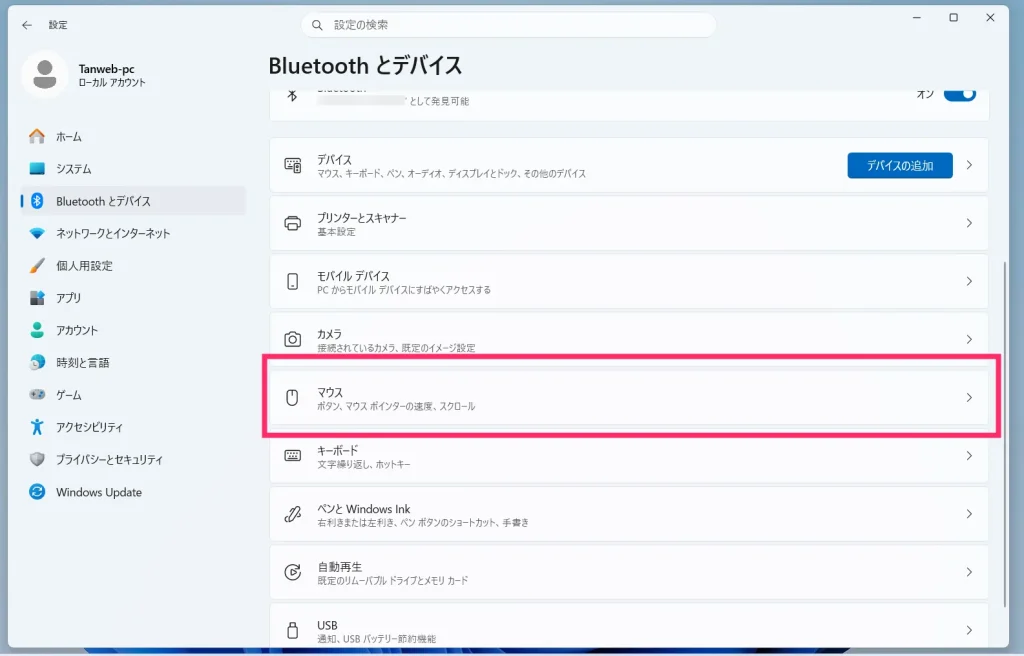
「Bluetooth とデバイス」が表示されます。「マウス」を選択します。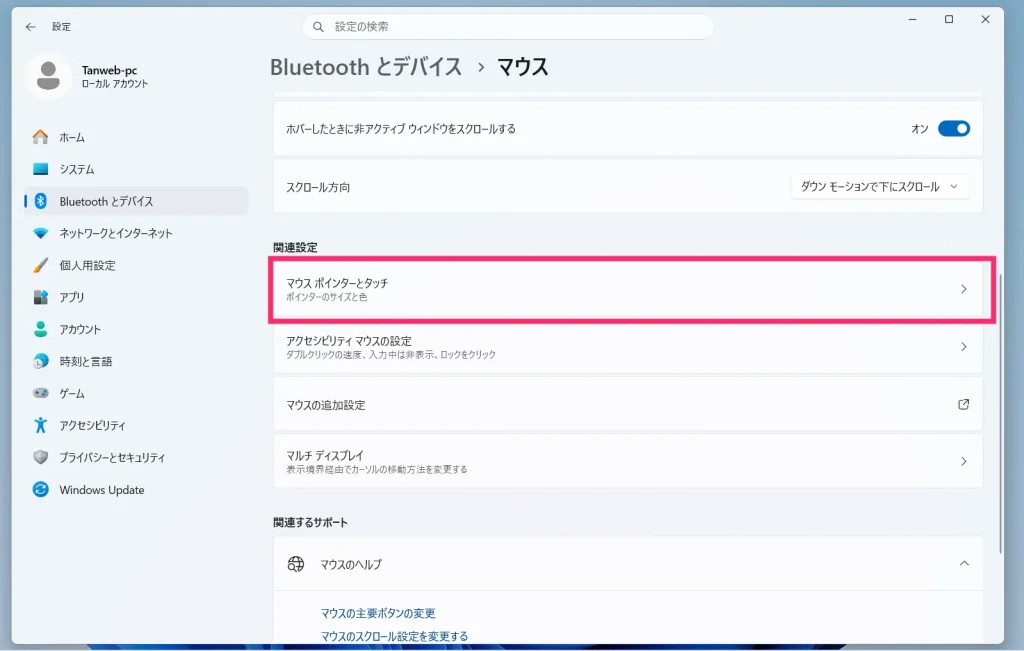
「関連設定」の項目にある「マウス ポインターとタッチ」を選択します。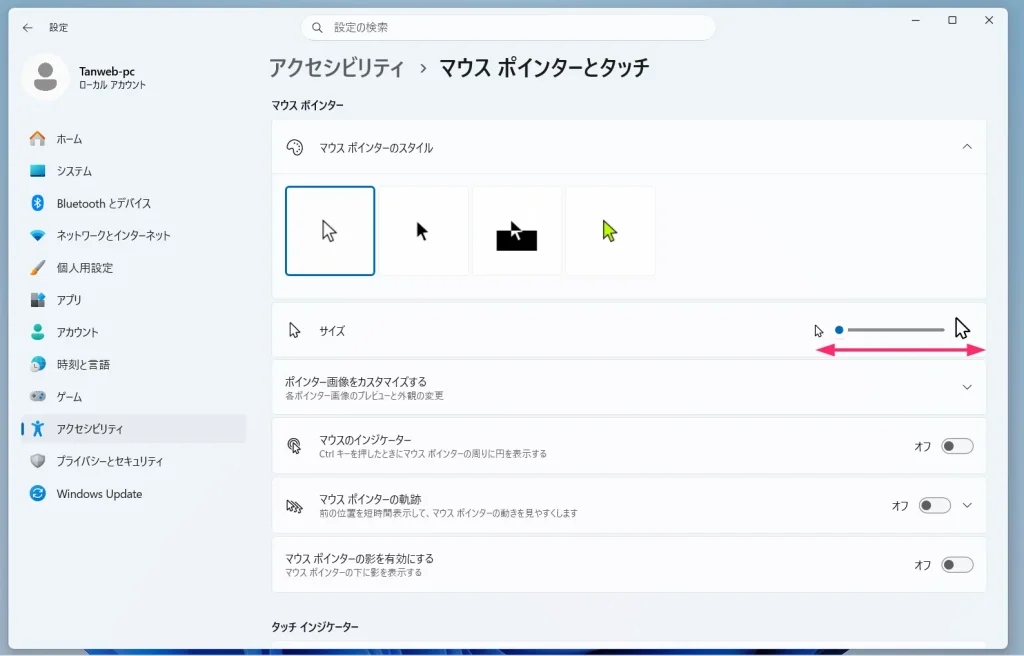
「サイズ」の項目にあるスライダーを動かすと、マウスポインターの大きさを変更できます。
右方向に動かすと大きく、左方向に動かすと小さくなります。マウスポインターのサイズは15段階で変更可能です。
あとがき
前述したとおり、マウスポインターのサイズは「2~3」程度であれば、パソコンの操作性をあまり損なわずに、見やすさを向上させられると思います。
もちろん、見やすいサイズには個人差があるので、実際にマウスポインターを動かしながら、自分に合った大きさに調整してみてください。
マウスポインター(矢印カーソル)が小さく、「もっと大きくならないものか……」と感じている方は、ぜひ今回の方法を試してみてくださいね。