
Windows 11 のタスクバーアイコンは、 Windows 10 までのシリーズとは異なり、中央に配置されています。
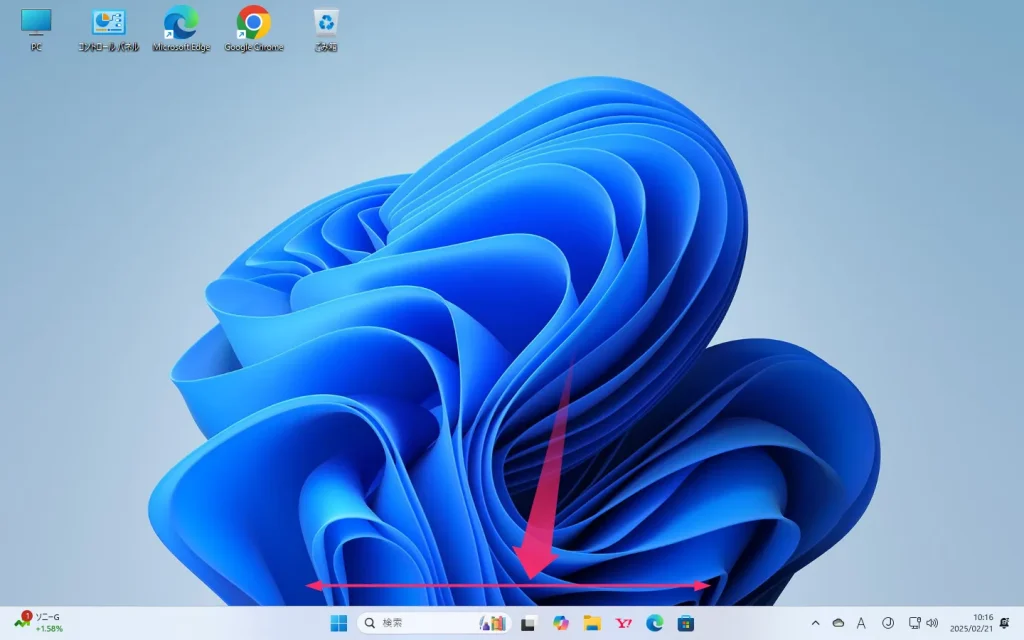
慣れれば気にならないのかもしれませんが、長年 Windows を使ってきた僕にとっては、「タスクバーアイコンは左側にあるもの」という固定観念が染み付いており、大きな違和感を覚えます。
タスクバーアイコンの位置は、設定から正式に変更できるため、僕のように違和感を覚えるユーザーは、我慢せず左側に配置を変更してしまっても良いでしょう。
今回の記事内容
今回は「Windows 11 で中央のタスクバーアイコンを左側に配置する方法」を紹介します。
中央配置のタスクバーアイコンを左配置に変更する手順
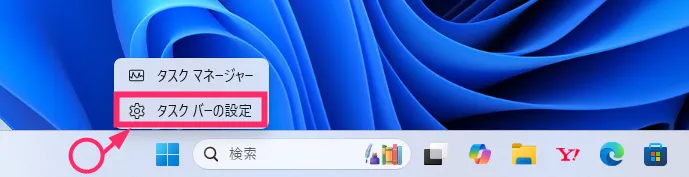
タスクバーの何もない部分にマウスカーソルを合わせて「右クリック」します。「タスクバーの設定」が表示されるので、それをクリックします。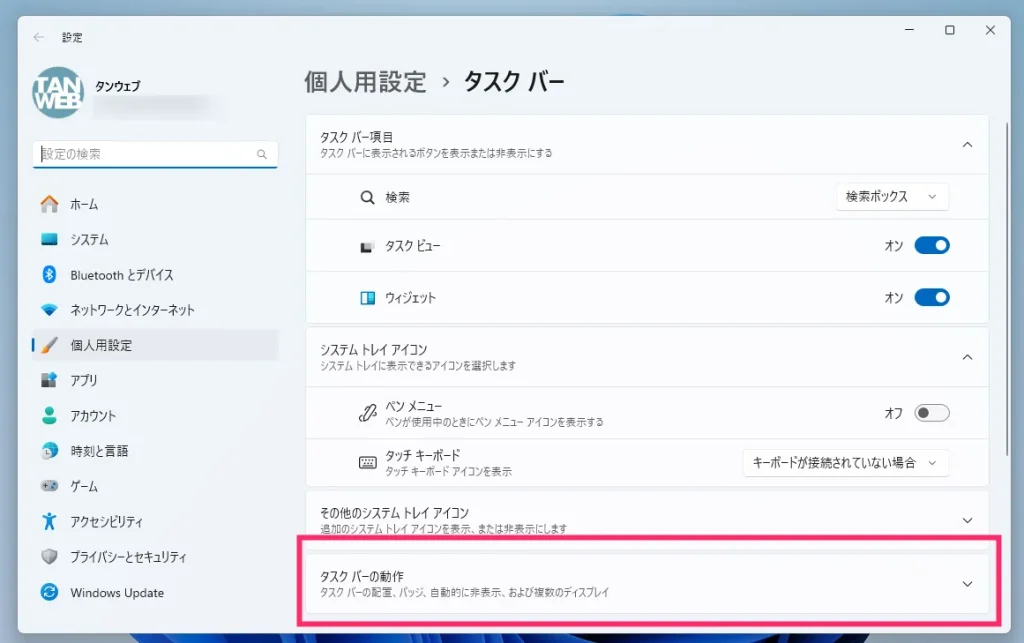
「個人用設定 > タスクバー」が表示されます。「タスクバーの動作」という項目があるのでクリックします。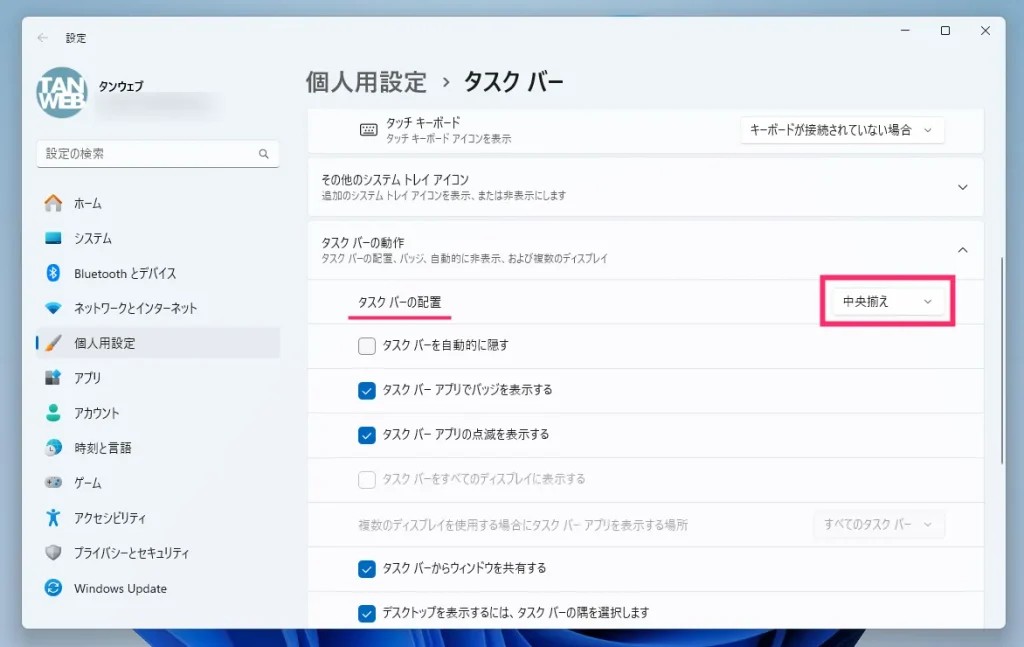
「タスクバーの配置」が「中央揃え」になっています。「中央揃え」部分をクリックします。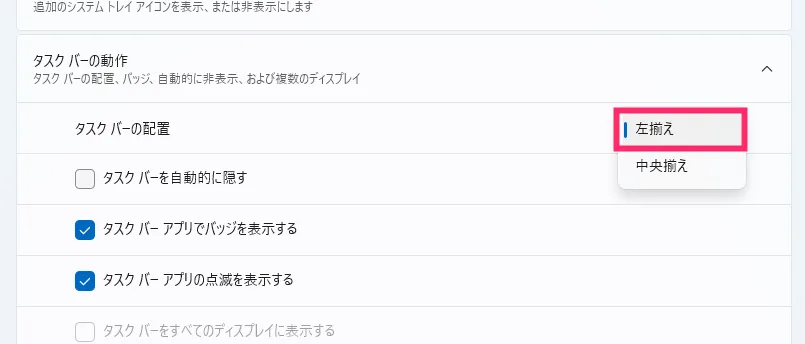
「左揃え」があるのでクリックして、タスクバーの動作を「左揃え」に変更します。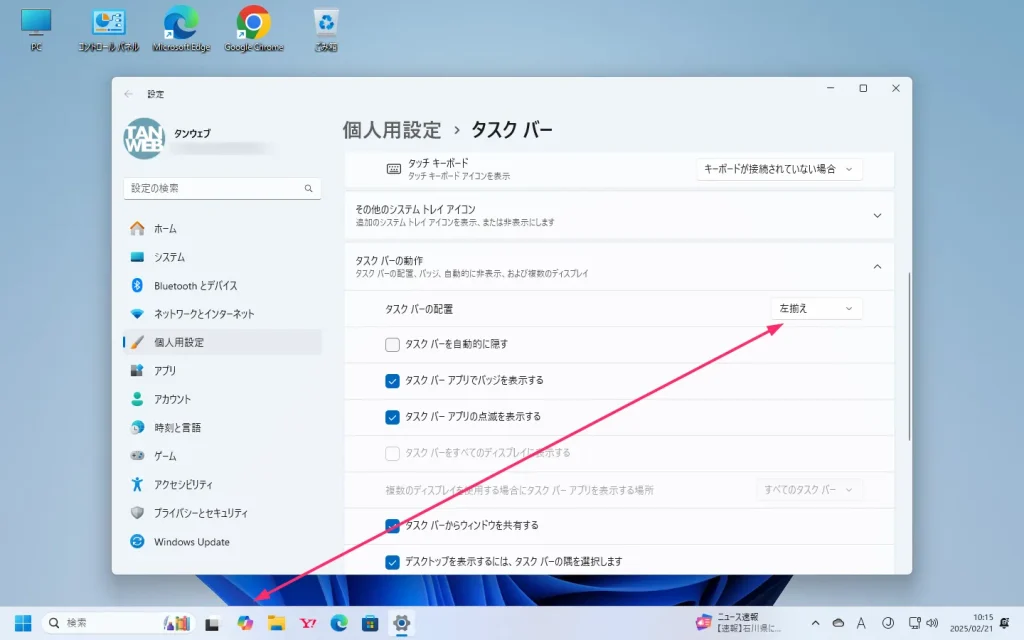
タスクバーを確認すると、このようにタスクバーアイコンが左揃え(左側)に表示されるようになります。設定を変更しない限り以後ずっと左揃えのままです。
動画を用意しました
上の手順とまったく同じ紹介を動画でも用意しました。
タスクバーの結合を解除(ラベル表示)することも可能です
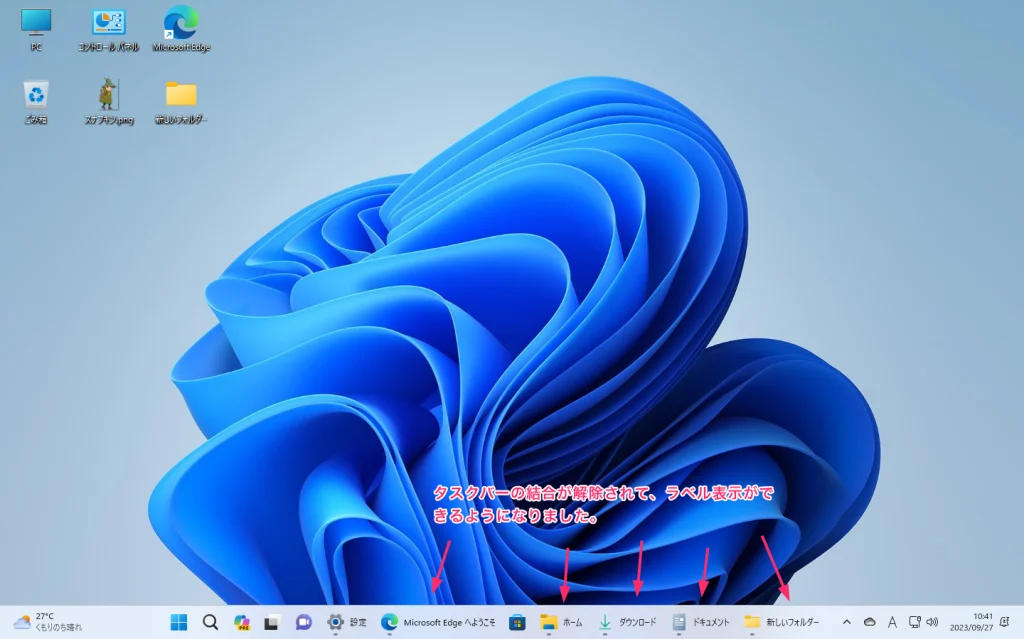
以前の Windows で、タスクバーの結合を解除する「ラベル表示」機能を利用していたユーザーは、 Windows 11 でも引き続き利用できます。
ただし、初期状態では「ラベル表示」機能が無効になっているため、以下の別記事で紹介している手順を参考に、有効化してください。
あとがき
冒頭でも述べたとおり、「タスクバーアイコンは左側にあるもの」という固定観念が染み付いているユーザーにとっては、タスクバーアイコンが中央に配置されていることに違和感を覚えるかもしれません。
タスクバーアイコンは、タスクバーの設定から簡単に左揃えへ変更できます。違和感がある方は、ぜひ左揃えに変更してみてください。
こちらもいかがですか?