

Microsoft Edge がパソコンの起動と同時に勝手に開いて(起動して)しまい、いつも Edge を閉じることが最初の作業になっていませんか?
パソコンの環境によっては、初期状態で Microsoft Edge が「Windows の起動時に自動的に開く」設定になっている場合があります。
今回は、パソコン起動時に Edge が勝手に開いてしまうのを解除する方法を紹介します。
今回の記事内容
Microsoft Edge が PC 起動時に勝手に開く・起動する場合の対処方法
パターン①:Edge の設定から自動起動を解除する手順
 サポートさん
Microsoft Edge の自動起動を解除する方法は、2通りあります。
こちらは、そのひとつで「Edge の設定から自動起動を解除する手順」です。
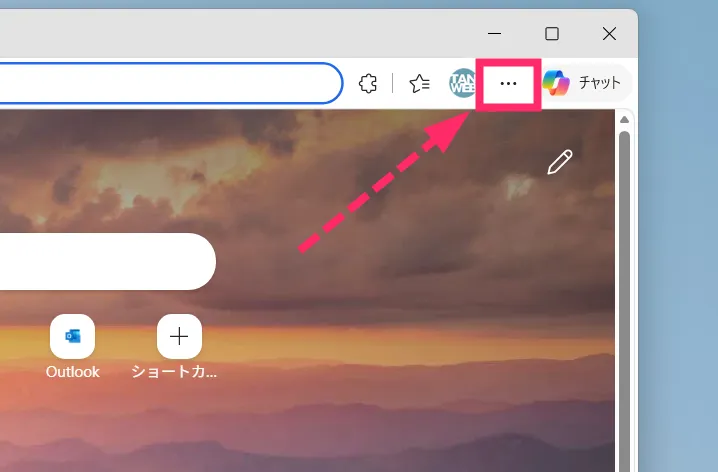
Edge を開いたら、右上にある「…」アイコンをクリックします。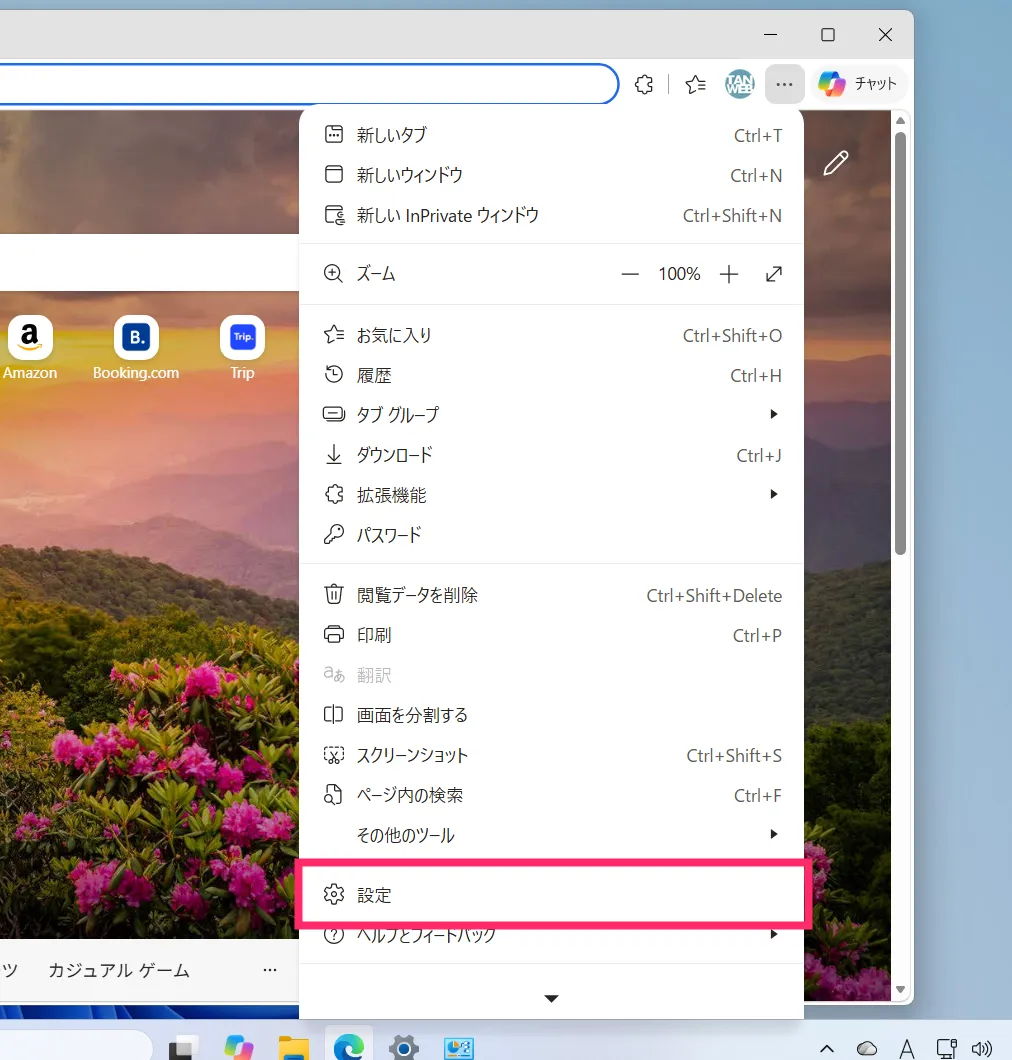
表示されたメニュー内の「設定」をクリックします。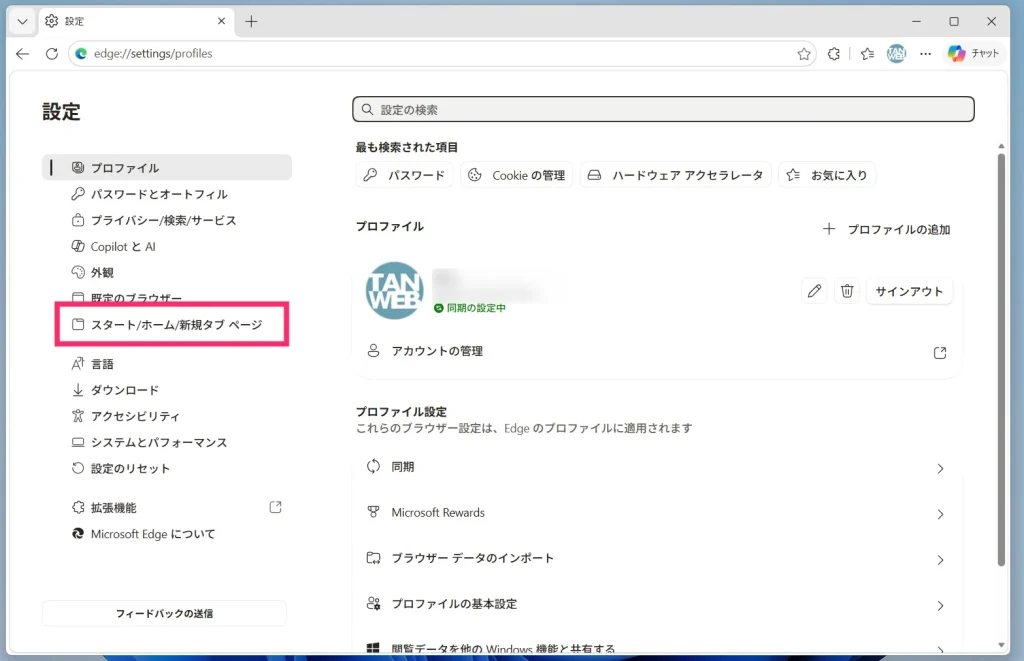
設定タブが表示されます。左サイドメニューの「スタート/ホーム/新規タブページ」をクリックします。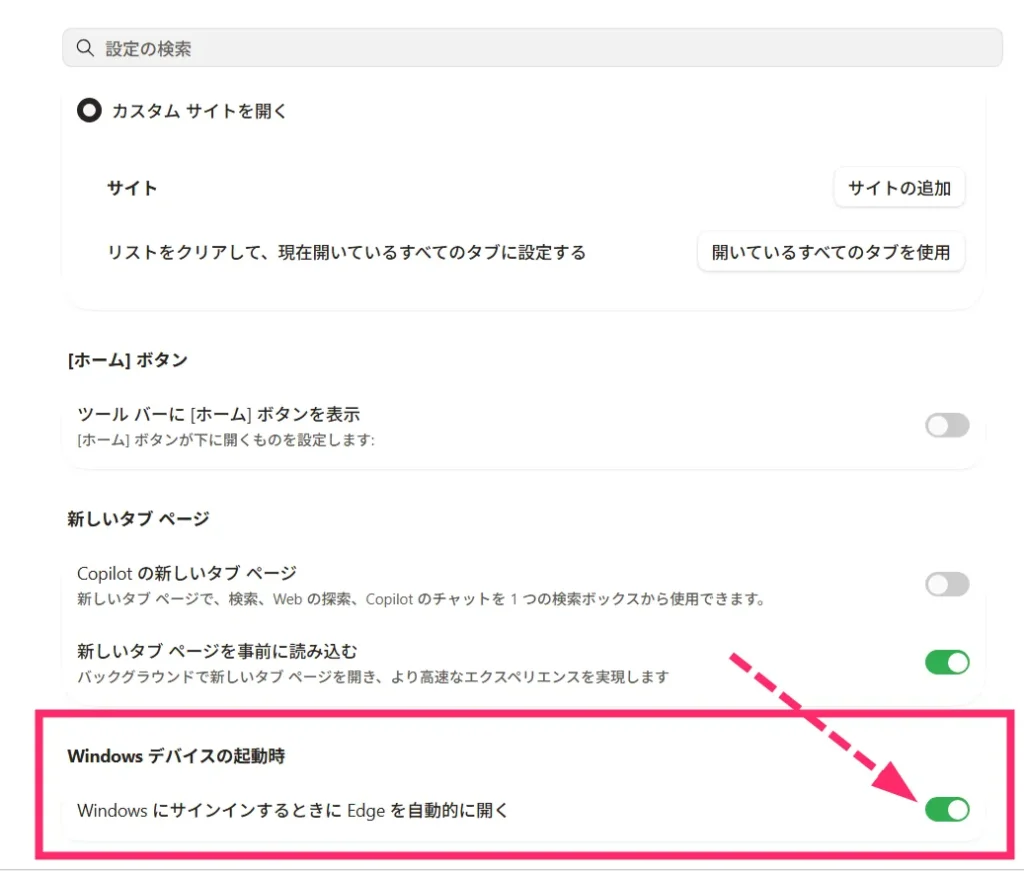
「Windows デバイスの起動時」という項目に、「Windows にサインインするときに Edge を自動的に開く」があります。
そのスイッチが「オン」になっているので、クリックしてして「オフ」にします。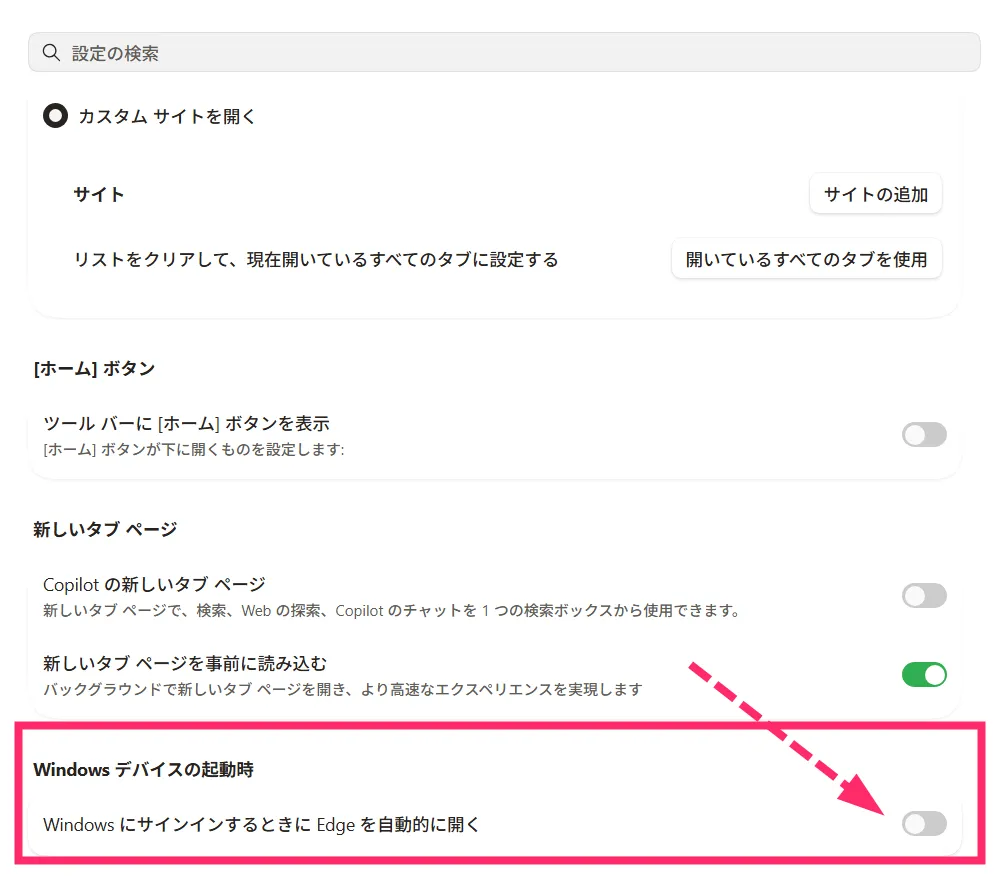
「Windows にサインインするときに Edge を自動的に開く」のスイッチが「オフ」になりました。
これで、パソコン起動時に Edge が勝手に自動起動しなくなります。
パターン②:Windows 11 の設定から解除する手順
サポートさん
こちらは、Windows 11 の設定にある「スタートアップ」から、Edge の自動起動を解除する方法です。
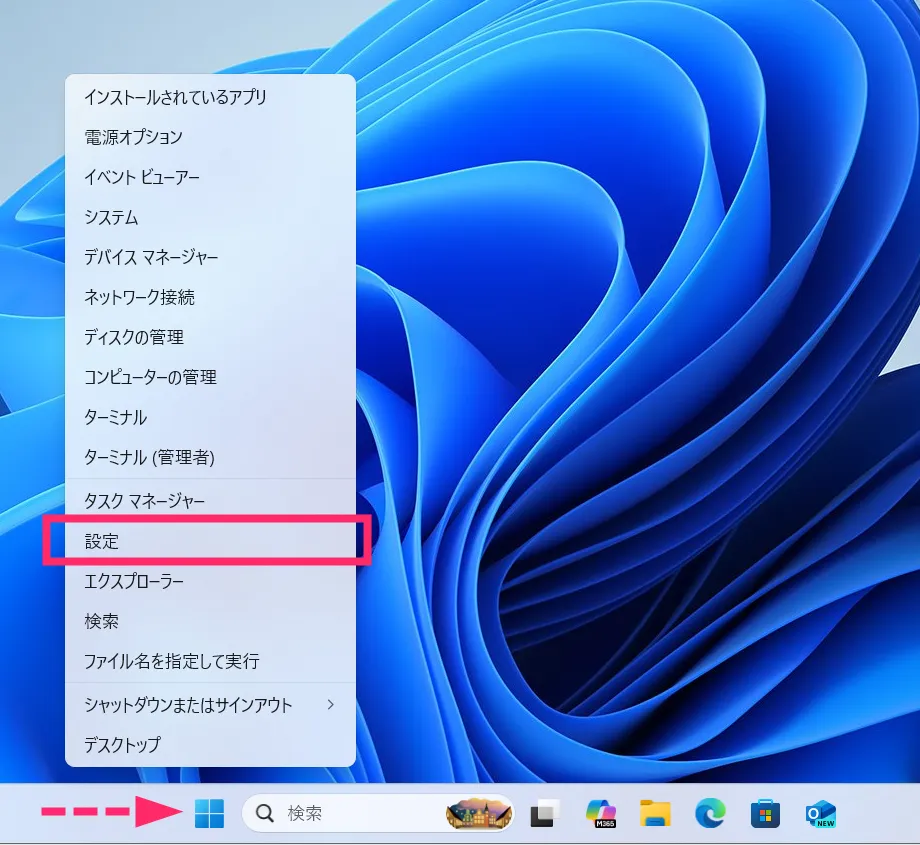
タスクバーの「スタートボタン」をマウス右ボタンクリックして、表示されたメニュー内の「設定」をクリックします。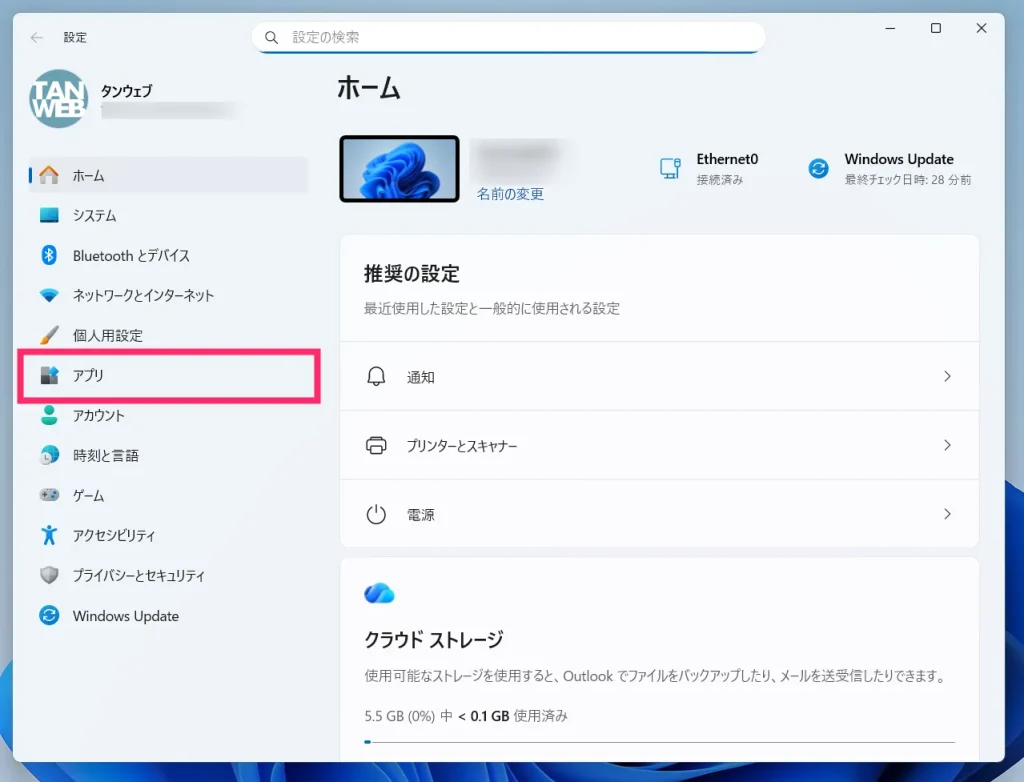
設定が表示されます。左サイドメニューの「アプリ」をクリックします。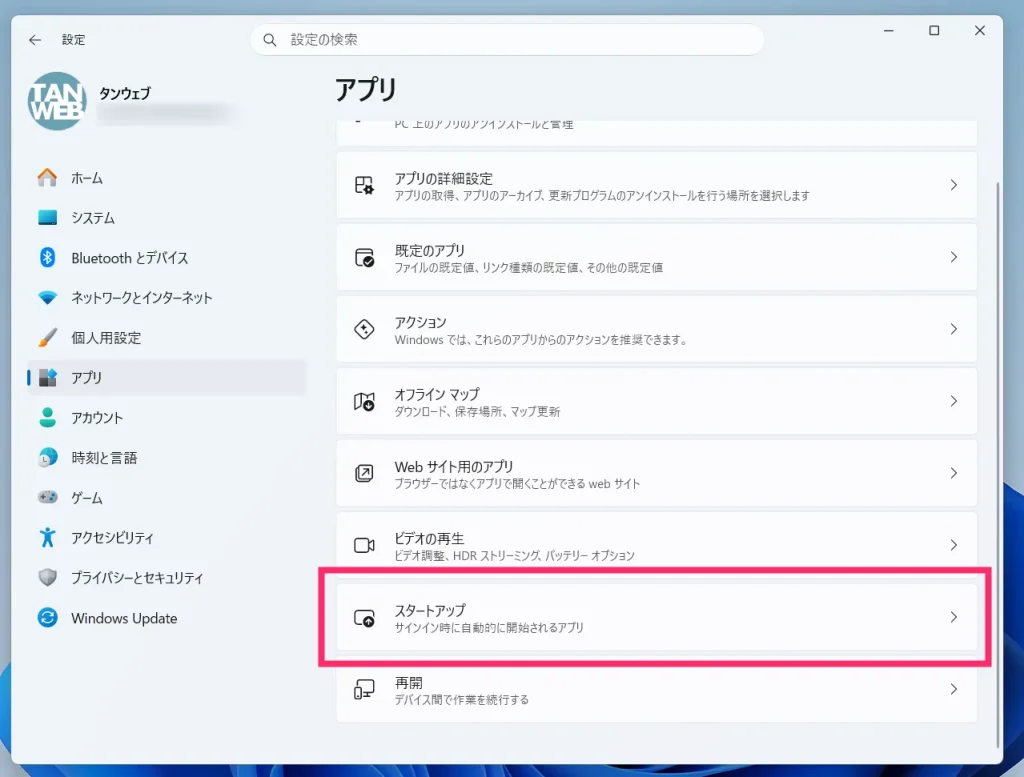
「スタートアップ」項目があるのでクリックします。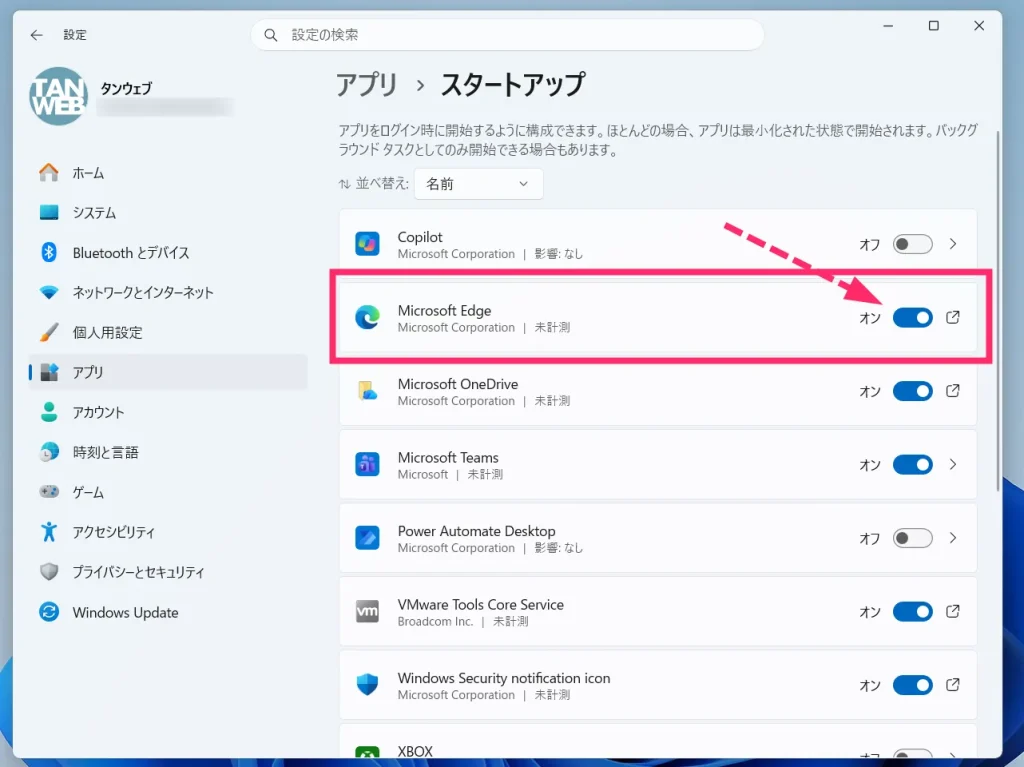
パソコン起動時に自動起動されるアプリの一覧が表示されます。
一覧の中に Microsoft Edge があり、右側のスイッチが「オン」になっています。スイッチをクリックして「オフ」にします。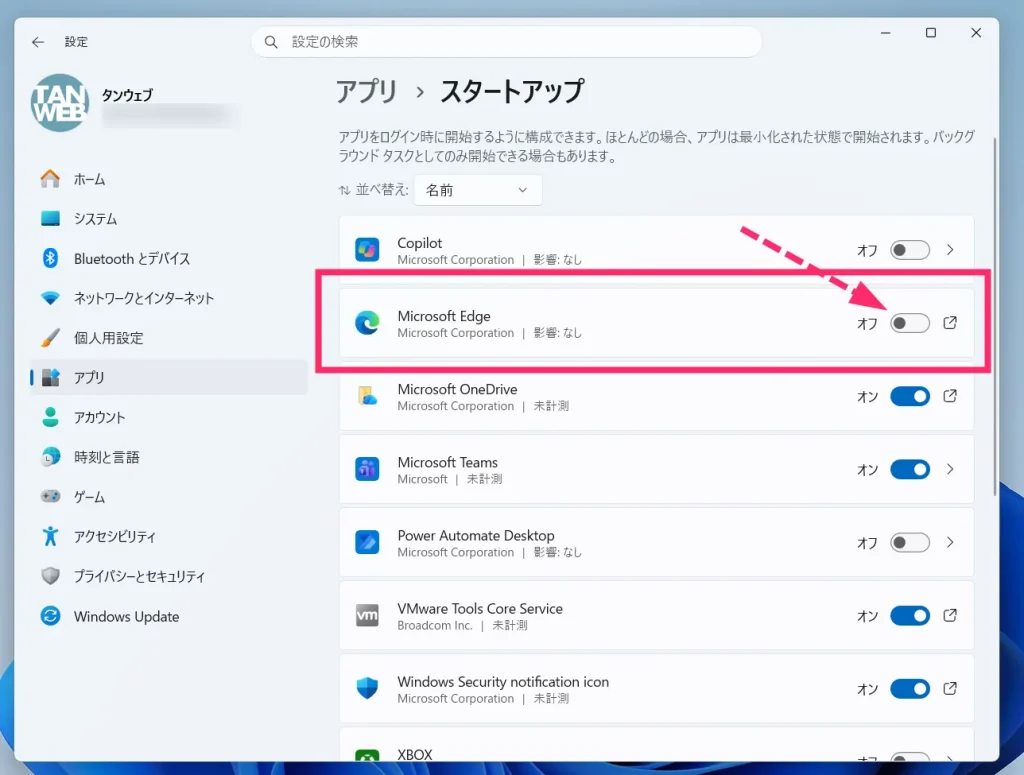
Microsoft Edge のスイッチが「オフ」になりました。
これで、パソコン起動時に Edge が勝手に自動起動しなくなります。
あとがき
Microsoft Edge の自動起動は、Edge の設定と Windows 11 の設定から解除することができます。
パソコン起動時に Edge が勝手に自動起動してしまって困っている方は、ぜひ本記事で紹介した2つの設定解除方法をお試しください。
きっと Edge が快適になりますよ。