
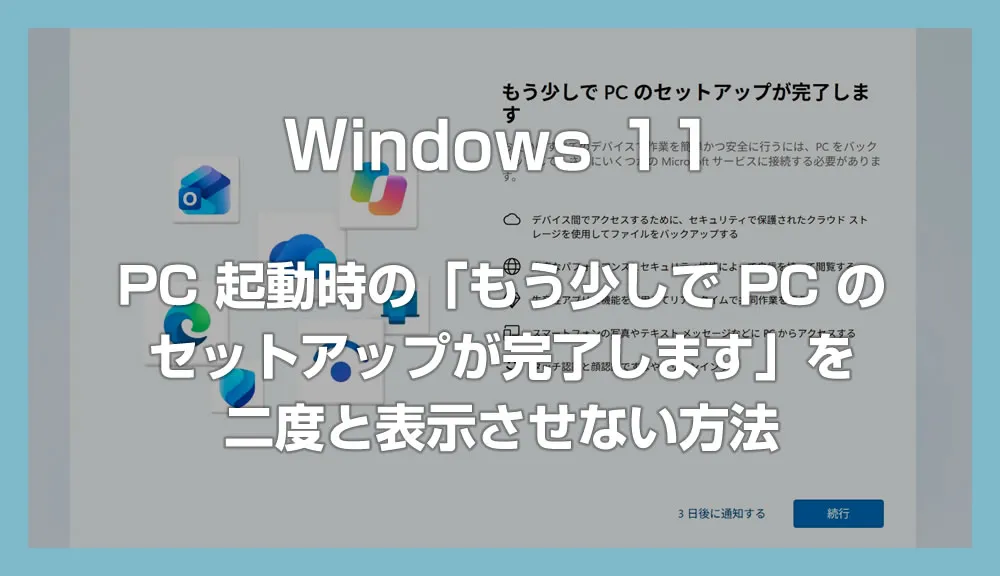

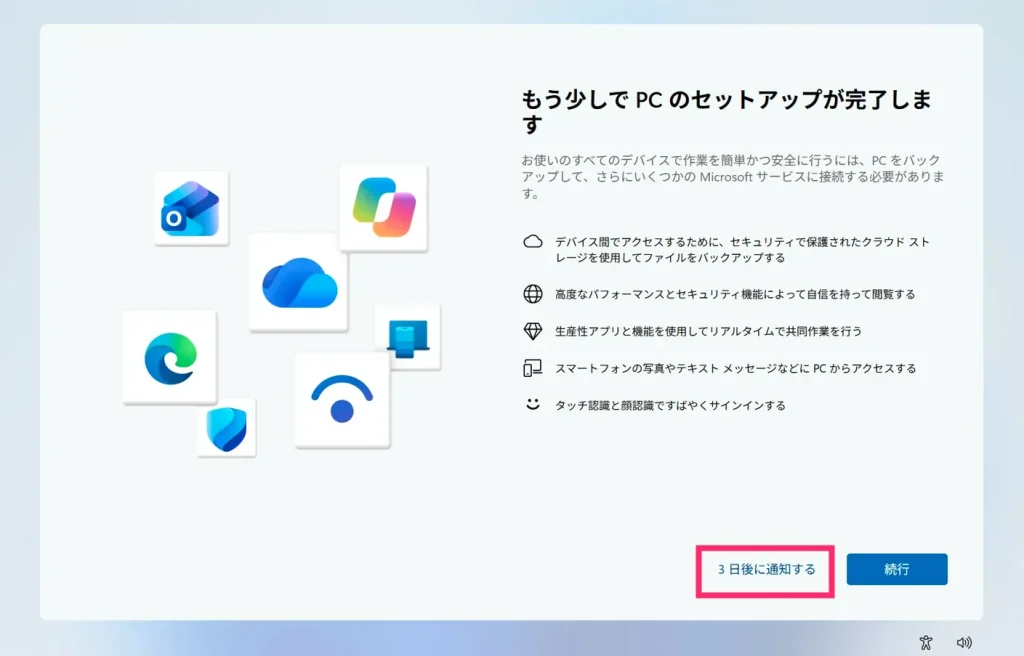
Windows 11 のパソコンの電源を入れると、デスクトップ画面が表示される前に「もう少しで PC のセットアップが完了します」という画面が表示されることがあります。
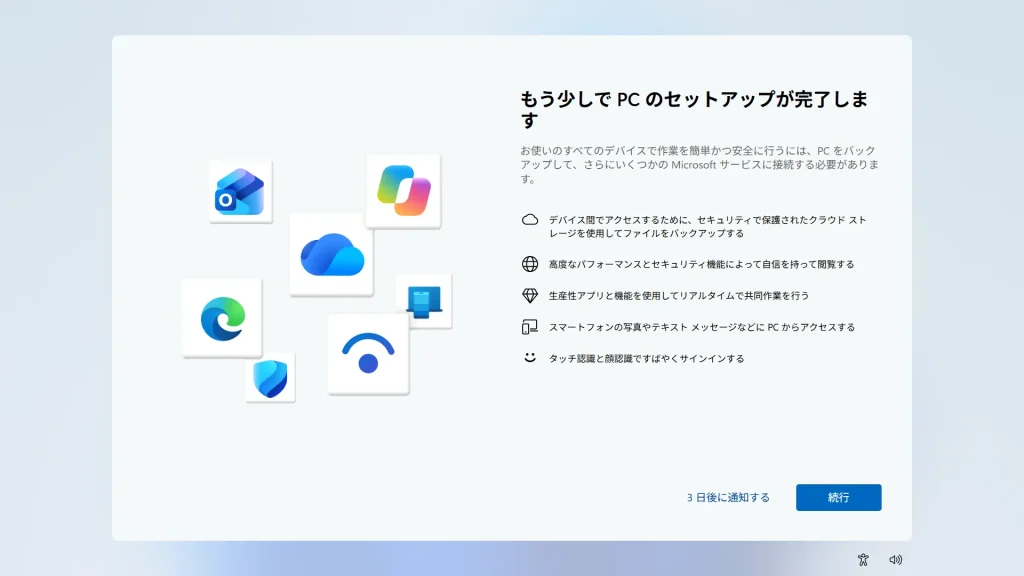
すぐにパソコン作業を始めたいのに、この画面が表示されると、その都度対処しなければならないので、ものすごく邪魔です。
「続行」を選択すれば、使ってもいないよくわからない機能やサービスの設定を勧められ、「3日後に通知する」を選択すれば、3日後にまた表示されます。それが延々と繰り返されるわけです……。
 ユーザー
ああ!本当に邪魔な表示!!二度と出てこないように設定できないのかしらっ!
安心してください!
実は、この画面が二度と表示されないように設定できます。
今回は、Windows 11 の起動時に表示される邪魔な画面「もう少しで PC のセットアップが完了します」を、今後表示させないようにする設定手順を紹介します。
Windows 11「もう少しで PC のセットアップが完了します」を二度と表示させない方法 – PC 起動時の邪魔な画面を消す設定
Windows 11 リリース当初から表示され続ける邪魔な画面
Windows 11 の起動時に表示される「もう少しで PC のセットアップが完了します」という画面は、実は Windows 11 のリリース当初から、表示内容を変えながら繰り返し登場しています。
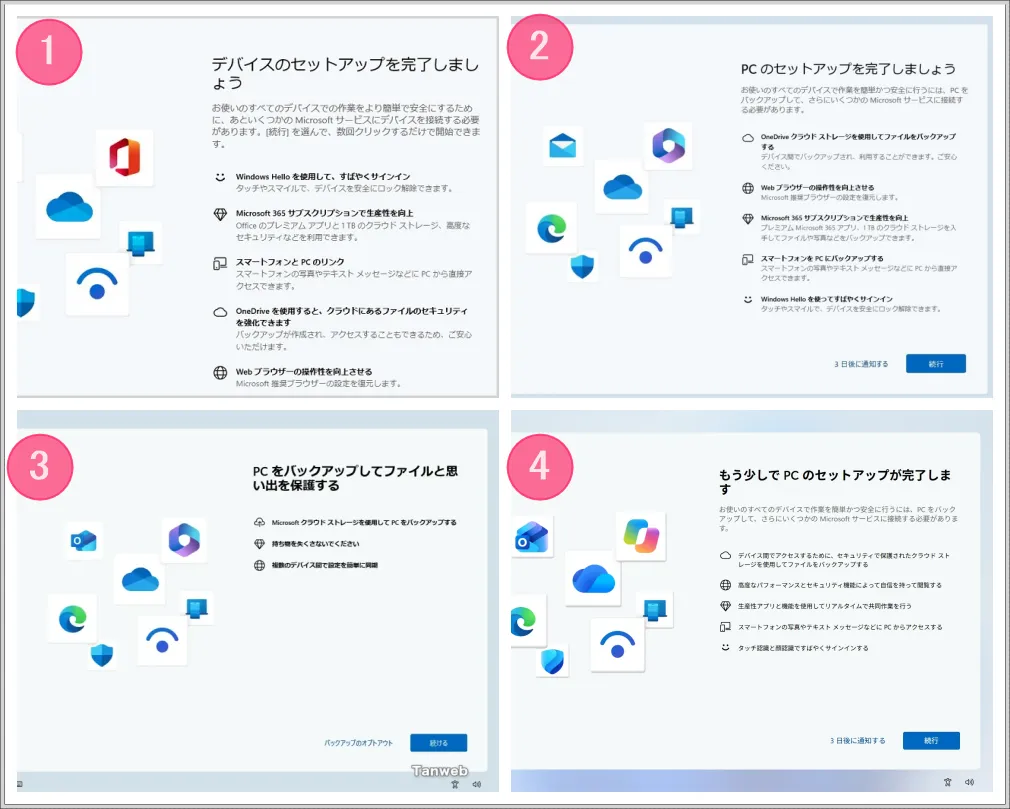
これまでに、以下のような変遷を経て、現在は「もう少しで PC のセットアップが完了します」という表示になりました。
- ①リリース時:デバイスのセットアップを完了しましょう
- ②2023~2024年頃:PC のセットアップを完了しましょう
- ③2024年~2025年頃:PC をバックアップしてファイルと思い出を保護する
- ④2026年~:もう少しで PC のセットアップが完了します
「もう少しで PC のセットアップが完了します」表示の目的
この「もう少しで PC のセットアップが完了します」という画面が表示されるのは、主に以下のような目的があると考えられます。
- Microsoft が推奨する機能やサービスの利用を促す
- Microsoft 365 などの有料サービスを案内する
要するに、Microsoft の機能やサービスを利用してもらうための案内画面というわけです。必要のない案内であれば、毎回表示されるたびに対処するのも面倒ですよね。
では、この邪魔な表示を二度と出てこないようにする設定手順を解説していきます。
「もう少しで PC のセットアップが完了します」非表示手順
「もう少しで PC のセットアップが完了します」表示の処理手順
 サポートさん
後ほど、「もう少しで PC のセットアップが完了します」が二度と表示されないように設定を変更するので、ここでは「3日後に通知する」をクリックして、サクッと閉じておきます。
「もう少しで PC のセットアップが完了します」非表示手順
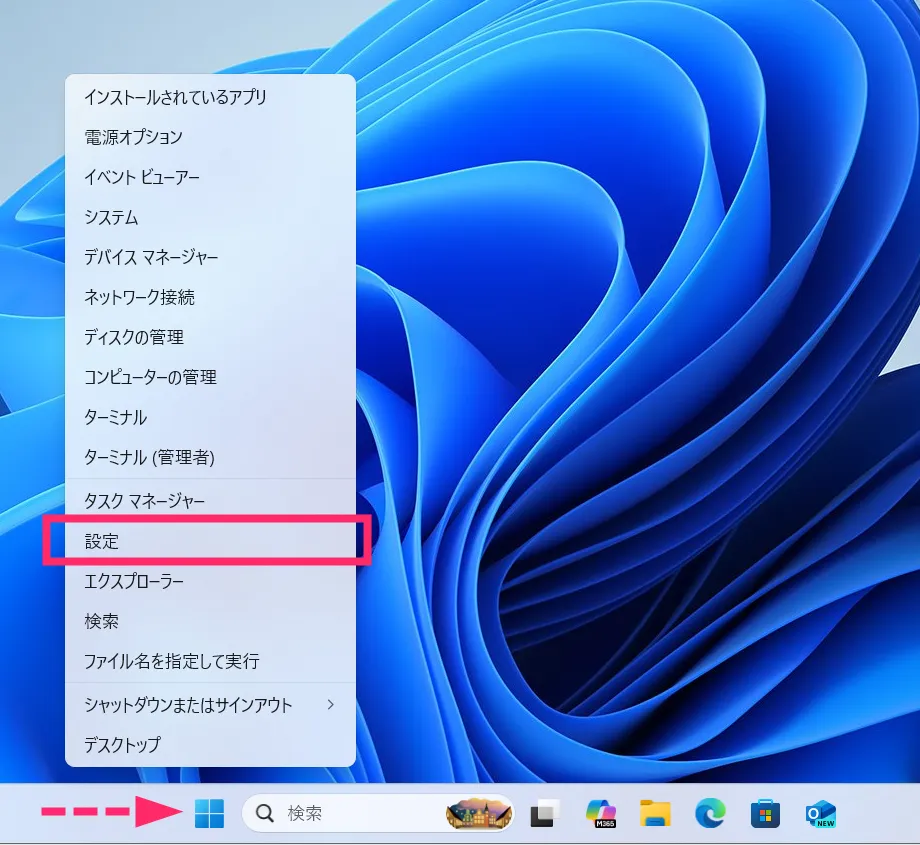
タスクバーのスタートボタンを右クリックし、表示されたメニューから「設定」をクリックします。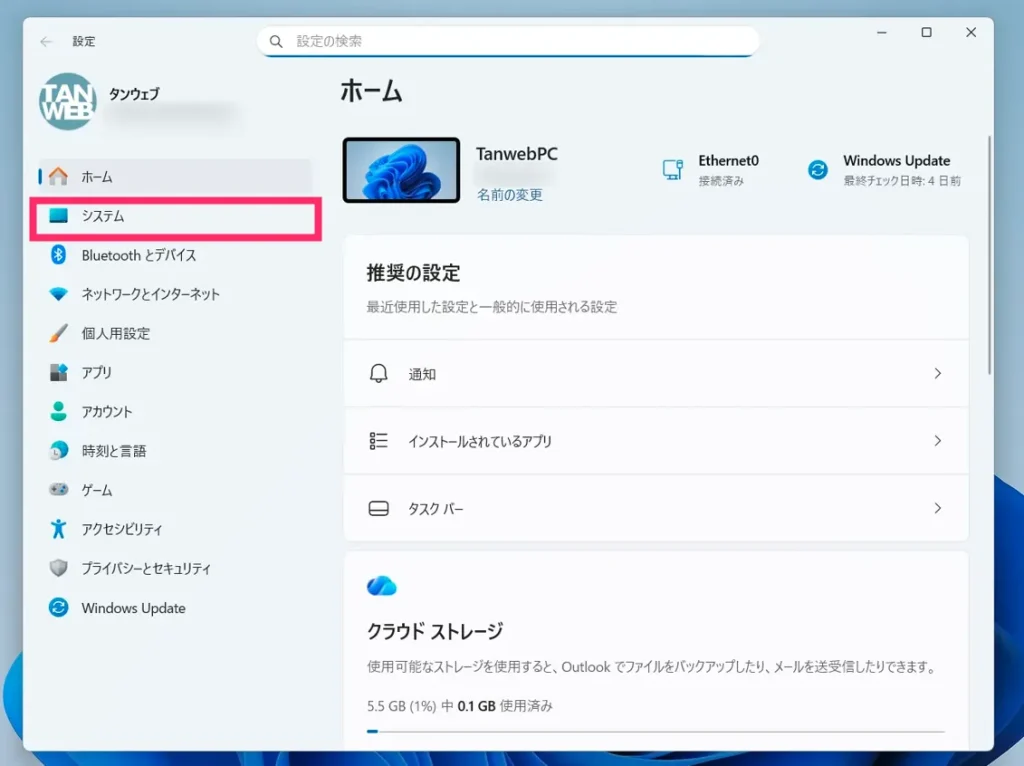
設定が開いたら、左サイドメニューの「システム」をクリックします。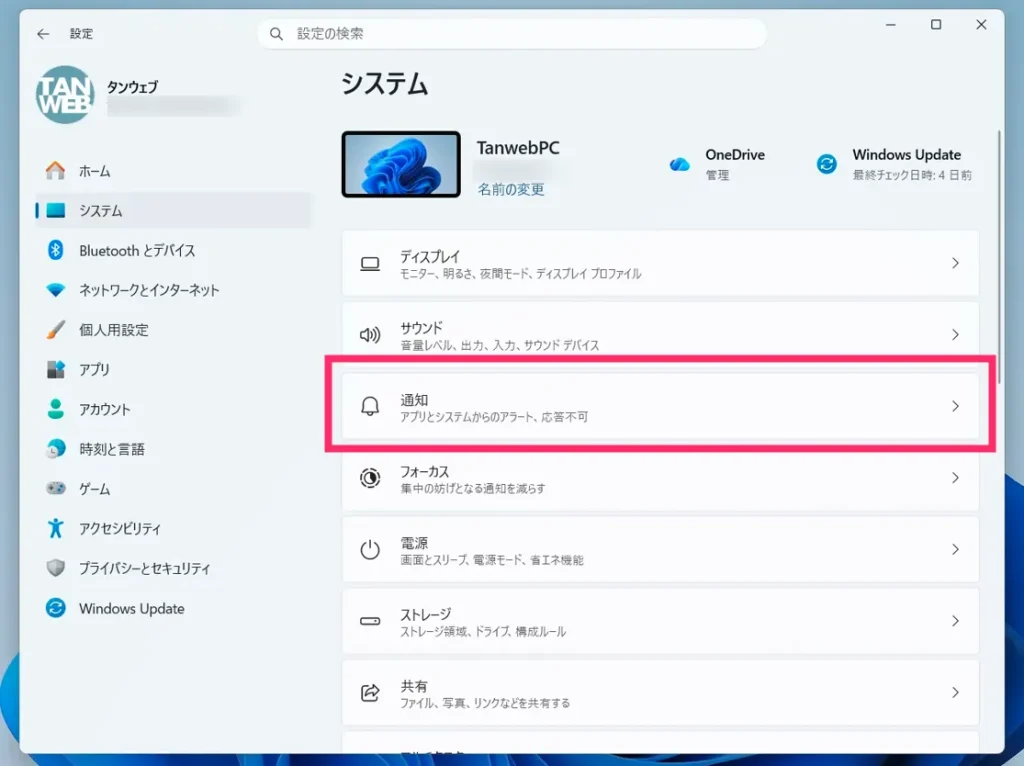
システムが表示されます。「通知」をクリックします。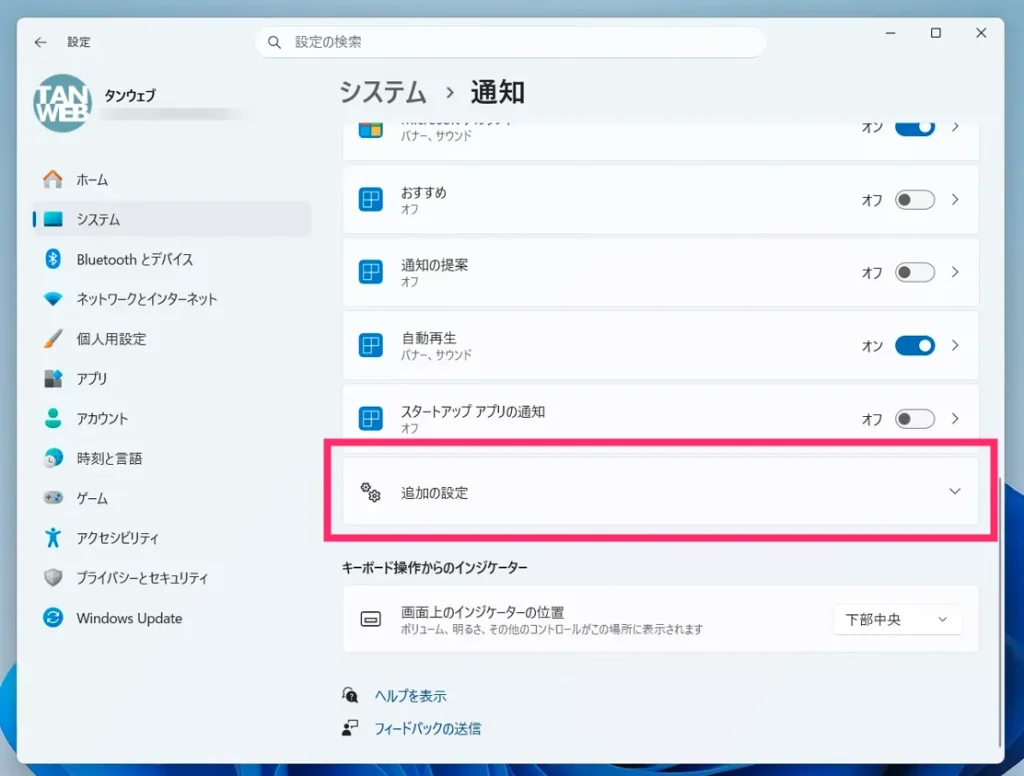
通知が表示されたら、下方へスクロールします。「追加の設定」があるのでクリックします。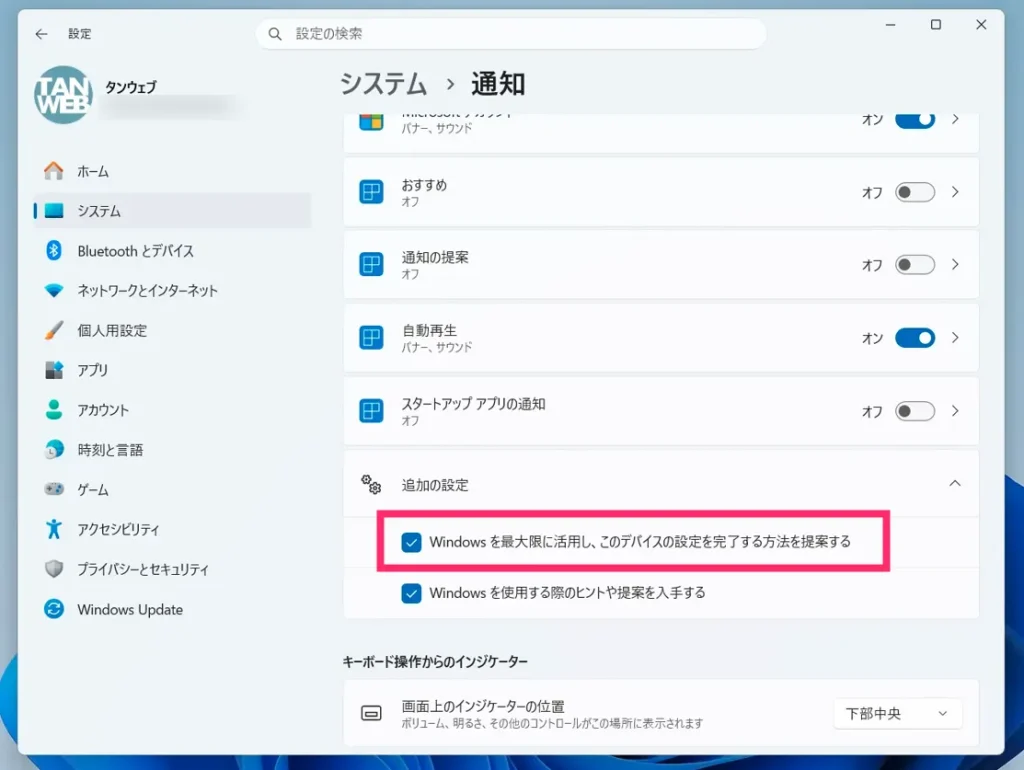
追加の設定のチェック項目が表示されます。
「Windows を最大限に活用し、このデバイスの設定を完了する方法を提案する」にチェックが入っているので、クリックして「チェックを外します」。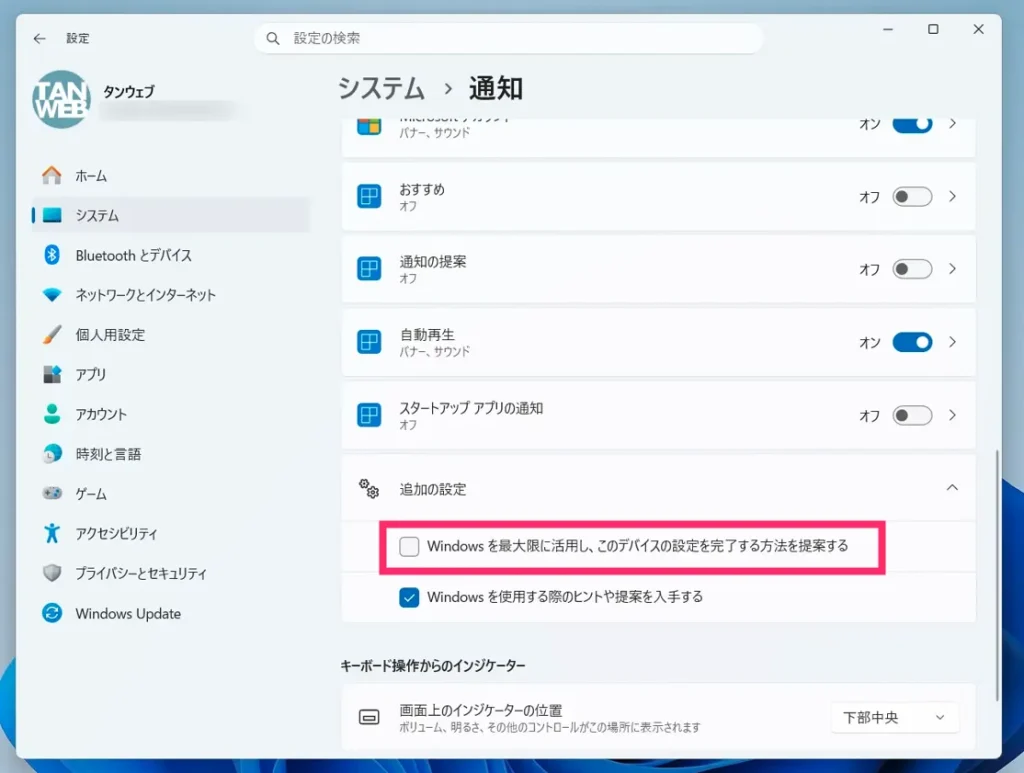
「Windows を最大限に活用し、このデバイスの設定を完了する方法を提案する」のチェックが外れました。
これで「もう少しで PC のセットアップが完了します」が二度と表示されなくなります。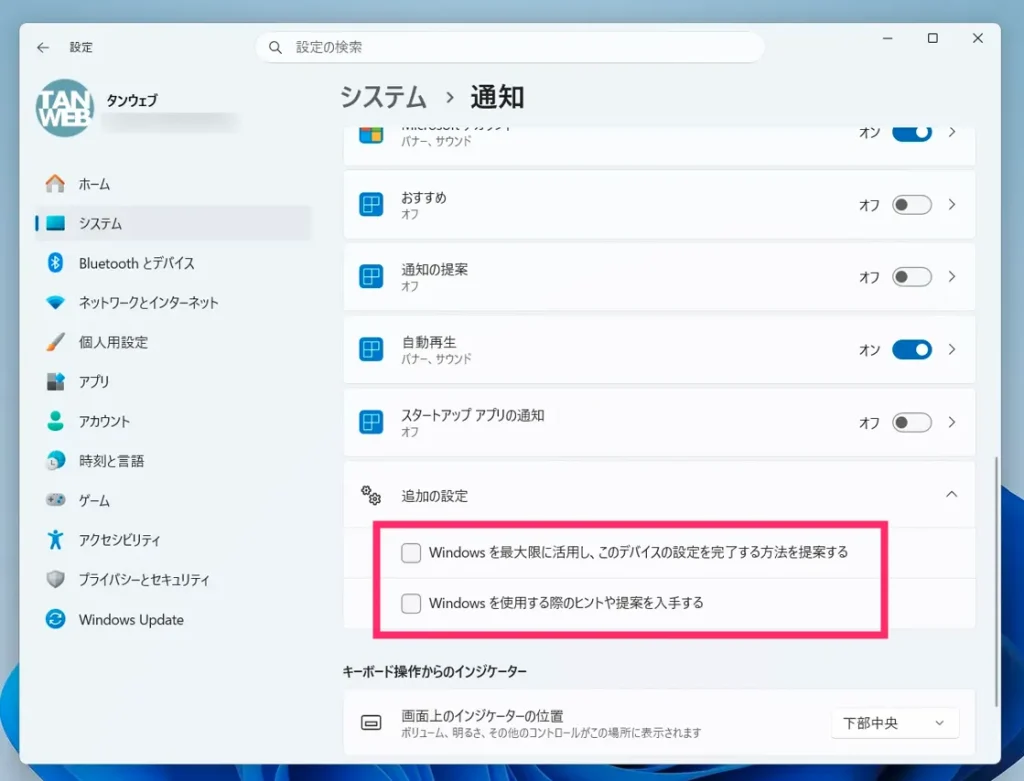
なお、その下にある「Windows を使用する際のヒントや提案を入手する」は、Windows の使い方に関するヒントや、機能・サービスなどの提案を通知するための設定です。
こちらのチェックを外すと、Windows の使用中に表示されるヒントや提案も抑えられます。不要な案内を減らしたい場合は、あわせてチェックを外しておくとよいでしょう(むしろ外すことを推奨します)。
あとがき
「もう少しで PC のセットアップが完了します」で案内される内容は、多くのユーザーにとって必要のないものばかりです。
この画面が表示されたからといって、案内に従わなければパソコンに不具合が生じるというわけではありません。毎回表示されて煩わしいと感じる方は、本記事で紹介した手順で、二度と表示されないように設定しておくことをおすすめします。
\ ブログ運営の継続にご支援いただけると励みになります /