
2026年9月29日より、Windows 11 の最新バージョン「26H2」の一般提供が Microsoft から開始されました。
26H2 への更新は、Windows Update から簡単に行うことができます。
「26H2 では、どのような新機能が追加されたのか?」と気になるユーザーさんも多いのではないでしょうか。
本記事では、26H2 で新たに追加された主な機能を紹介します。
Windows 11 バージョン 26H2 で新たに追加された機能を紹介 – タスクバーの位置調整など
追加機能①:タスクバーの位置調整
Windows 11 バージョン「26H2」で新たに追加された機能の中で、PC 使用時に特に役立ちそうなのが「タスクバーの位置を変更する機能」です。
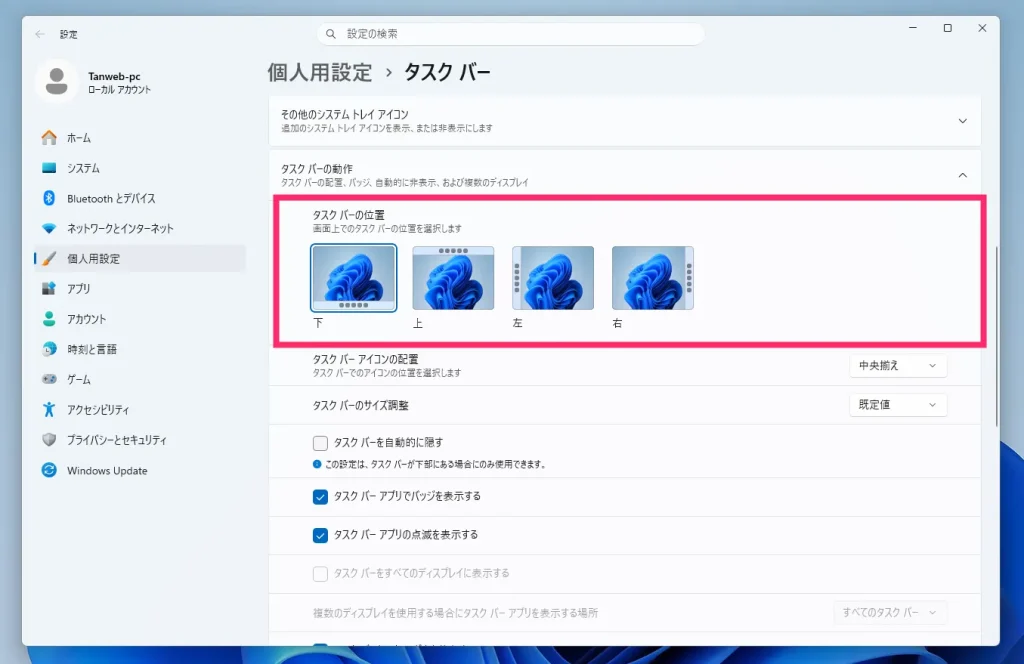
タスクバーの位置変更は、「個人用設定」の「タスクバー」から簡単に行うことができます。
タスクバーは、Windows 10 と同じように「上・下・左・右」の4か所に配置できます。
実際に僕の PC でタスクバーの位置を変更してみたので、キャプチャ画像を紹介します。
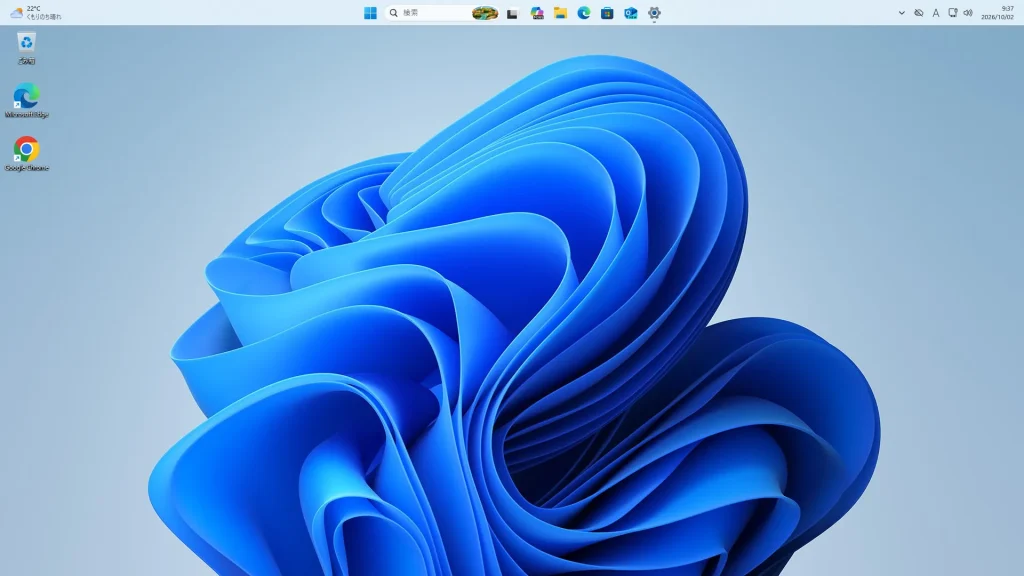
タスクバーの位置変更・上
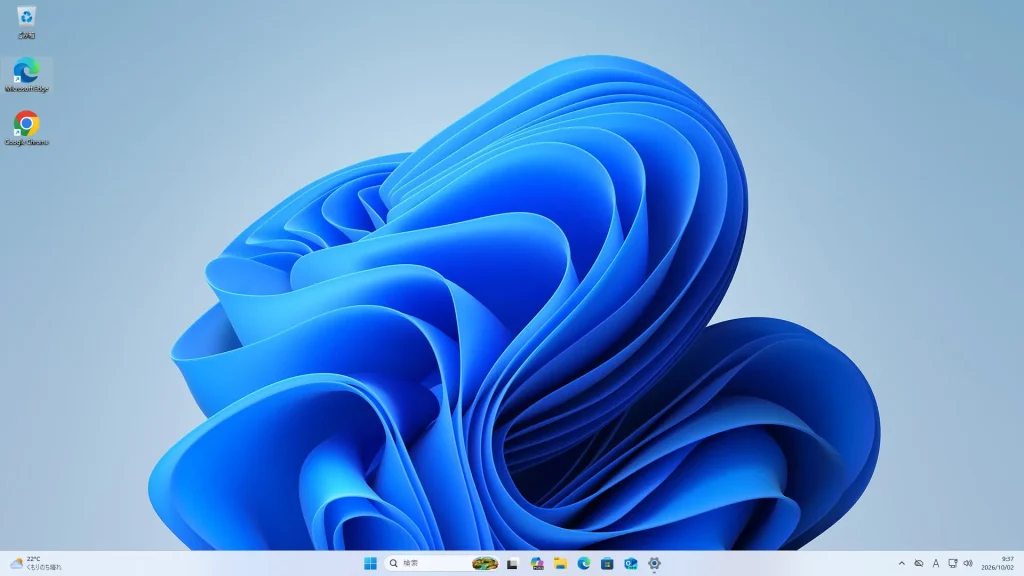
タスクバーの位置変更・下
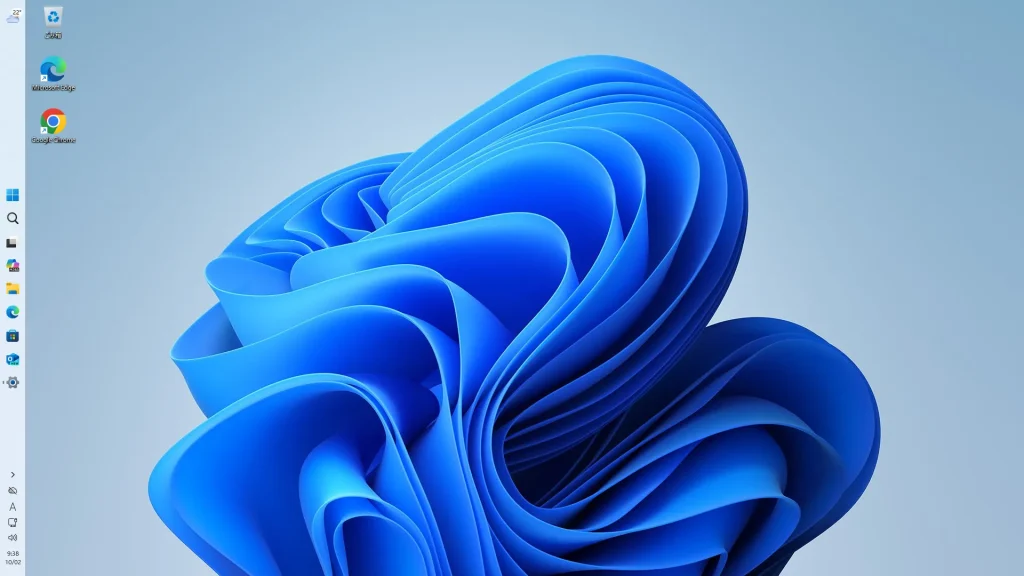
タスクバーの位置変更・左
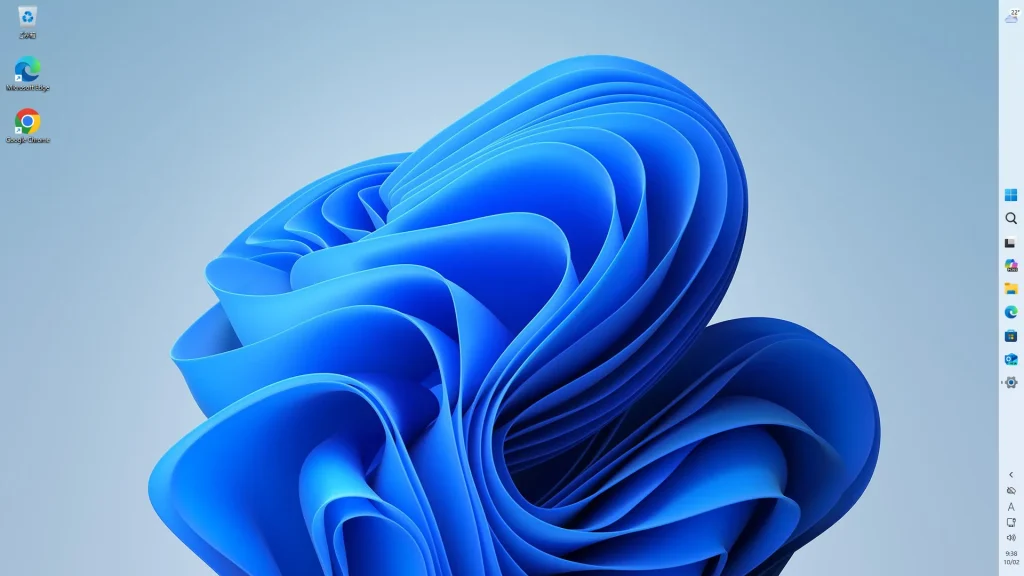
タスクバーの位置変更・右
また、タスクバーのサイズも変更できるようになっています。以下の画像は、タスクバーを小さいサイズに設定したものです。
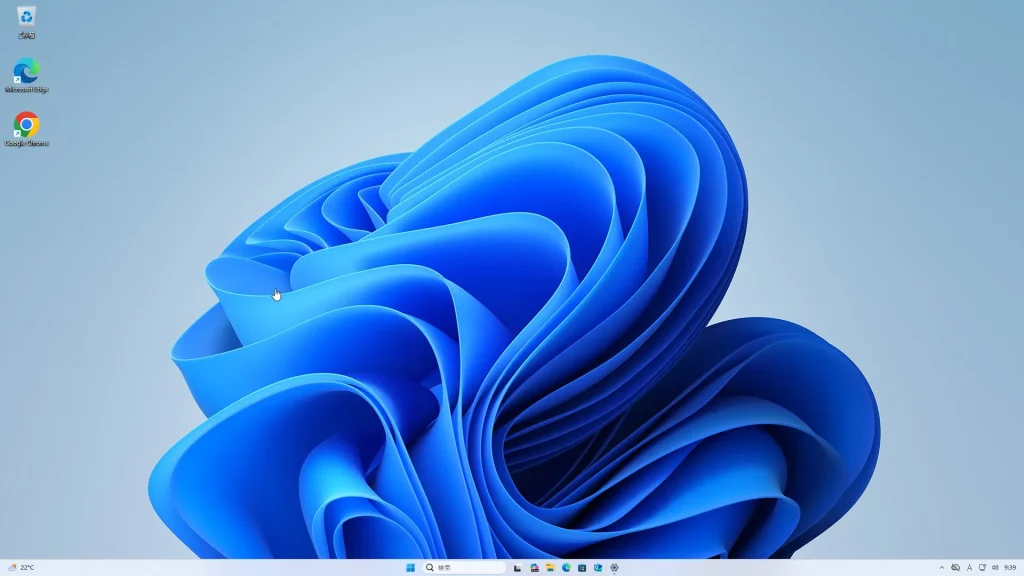
小さいタスクバーに設定変更
タスクバーのサイズ変更は、個人設定のタスクバーにある「タスクバーのサイズ調整」項目から簡単に変更できます(上下のみ適用。左右には適用されません)。
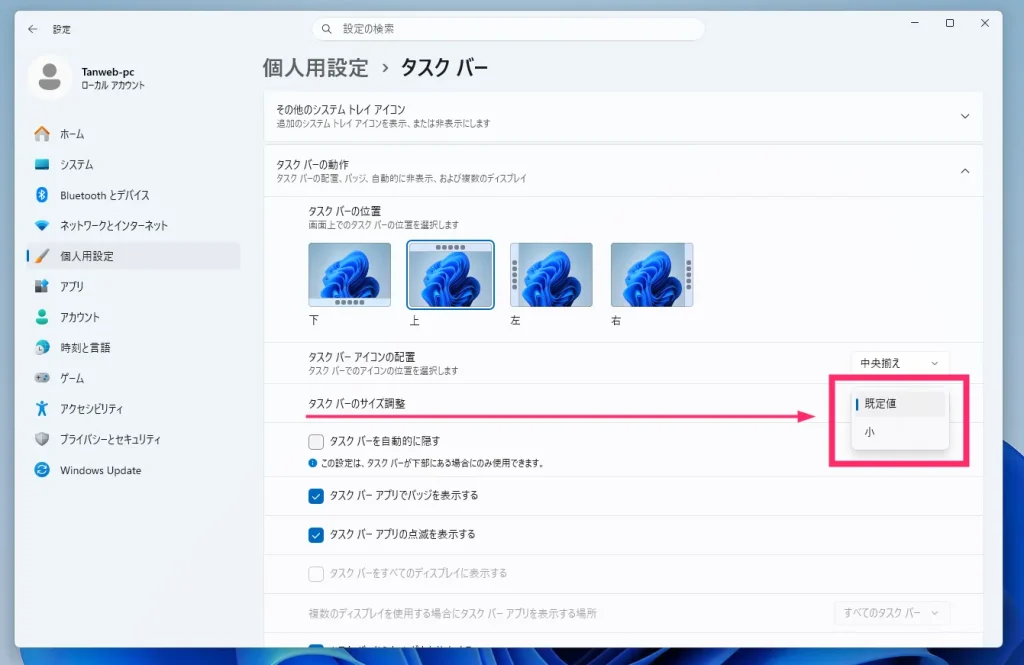
「既定値」が大きい(いつもの)サイズのタスクバーで、「小」が小さいサイズのタスクバーです。
これまでは、Explorer Patcher などのフリーソフトを使用しなければタスクバーの位置を変更できませんでした。それが 26H2 からは Windows 11 の標準機能でできるようになったため、Windows 11 の使い勝手がさらに向上したといえます。
フリーソフトを使いたくない、あるいは使えない環境で、タスクバーの位置変更を諦めていたユーザーさんにとっては、嬉しい追加機能ではないでしょうか。
追加機能②:スタートメニューのサイズ調整
続いて、26H2 で新たに追加された「スタートメニューのサイズ調整」機能を紹介します。
この機能を使うと、スタートボタンをクリックしたり、Win キーを押したりしたときに表示されるスタートメニューの大きさを変更できます。
スタートメニューのサイズ変更は、個人設定のスタートにある「スタートメニューのサイズ」項目から簡単に変更できます。
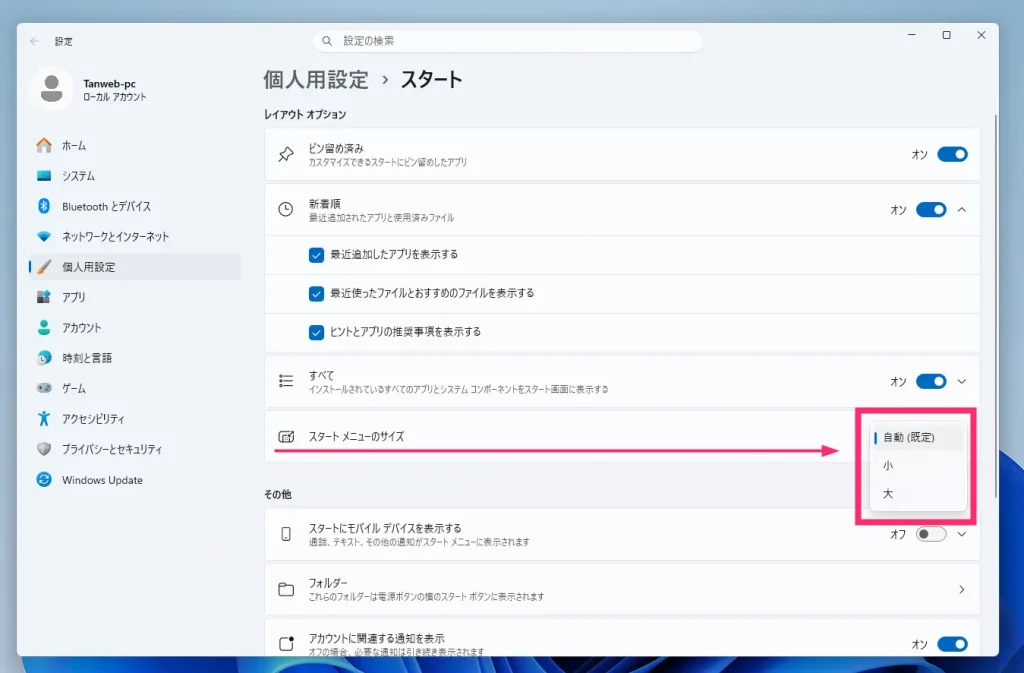
スタートメニューのサイズは、大きいサイズがベースの「自動(既定)」、小さいサイズ固定の「小」、大きいサイズ固定の「大」の3種類から選択できます。
以下、スタートメニューサイズ比較用の参考画像です。
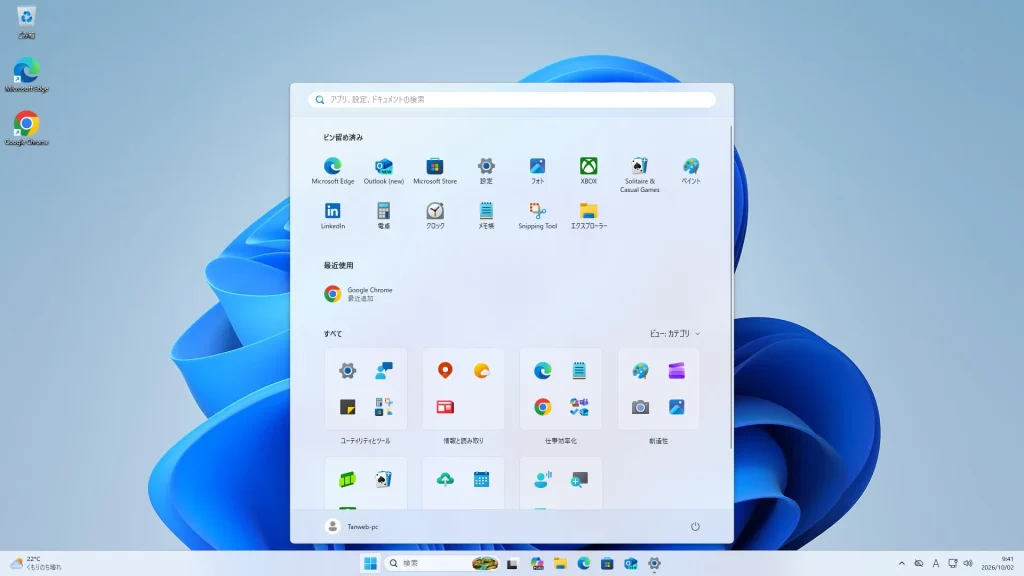
スタートメニューのサイズ・大
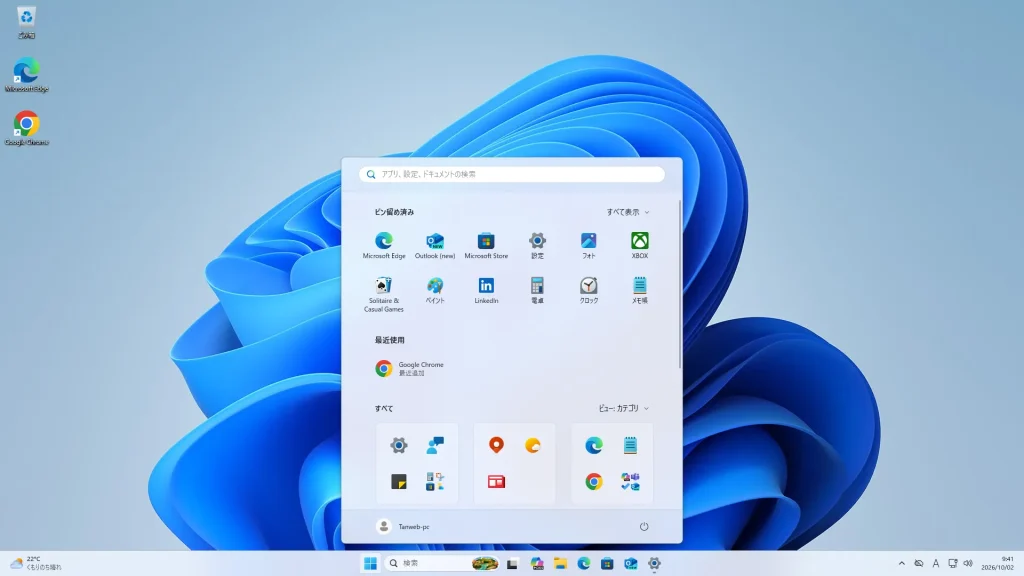
スタートメニューのサイズ・小
スタートメニューを大きくすると、ピン留めしたアイコンも多めに置けるというメリットがあります。そのため、個人的には「大」をおすすめしたいですね。
あとがき
ほかにも、Windows 11 バージョン「26H2」では細かな追加・変更点がありますが、PC の使い勝手に関わる大きな新機能は、本記事で紹介した「タスクバーの位置変更」と「スタートメニューのサイズ変更」の2つです。
どちらも PC の使い勝手を向上させる便利な機能だと思いますので、ぜひ活用してみてください。