
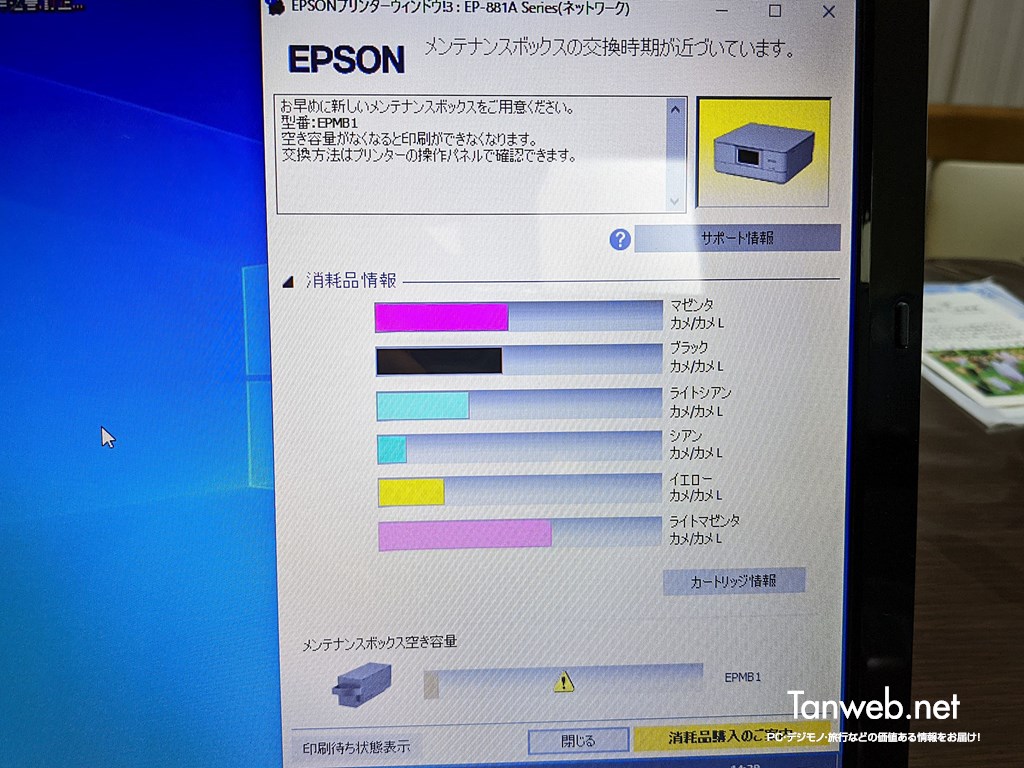
EPSON のプリンターで印刷しようとしたところ、突然、プリンターウィンドウに「メンテナンスボックスの交換時期が近づいています。」という警告が表示されるようになりました。
プリンター本体の液晶画面にも、同じようなアイコンと警告文が表示されています。
 ユーザー
ユーザー
はて? メンテナンスボックスってなんなんだろう? こんな警告はじめて見るぞ!
きっと、読者さんの中にも「メンテナンスボックスって何?」と、初めて聞く方がいるのではないでしょうか。
メンテナンスボックスとは、こんな部品です。


今回は「EPSON プリンターのメンテナンスボックスとは? メンテナンスボックスは自分で簡単に交換できます!交換方法を紹介」という内容でお送りします。
EPSON プリンターの「メンテナンスボックス」とは?
メンテナンスボックスとは?
メンテナンスボックスとは、プリンター内部で発生した「廃インクを溜めておく容器」のことです。
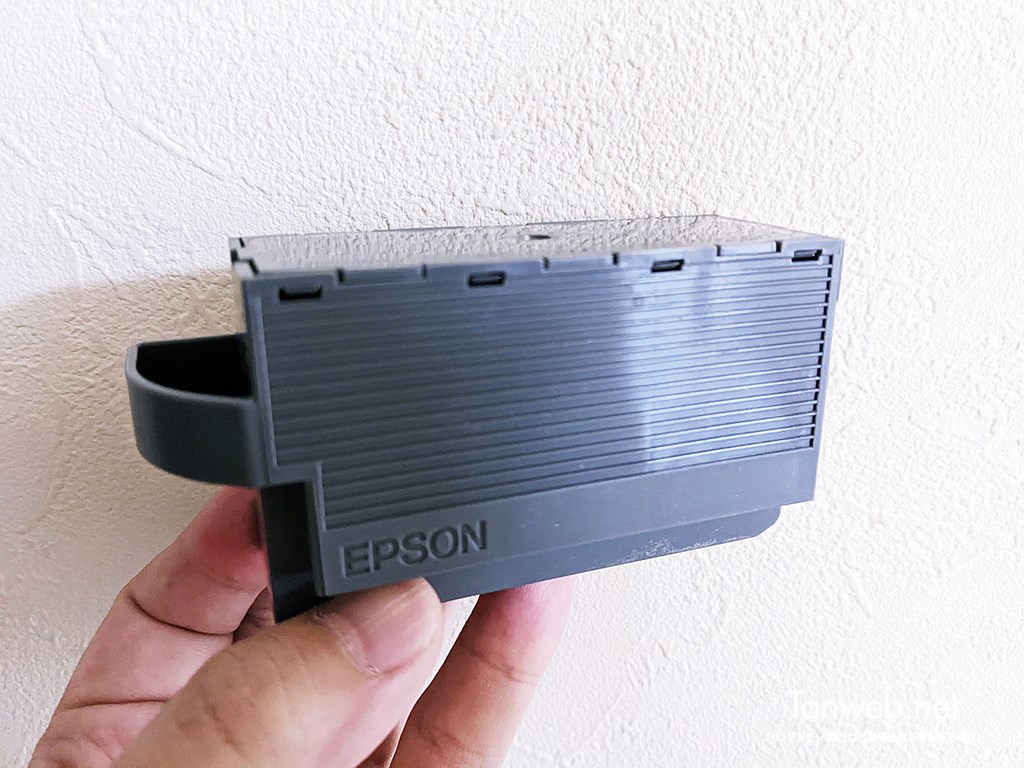
メンテナンスボックス
EPSON のプリンターは、電源を入れたときやヘッドクリーニングを行ったときに、インクを排出してプリントヘッドの清掃を行います。
この清掃などの際に排出されたインクは「廃インク」となり、メンテナンスボックスの中に溜められる仕組みです。
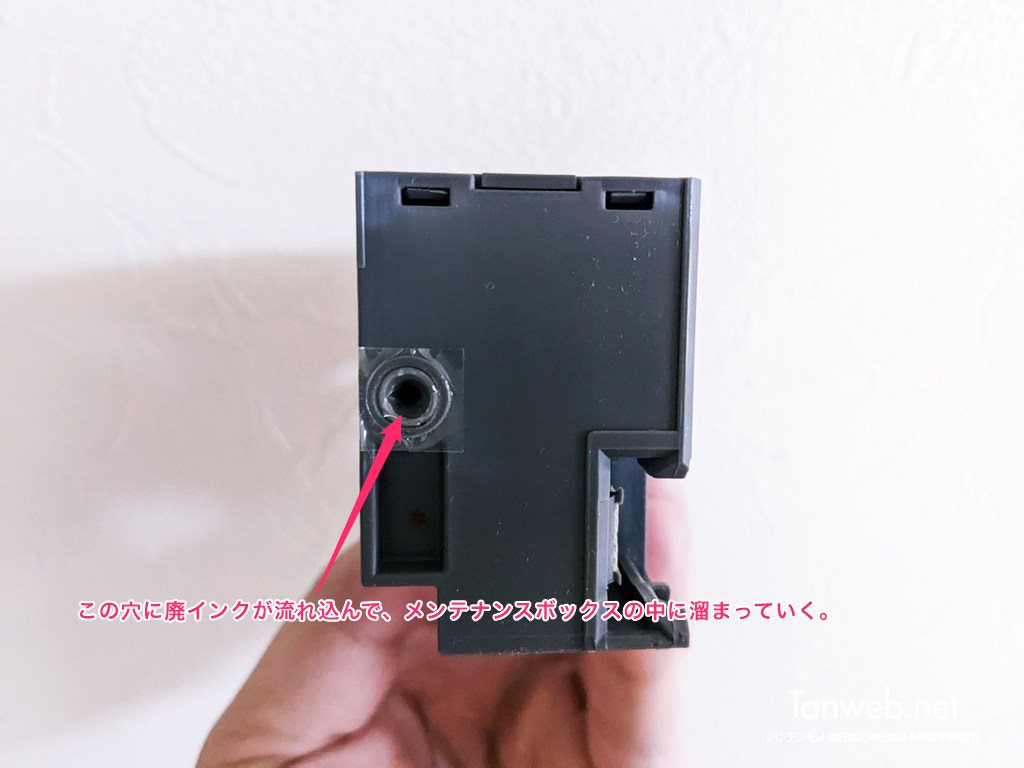
廃インクが流れていく穴
メンテナンスボックスには廃インクを溜められる量に限りがあります。
そのため、いっぱいになると廃インクを正常に処理できなくなり、印刷に支障が出る可能性があります。
そこで、交換が必要になる前に「メンテナンスボックスの交換時期が近づいています」といった警告を表示し、交換時期を知らせてくれるのです。
メンテナンスボックスはいつから導入された?
2016年に発売された「EP-879A」という EPSON のプリンターには、交換式のメンテナンスボックスが採用されています。
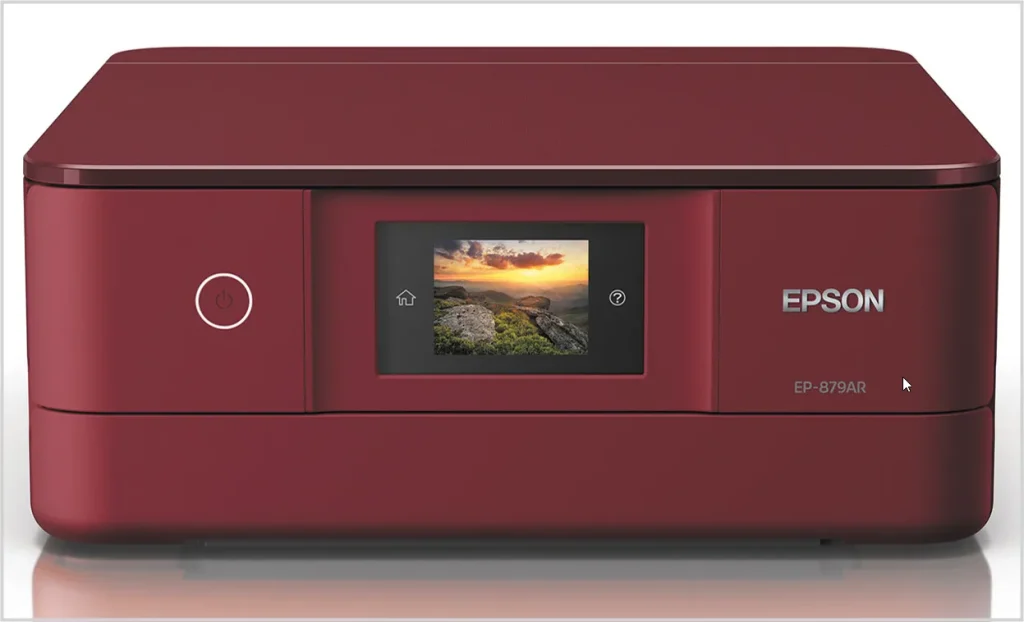
このように、2016年ごろから、従来はメーカー修理が必要だった廃インクの処理を、ユーザー自身で交換できる方式が採用されるようになりました。
それ以前のプリンターでは、「廃インク吸収パッド」という部品で廃インクを吸収する方式が一般的でした。廃インク吸収パッドはプリンター内部に組み込まれており、ユーザー自身で簡単に交換することはできません。
廃インク吸収パッドの交換が必要になると、メーカー修理に出す必要があります。
廃インク吸収パッドの交換時期を知らせる警告は、頻繁に表示されるものではありません。しかし、いざ警告が表示されると、修理費用が高額になることもあり、「それなら新しいプリンターに買い替えよう」と考えるユーザーも少なくないでしょう。
特に、プリンターの使用頻度が高ければ、比較的短い期間で廃インク吸収パッドの交換が必要になることもあります。
まだ使えるプリンターなのに、廃インクの処理が原因で買い替えを検討しなければならないのは、ユーザーのお財布にも、資源の有効活用という面でも、もったいない話です。
プリンターは、もっと長く使えるはず……。
そうした課題を解決する方法のひとつが、交換式の「メンテナンスボックス」です。
メンテナンスボックスなら、廃インクが溜まっても、対応する製品を購入して自分で交換できます。メーカー修理に出す手間を省けるため、プリンターをより長く使い続けやすくなりました。
なお、現在でも機種によっては従来型の廃インク吸収パッドを採用しているものがあります。すべての EPSON プリンターがメンテナンスボックスに切り替わったわけではないので、その点には注意してください。
EPSON メンテナンスボックスはどこで買えるの?
例えば、▲のように Amazon では普通に販売されています。
家電店では取り扱っていない場合もありますが、Amazon や 楽天市場などのネットショッピングでは「プリンターの型番 + メンテナンスボックス」で検索すれば利用中のプリンターに適合するメンテナンスボックスがすぐに見つかります。
EPSON 純正のメンテナンスボックスが高いと感じるなら、互換品もたくさん販売されているのでそちらを選んでも良いと思います。
実際にぼくは今回、以下の互換品のメンテナンスボックスを購入しましたが、問題なく認識されて使えています。


中にインクが入っているわけではなく、廃インクを溜めるためのタンクなので互換品でもなんら問題がありません。
メンテナンスボックスの交換手順
僕が使っているプリンターは、「EP-881AR」というモデルです。
ここからは、実際にメンテナンスボックスを交換したときの手順を紹介します。
EPSON の公式ヘルプでほかのモデルの交換手順も確認してみましたが、機種による大きな違いはなく、おおむね同じような手順でした。
- プリンターの電源を切ってください。
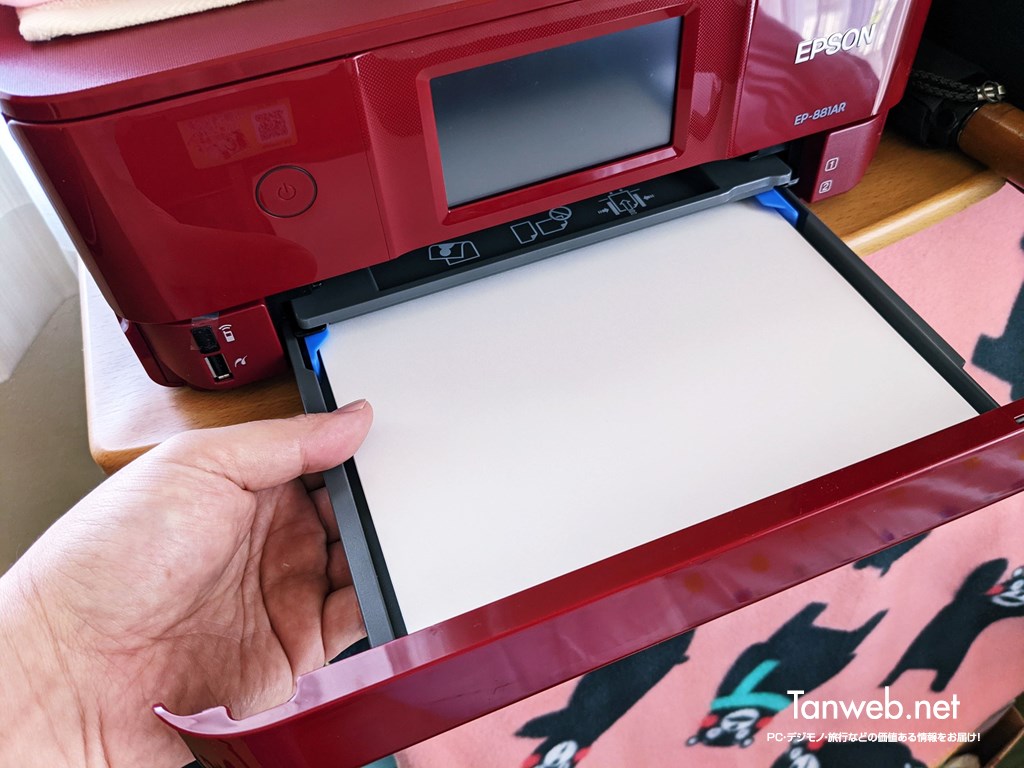
まずプリンターから下の用紙トレーを引き抜きます。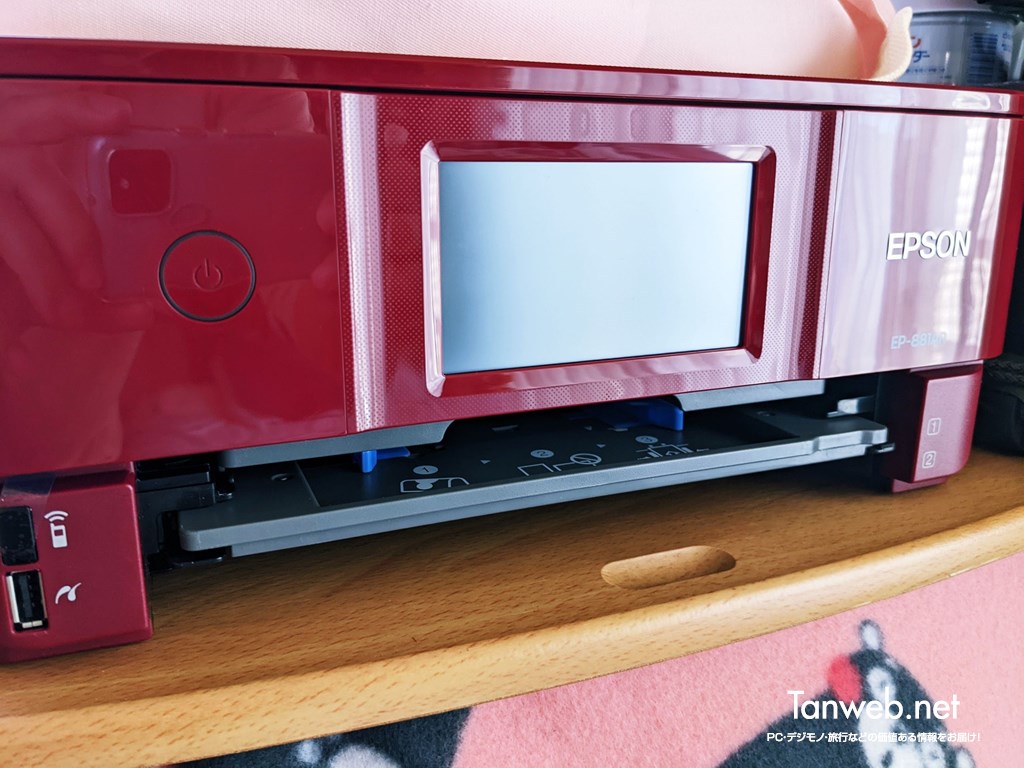
用紙トレーを引き抜いた状態です。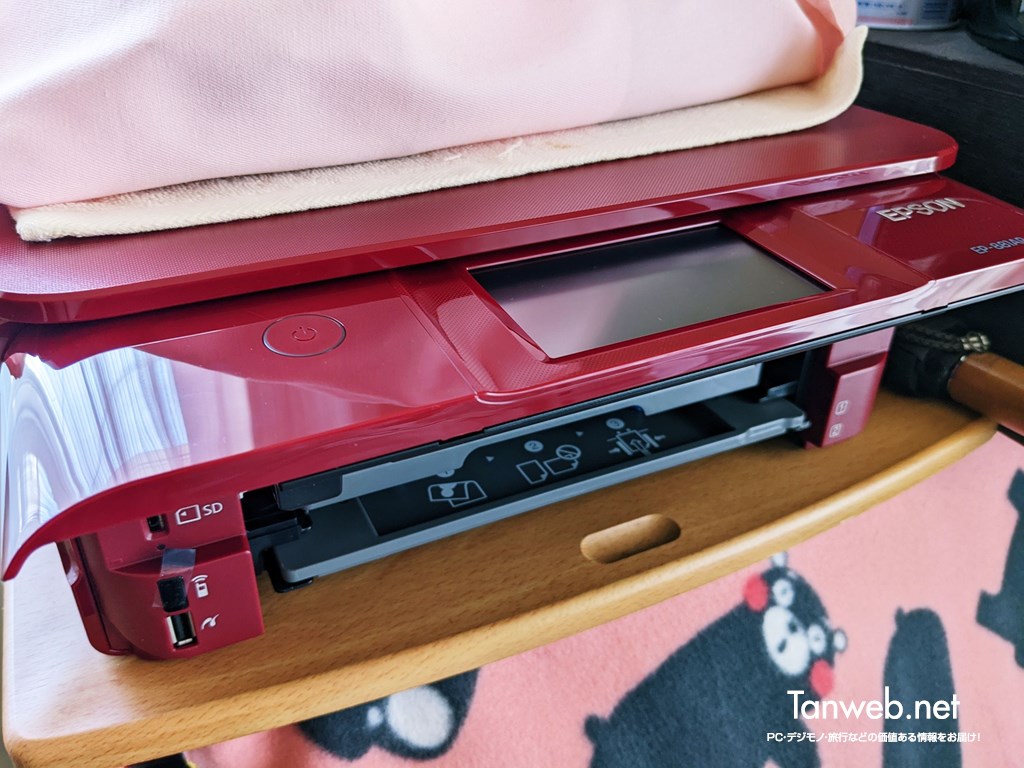
操作パネルを上に持ち上げて開きます。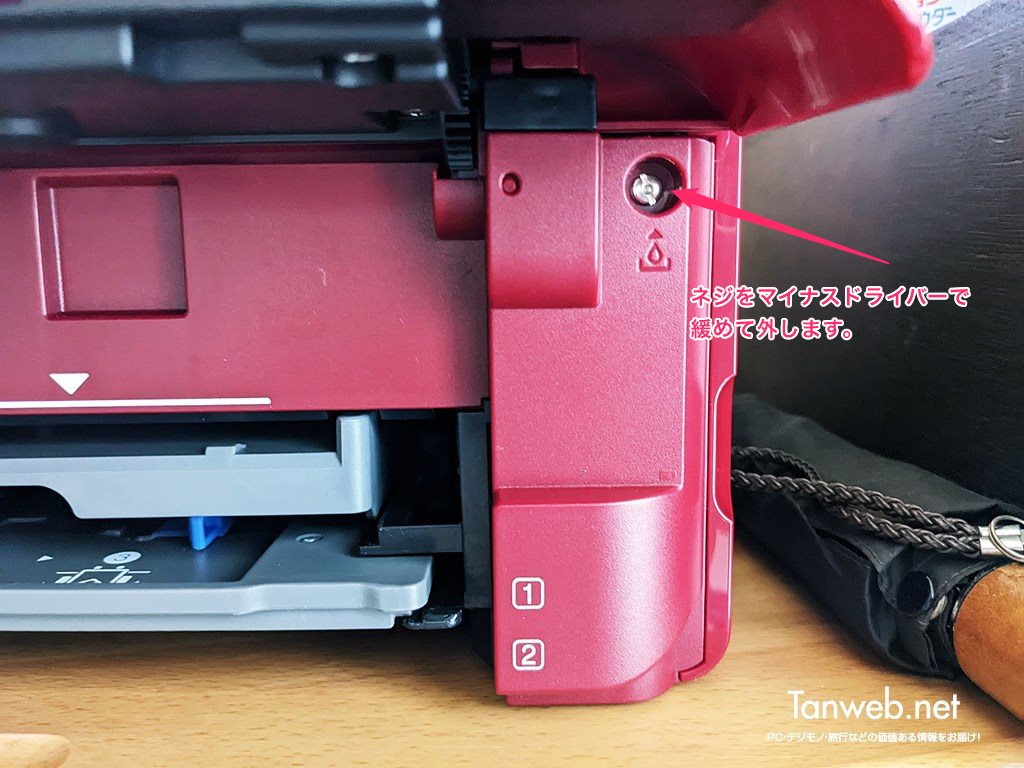
EP 系のプリンタはこの場所にメンテナンスボックスがあるパターンが多いです。ネジを「マイナスドライバー」で緩めて外します。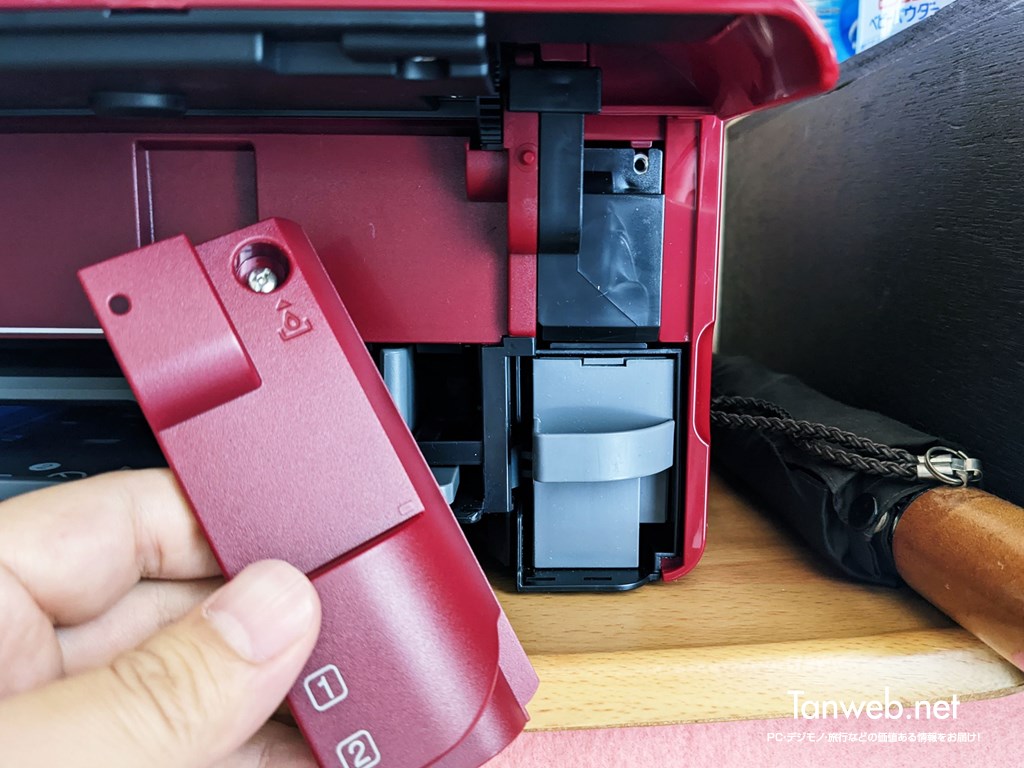
カバーを外します。カバーを外すとメンテナンスボックスがあります。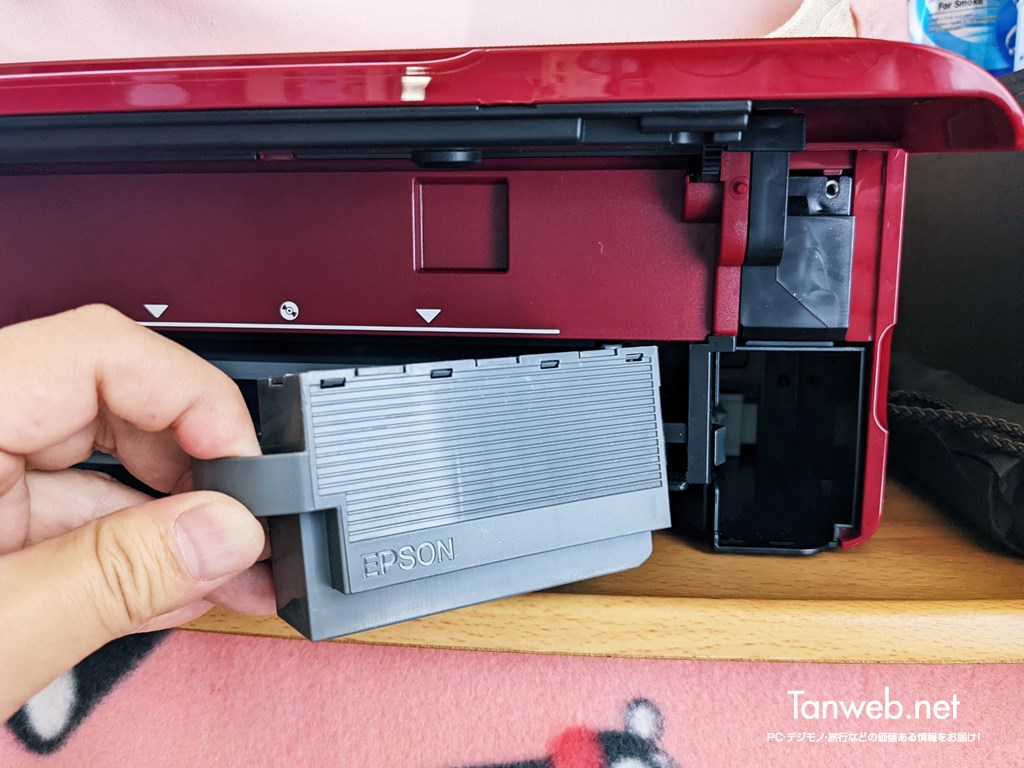
メンテナンスボックスの取手をつまんで手前にひっぱると簡単に取り出せます。- 取り出したメンテナンスボックスは、廃インクが漏れ出すことがあるのでビニール袋にいれてください。その状態で処分します。
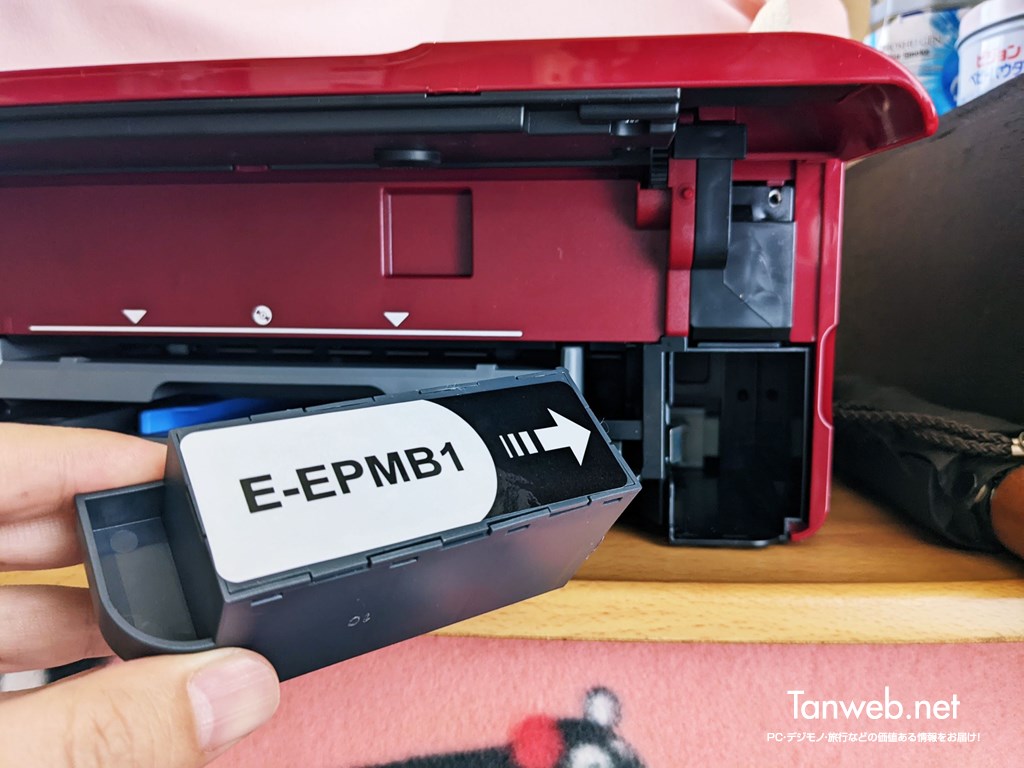
新しいメンテナンスボックスを元あった場所に差し込みます(ぼくは互換品ですが)。ちゃんと奥まで差し込んでくださいね。- カバーをはめて、ネジを留めて、トレーを戻したらメンテナンスボックスの交換は完了です。お疲れ様でした。
あとがき
僕にとって、今使っているプリンターは、メンテナンスボックスを搭載した初めてのモデルです。そのため、初めて「メンテナンスボックスの交換時期が近づいています」という警告が表示されたときは驚きました。
本記事が、僕と同じようにメンテナンスボックスの交換時期を知らせる警告を初めて見たユーザーさんの参考になれば幸いです。
EPSON 純正メンテナンスボックス
純正よりも少し安い互換品メンテナンスボックス