
どうしてもダウンロードしておきたい YouTube の動画。音声だけが欲しい YouTube 動画だってあったりします。
移動中にスマホからオフラインで観たいことだってありますよね。
今回の記事内容
今回は「インストール不要のパソコンブラウザだけで簡単に YouTube 動画をダウンロードできるウェブサービス」を紹介します。
- 2026年現在 YouTube 動画のダウンロードをできることを確認済み。
その名も「Y2mate」というサービス
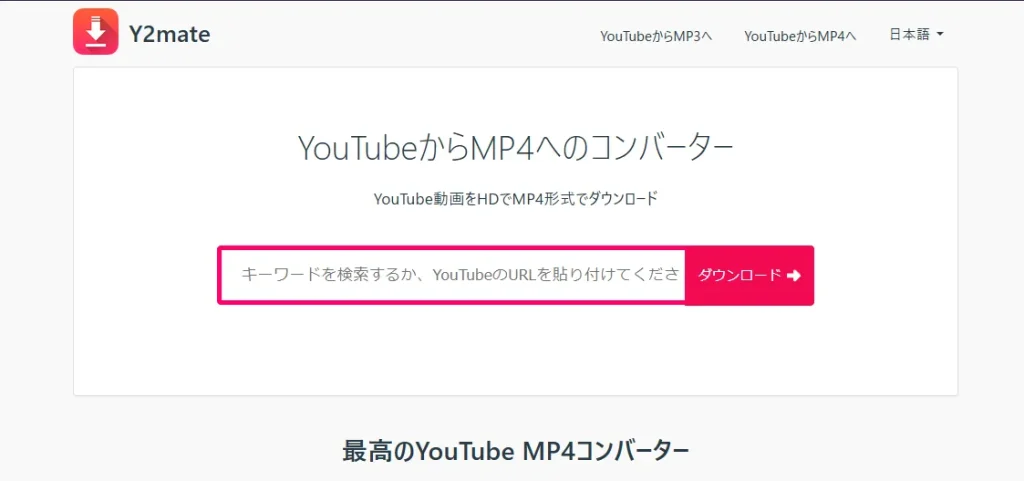
Y2mate というウェブサービスを利用すれば、簡単にパソコンブラウザだけで任意の YouTube 動画を MP4 形式でダウンロードできます。

Y2mate の使い方
- Y2mate をタブで開いて、別タブではダウンロードしたい YouTube 動画のページを開きます。
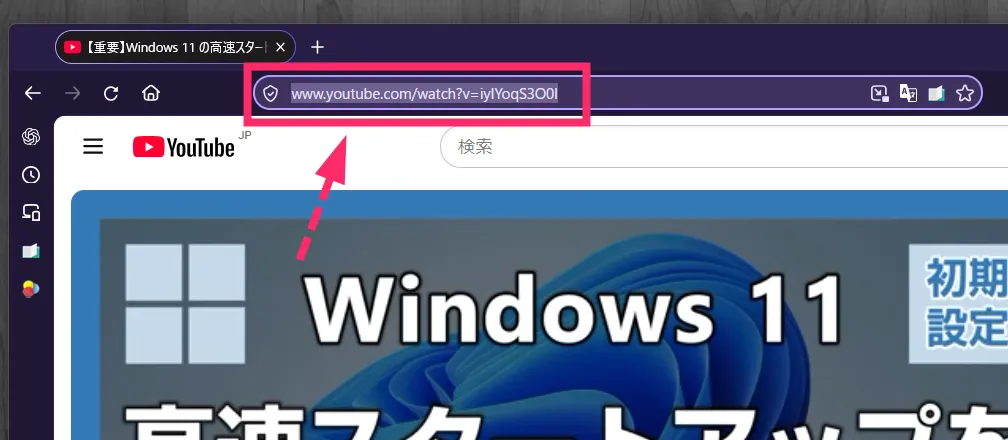
YouTube 動画の URL をコピーします。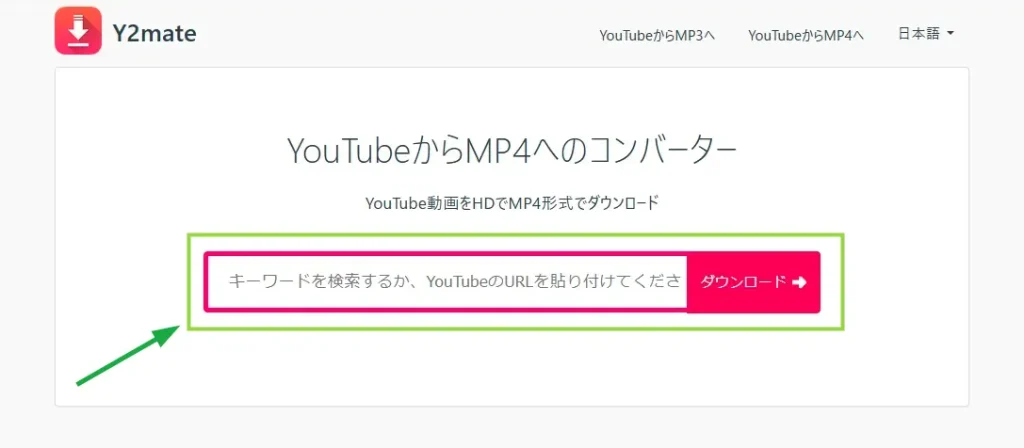
Y2mate のフォームへコピーした YouTube 動画の URL を貼り付けて「ダウンロード」ボタンを押します。読み込みが開始されます。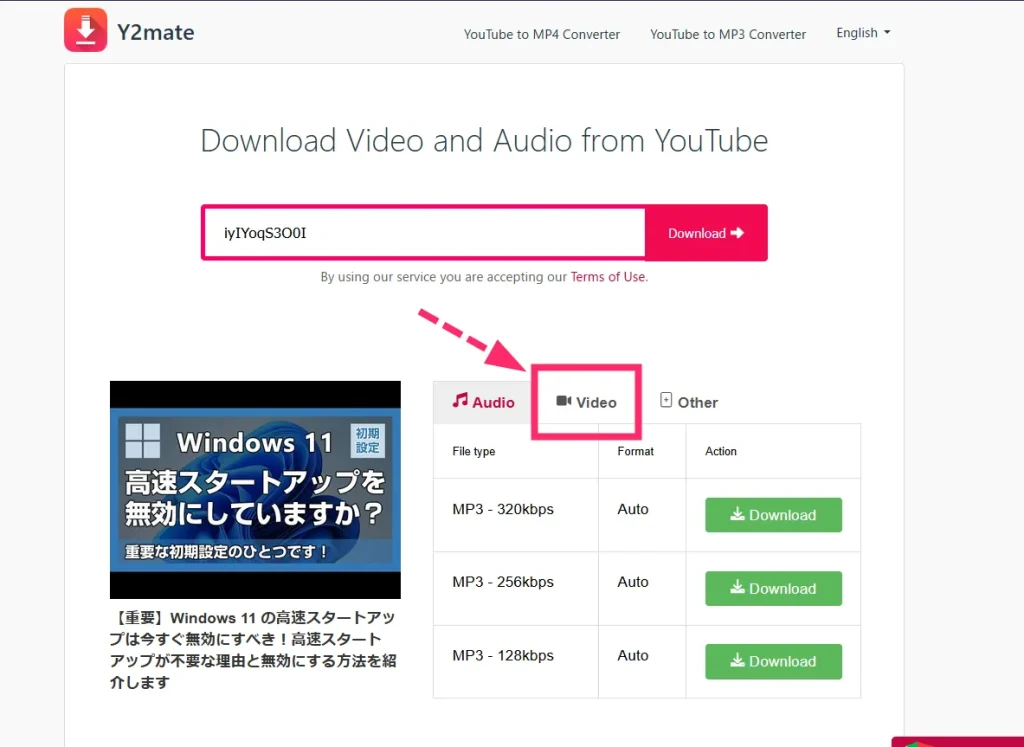
読み込みが終わって YouTube 動画の取得が完了すると音声ダウンロードが表示されるので、「Video」タブをクリックします。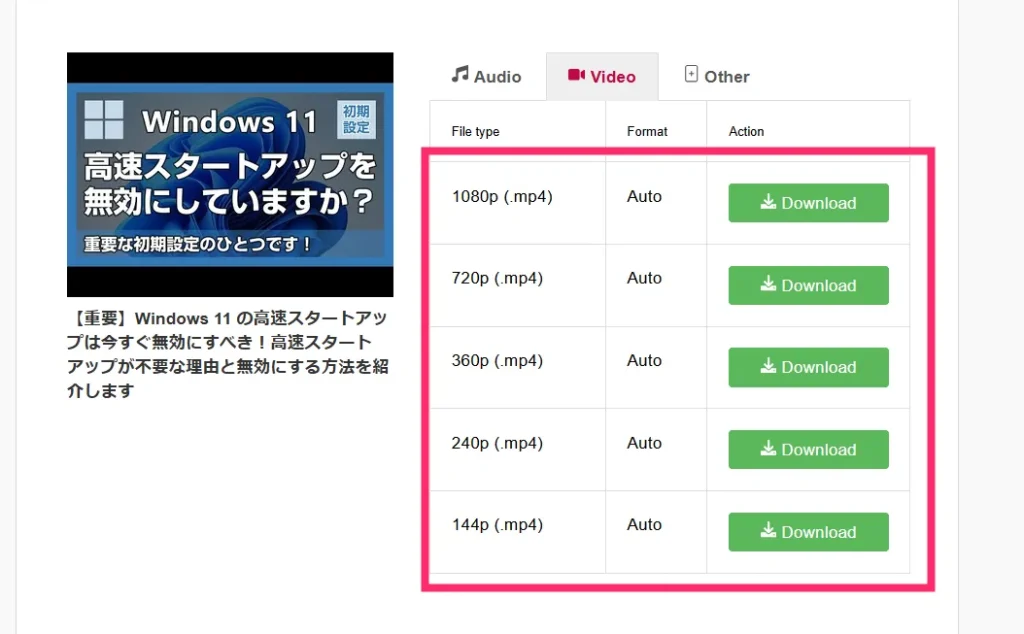
画質ごとのダウンロードボタンが表示されます。
「1080p, 720p, 360p, 240p, 144p」という数字はビットレートをアワラしていて、数字が大きいほど高画質です。
ただし、数字が大きいほど、ダウンロードする MP4 ファイルのサイズが大きくなるので注意してください。
好みの画質を選び、その右側にある「Download」ボタンをクリックしてください。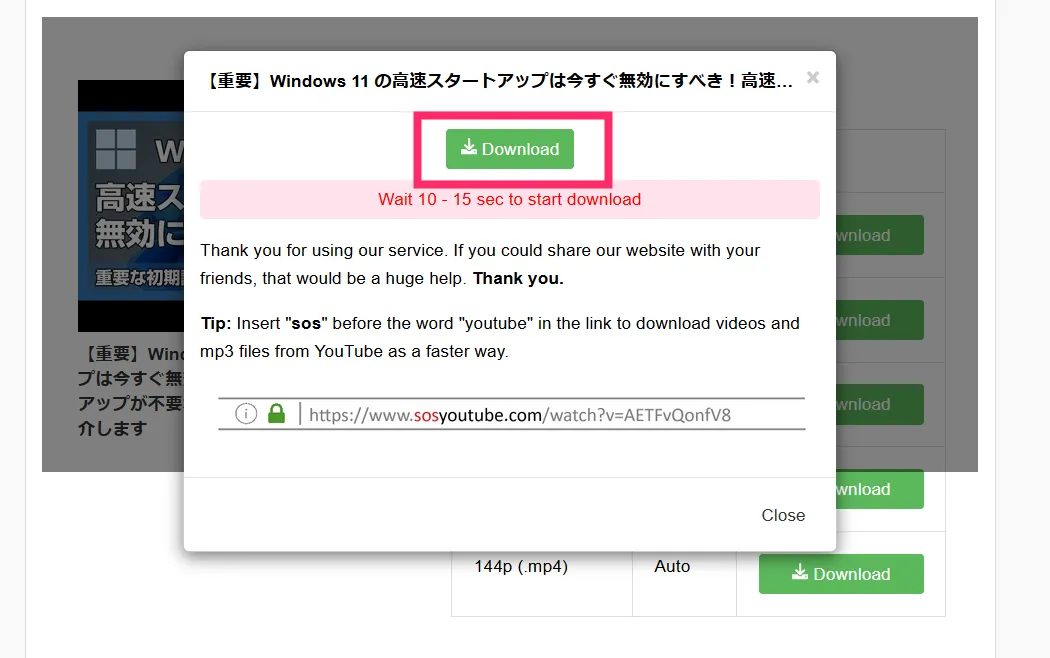
YouTube 動画のタイトルがポップアップ表示されます。緑の「Download」ボタンをクリック(タップ)してください。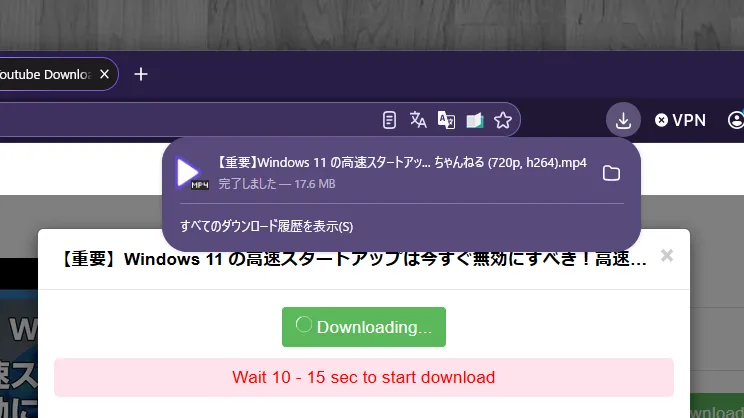
ダウンロードが始まるります。ダウンロード完了まで待ちます。
長時間の動画になるほどダウンロード完了まで時間がかかります。
ブラウザのダウンロード先指定のフォルダに mp4 形式の YouTube 動画がちゃんとダウンロードされました。
ダウンロードした動画はちゃんとプレーヤーで観れます
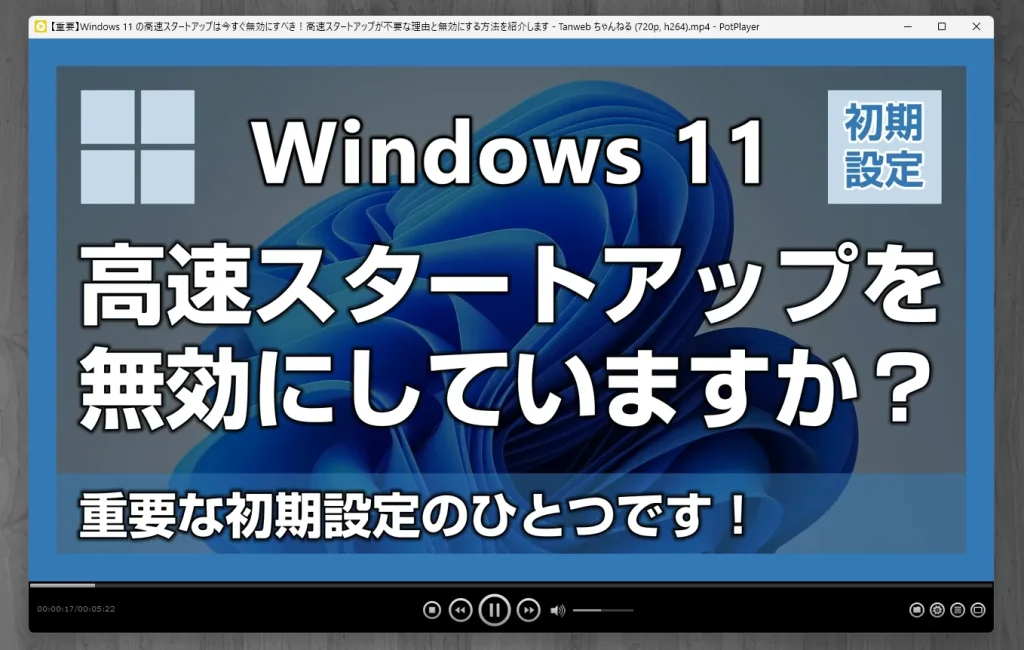
ダウンロードした動画は mp4 なので当然動画プレーヤーアプリで観ることができます。もちろんオフラインで視聴することも可能です。
バッチリですね!
あとがき
動画簡単ダウンロードは、インストール不要でPCブラウザから簡単に YouTube 動画をダウンロードできる便利なウェブサービスです。
ちょっと広告が多いのは、便利なサービスを無料で使える代償だと考えてください。
YouTube 動画を簡単にダウンロードしたい方はぜひお試しください。
こちらもいかがですか?