

新しいパソコンを買おうか迷っている友人から、こんな相談を受けました。
 友人
- 最近、パソコンの動作が非常に遅くなった
- 性能が足りないのか、動画を少し編集するだけでフリーズする
- すぐに CPU の使用率が 100% になってしまう
- そもそもパソコンって何年くらい使えるの? 寿命は?
- 古くなったパソコンはどうやって処分すればいいの?
このような相談に対して、僕は友人に次のように伝えました。
「パソコンは、もちろん壊れたら買い替えるものだけど、性能不足を感じるようになったら、それも立派な買い替えのタイミングなんだよ」
今回は、パソコンの寿命はどのくらいなのか、買い替えを判断する目安や、古くなったパソコンの処分方法について、できるだけわかりやすく紹介します。
パソコンの寿命ってどのくらい?
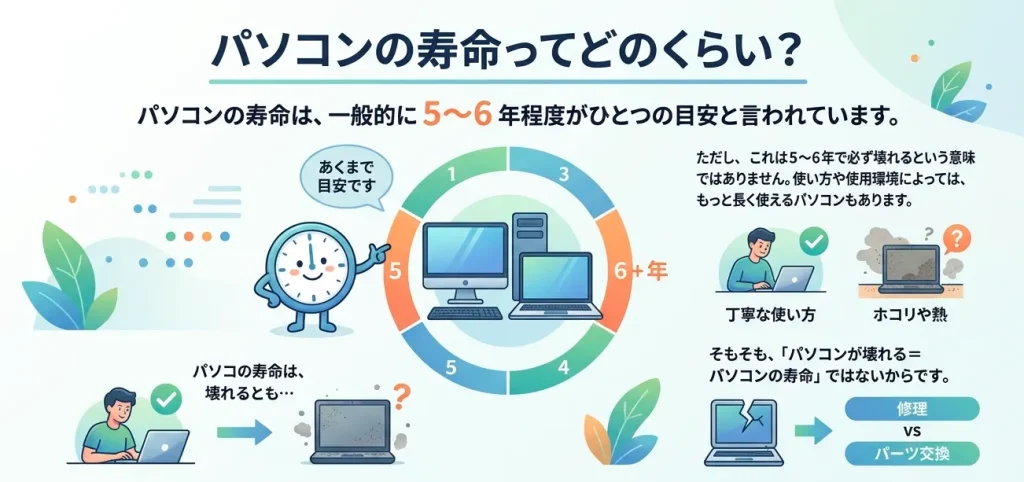
パソコンの寿命は、一般的に 5〜6 年程度がひとつの目安と言われています。
ただし、これは5〜6年で必ず壊れるという意味ではありません。使い方や使用環境によっては、もっと長く使えるパソコンもあります。
そもそも、「パソコンが壊れる=パソコンの寿命」ではないからです。
パソコンの寿命や買い替え時期を判断するポイントには、次のようなものがあります。
- 性能不足によって、普段の作業に支障が出るようになった
- 長年の使用によって、故障や不具合が増えてきた
- ストレージ(HDD や SSD)の劣化が進んでいる
- パソコン内部の部品が故障してしまった
パソコンは性能不足になれば寿命といえる
もちろん、故障によって寿命を迎えるパソコンもあります。しかし、まだ正常に動いていても、「性能不足」や「OS のサポート終了」などの理由から、寿命と判断することもできます。
 サポートさん
例えば、洗濯機の場合、洗濯機で洗える衣類であれば、新しくても古くても、正常に動いている限り洗濯できます。テレビも、対応する放送を受信できれば、古い機種でも視聴できます。
しかし、パソコンなどの IT 機器は、洗濯機やテレビと少し事情が異なります。
パソコンやスマホの性能が進化すると、それに合わせて OS やアプリ、インターネットサービスなども進化していきます。
その結果、古いパソコンでは新しいアプリが正常に動かなかったり、動作が遅くなったりすることがあります。
また、OS のサポートが終了すると、セキュリティ更新プログラムが提供されなくなるなど、安全に使い続けることが難しくなる場合もあります。
 サポートさん
つまり、パソコンは壊れていなくても、性能や安全性の面から買い替えが必要になることがあるのです。
これが、性能不足や使用環境の変化によるパソコンの寿命です。
サポートさん
このような理由から、パソコンは一定の期間で買い替える必要があると言えます。
パソコンは購入から3年が経過したら故障に備えよう
パソコンの耐久性は、購入した製品の個体差や使用頻度、使用環境などに左右されるため、一概に「何年で壊れる」と断言することはできません。
また、「高いパソコンだから必ず長持ちする」というわけでもありません。
高価なパソコンでも故障することはありますし、安価なパソコンでも長年問題なく使えることがあります。
僕はこれまで、デスクトップ PC やノート PC を数多く利用してきました。
その経験から、パソコンは購入から3年が経過したら、いつ故障しても困らないように備えておくことが大切だと考えています。
もちろん、3年で寿命を迎えるという意味ではありません。5年、7年、それ以上使えるパソコンもあります。
サポートさん
この記事の筆者は、購入から3年が経過したら、次のパソコンを購入するための資金を少しずつ積み立てるようにしているそうです。
ストレージ(HDD や SSD)の寿命目安は調べることができる
パソコンが故障して起動しなくなる原因には、電源やマザーボードの不具合など、さまざまなものがあります。
その中でも、データの保存先であるストレージ(HDD や SSD)の故障は、特に気をつけたいトラブルのひとつです。
実は、HDD や SSD は、現在の健康状態を調べることができます。
ストレージの健康状態を確認するには、「CrystalDiskInfo(クリスタルディスクインフォ)」という無料ソフトが便利です。

ストレージの異常表示例
CrystalDiskInfo は、HDD や SSD の状態を「正常・注意・異常」などの表示で、わかりやすく知らせてくれます。
「注意」や「異常」が表示された場合は、ストレージに問題が発生している可能性があるため、早めに大切なデータをバックアップしておきましょう。
サポートさん
ただし、「正常」と表示されていても、突然故障する可能性はあります。日頃からデータのバックアップを取っておくことも大切です。
CrystalDiskInfo の詳しい使い方は、以下の別記事で紹介しています。よかったら参考にしてみてください。
パソコン内のパーツが壊れてしまう
パソコンは、ストレージ以外にも、電源や CPU、マザーボードなどの部品が故障することがあります。
デスクトップ PC であれば、故障した部品だけを交換して修理できる場合もあります。
しかし、ノート PC は部品の交換が難しいことも多く、故障した箇所によっては高額な修理費用がかかるため、買い替えが必要になることもあります。
 サポートさん
保証期間が過ぎたパソコンは、修理費用によっては、新しいパソコンに買い替えたほうがお得な場合も少なくありません。
新しいパソコンへの買い替え目安「7つのチェックポイント」

パソコンの買い替えを検討する目安として、次の7つのチェックポイントがあります。
- パソコンの性能不足を感じる
- HDD や SSD の健康状態に問題がある
- パソコンから異音がするようになった
- 勝手に電源が落ちたり、再起動したりする
- パソコンから焦げ臭いにおいがする
- 購入から5年以上が経過している
- OS のサポートが終了している
パソコンの性能不足を感じる
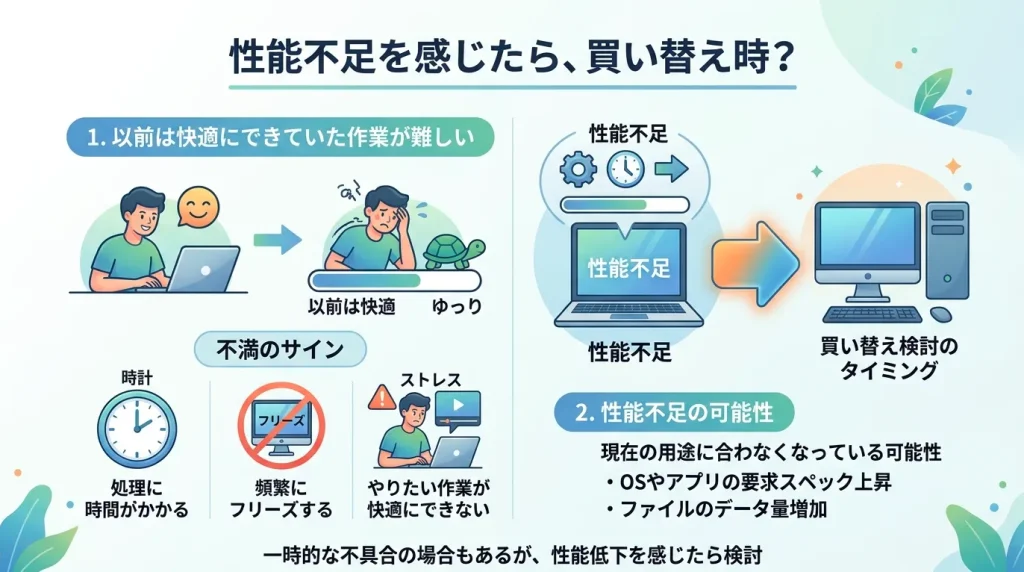
前述のとおり、日頃パソコンを利用していて、購入当初には感じなかった 「動作が重い」「フリーズする」「やりたい作業が快適にできない」 などの不満を感じ始めたら、パソコンの買い替えを検討するタイミングです。
もちろん、一時的な不具合などが原因の場合もありますが、以前は快適にできていた作業が難しくなってきたのであれば、パソコンの性能が現在の用途に合わなくなっている可能性があります。
 サポートさん
今のパソコンでは、あなたのやりたいことに十分な性能が足りなくなっているのかもしれません。
HDD や SSD の健康状態に問題がある
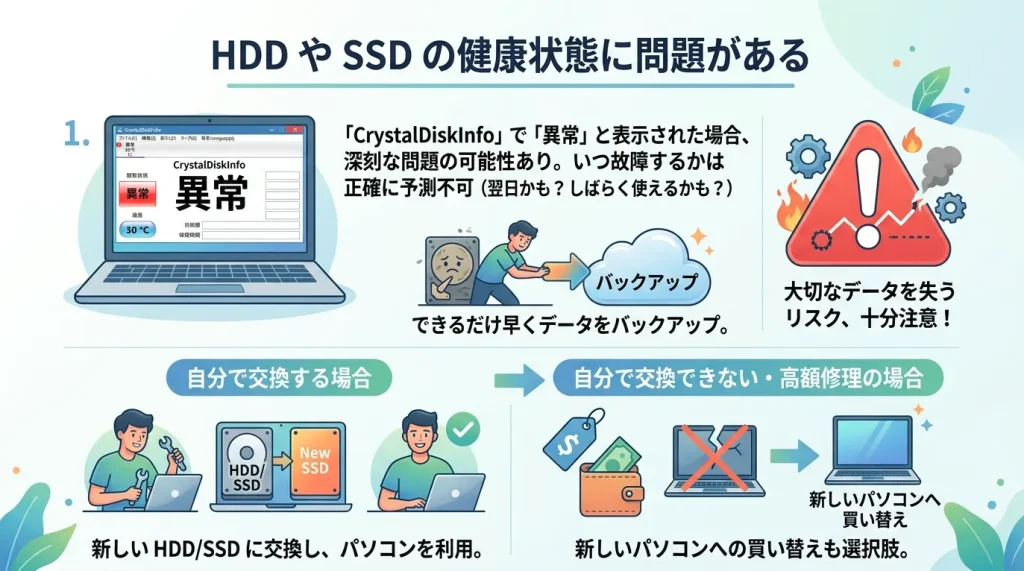
前述した「CrystalDiskInfo」で HDD や SSD の健康状態を確認した際に、「異常」 と表示された場合は、ストレージに深刻な問題が発生している可能性があります。
この場合は、できるだけ早く大切なデータをバックアップして、HDD や SSD の交換を検討してください。
自分で交換できる方は、新しい HDD や SSD に交換することで、引き続きパソコンを利用できる場合があります。
しかし、自分で交換できない場合や、修理費用が高額になる場合は、新しいパソコンへの買い替えも選択肢になります。
ちなみに、CrystalDiskInfo で「異常」と表示されても、実際にいつ故障するのかを正確に予測することはできません。
翌日に故障するかもしれませんし、しばらく使い続けられる場合もあります。
いずれにせよ、ストレージの故障によって大切なデータを失う可能性があるため、十分に注意してください。
参考 ▶ HDD・SSDの劣化確認方法 – 読み書き速度が遅くなったら寿命間近かもしれませんTanweb.net(内部)パソコンから異音がする
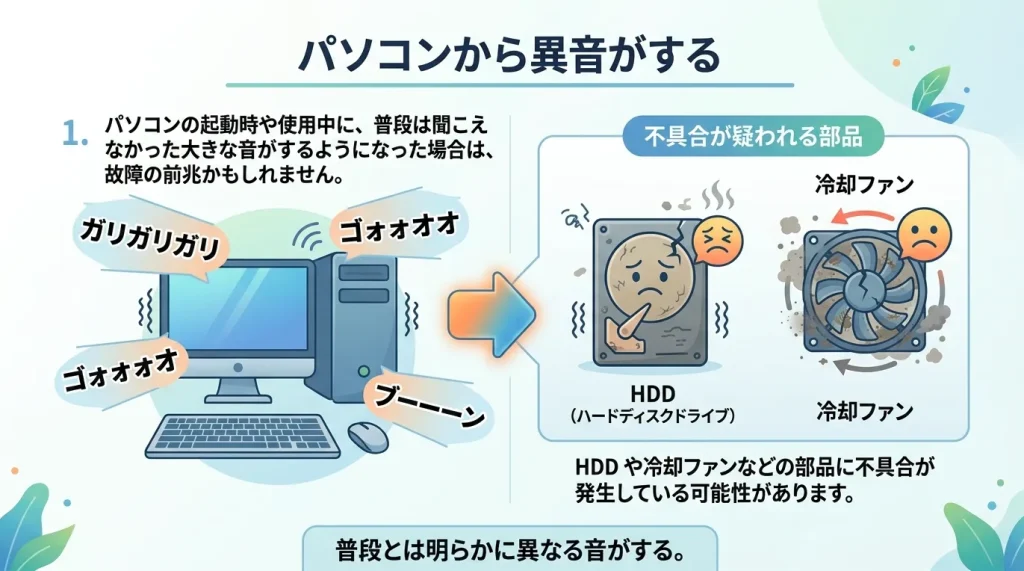
パソコンの起動時や使用中に、普段は聞こえなかった大きな音がするようになった場合は、故障の前兆かもしれません。
例えば、「ガリガリガリ」「ゴォォォオ」「ブーーーーン」 など、普段とは明らかに異なる音がすることがあります。
こうした異音は、HDD や冷却ファンなどの部品に不具合が発生している可能性があります。
サポートさん
とにかく、今まで聞こえなかった異常な音がするようになったら要注意です。
勝手に電源が落ちたり、再起動したりする
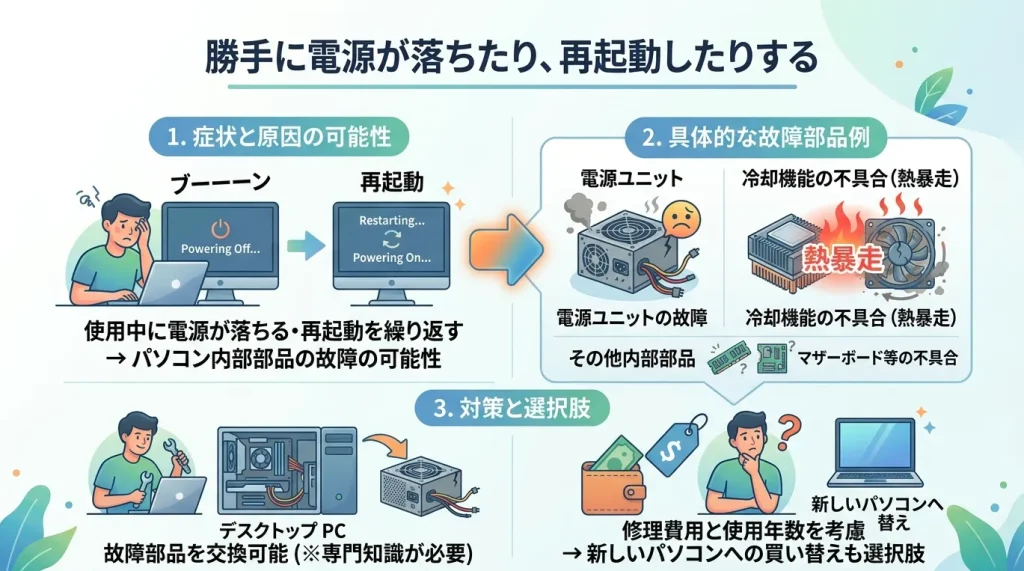
パソコンを使用している最中に、勝手に電源が落ちたり、再起動を繰り返したりする場合は、パソコン内部の部品が故障している可能性があります。
例えば、電源ユニットの故障や、冷却機能の不具合による熱暴走などが考えられます。
デスクトップ PC であれば、故障した部品を交換することで改善する場合もありますが、修理にはある程度の専門知識が必要です。
特に、購入から長い年月が経過しているパソコンであれば、修理費用を考慮して、新しいパソコンへの買い替えを検討してもよいでしょう。
サポートさん
ノート PC の場合は、自分で修理できる箇所が限られるため、修理費用によっては買い替えたほうがよい場合もあります。
パソコンから焦げ臭いにおいがする
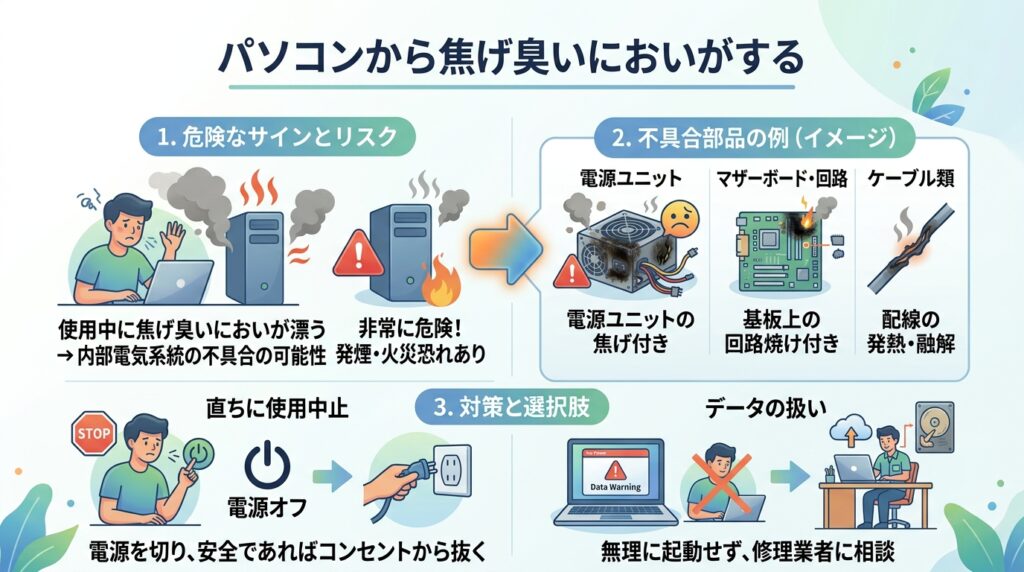
パソコンを使っていると、焦げ臭いにおいが漂ってくる……これは完全にアウトです。
パソコン内部の電気系統などに不具合が発生している可能性があり、そのまま使い続けるのは非常に危険です。
発煙や火災につながる恐れもあるため、直ちに使用を中止して、電源を切ってください。安全に行える場合は、電源プラグもコンセントから抜きましょう。
大切なデータが残っている場合でも、無理にパソコンを起動してバックアップを取ろうとせず、修理業者などに相談してください。
サポートさん
火事になるよりも、新しいパソコンを買うほうが絶対に安いです。
購入してから5年が経過している
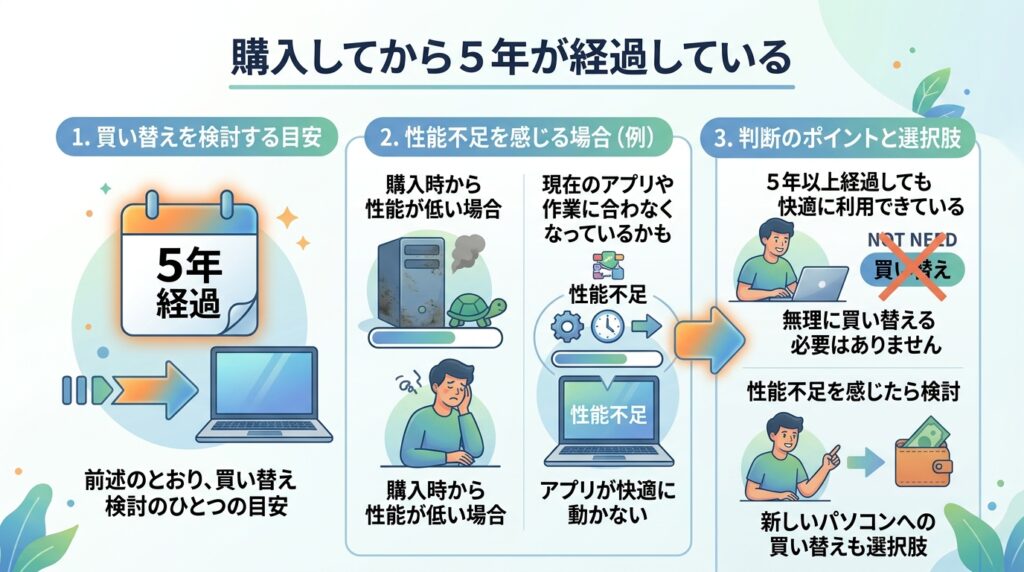
前述したことと重複しますが、購入から5年が経過したパソコンは、買い替えを検討するひとつの目安になります。
特に、購入時から性能が低かったパソコンは、現在のアプリや作業内容に対して、性能不足を感じるようになっているかもしれません。
もちろん、5年以上経過していても、快適に利用できているのであれば、無理に買い替える必要はありません。
サポートさん
今使っている PC は、購入当初のように快適に動いていますか?
もし動作に不満を感じているのであれば、購入から5年が経過していることをきっかけに、買い替えを検討してみてもよいのではないでしょうか。
OS のサポートが終了している
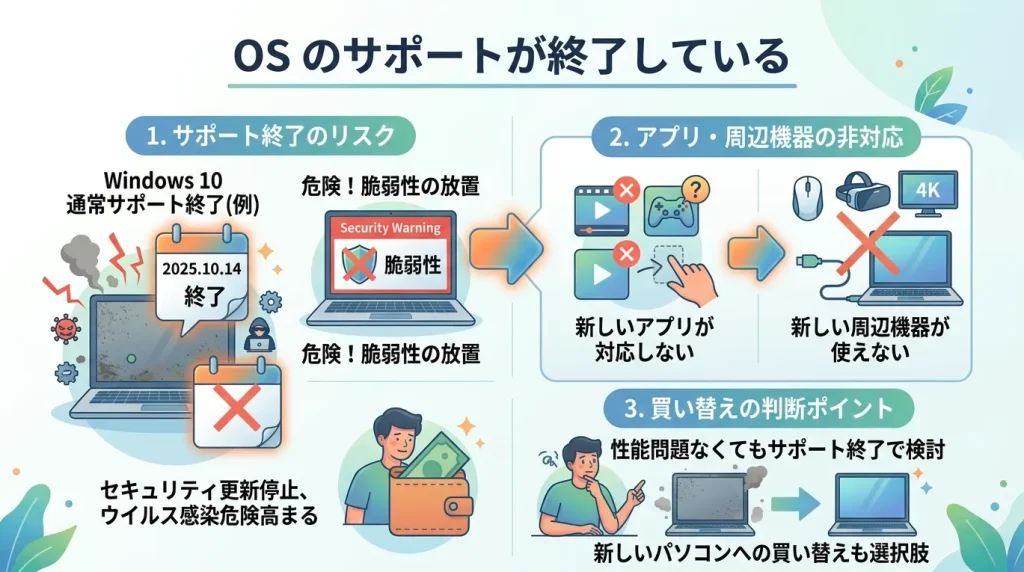
パソコンの性能に問題がなくても、OS のサポートが終了している場合は、買い替えを検討するタイミングです。
例えば、Windows 10 は2025年10月14日に Microsoft の通常サポートが終了しました。
サポートが終了してもパソコンは引き続き利用できますが、セキュリティ更新プログラムが提供されなくなるため、ウイルス感染などの危険性が高まります。
また、OS が古くなると、新しいアプリや周辺機器が対応しなくなることもあります。
サポートさん
パソコンがまだ快適に動いていても、OS のサポートが終了している場合は、安全に使い続けられるかを確認しましょう。
新しい OS に更新できないパソコンであれば、買い替えを検討することをおすすめします。
【重要】パソコンは「動いているうちに買い替える」こと!
パソコンは、できるだけ「動いているうちに買い替える」ようにしましょう。
完全に壊れて動かなくなってからでは、新しいパソコンへ大切なデータを移行するのが難しくなってしまいます。
最悪の場合、保存していた大切なデータを取り出せなくなる(復旧できなくなる)可能性もあります。
新しいパソコンの選び方

新しいパソコンを購入するときは、自分の用途に合った製品を選ぶことが大切です。
しかし、CPU やメモリ、ストレージなど、チェックする項目が多く、どこを見ればよいのか迷ってしまいますよね。
本ブログでは、パソコンを購入するときに確認しておきたいポイントを、以下の別記事で詳しく紹介しています。
新しいパソコン選びの参考にしてみてください。
参考 ▶ 新しいパソコンを買う時はどこを見ればいいの?PCの正しい選び方Tanweb.net(内部)おすすめのパソコンブランドも紹介しています
また、Windows 歴 20 年以上の僕が、これまでの使用経験をもとに、おすすめのパソコンブランドや、それぞれの特徴を以下の別記事で紹介しています。
メーカー選びで迷っている方は、こちらも参考にしてみてください。
参考 ▶ Windows歴20年のぼくがオススメするパソコンブランドの選び方Tanweb.net(内部)中古の PC 買う際に注意したいこと

中古パソコンは、新品よりも安く購入できることが魅力ですが、購入する際には注意したいことがあります。
特に気をつけたいのが、Windows 11 に正式対応しているパソコンかどうかです。
Windows 10 は2025年10月14日に通常サポートが終了しているため、これから中古パソコンを購入するのであれば、Windows 11 に正式対応した製品を選ぶことをおすすめします。
ユーザー
Windows 11 が入っている中古パソコンなら、どれを買っても大丈夫なんじゃないの?
実は、そうとは限りません。
中古パソコンの中には、Windows 11 のシステム要件を満たしていないにもかかわらず、特殊な方法で Windows 11 をインストールして販売されている製品があります。
こうしたパソコンは、Microsoft の正式なサポート対象ではありません。
中古パソコンを購入する際は、Windows 11 がインストールされていることだけで判断せず、正式に対応した製品かどうかを確認してください。
また、中古パソコンは使用年数が長いものもあるため、バッテリーやストレージの劣化、保証期間なども確認しておくと安心です。
中古パソコンを購入する際の注意点については、以下の別記事で詳しく紹介しています。
参考 ▶ 今は中古の PC を買うべきではない理由と新品の PC を買ったほうが良い理由Tanweb.net(内部)古いパソコンのおすすめ処分方法
古いパソコンがまだ正常に動くのであれば、買取サービスを利用して、新しいパソコンの購入費用の足しにするのもおすすめです。
ここでは、動くパソコンの買取サービスと、故障して動かなくなったパソコンの処分方法をそれぞれ紹介します。
動くパソコンなら買取サービスを利用しよう

こちらの「パソコン買取アローズ」は、パソコンや周辺機器の宅配買取サービスです。
動作するパソコンであれば、古い機種でも査定してもらえる場合があります。
使わなくなったパソコンがまだ正常に動くのであれば、一度買取を検討してみてはいかがでしょうか。
なお、買取価格はパソコンの機種や状態によって異なります。申し込み前に、買取条件やキャンペーン内容を確認してください。
パソコンを売却する前には、必要なデータをバックアップしたうえで、個人情報や保存データを復元できないように消去しておきましょう。
通常のファイル削除や初期化だけでは、データが残る場合があります。
動かないパソコンはこちらで無料回収してくれます

古いパソコンや、故障して動かなくなったパソコンを処分するなら、宅配回収サービスの「リネットジャパン」がおすすめです。
リネットジャパンは、国から認定を受けたパソコン回収業者で、全国の自治体とも連携し、小型家電リサイクル法に基づいて回収・リサイクルを行っています。
パソコン本体を含む回収であれば、規定サイズ・重量以内の段ボール1箱分を無料で回収してくれます。 不要になった周辺機器なども、同じ箱に入れて一緒に処分できます。
また、パソコン内のデータを自分で消去できない場合には、有料のデータ消去サービスも利用できます。
なお、無料回収の対象となる箱のサイズは、3辺の合計が140cm以内、重量20kg以内です。データ消去などのオプションサービスには別途料金がかかります。
壊れて動かなくなったパソコンの処分に困っている方は、ぜひ利用を検討してみてください。
各自治体の資源回収施設に引き取ってもらう

お住まいの市町村(自治体)によっては、不要になったパソコンを資源回収施設や小型家電回収ボックスなどで、無料回収している場合があります。
これは「小型家電リサイクル法」に基づく取り組みで、古いパソコンを資源として再利用するためのものです。
ただし、回収できるパソコンの種類やサイズ、持ち込み場所などのルールは自治体によって異なります。
また、パソコンに貼られている「PC リサイクルマーク」は、主にパソコンメーカーによる無料回収の対象であることを示すものです。自治体の小型家電回収とは別の仕組みなので、混同しないようにしましょう。
自治体の回収サービスを利用したい場合は、お住まいの市町村の公式サイトで「パソコンの処分方法」や「小型家電回収」について確認してみてください。
なお、パソコンを回収に出す前には、保存されている個人情報やデータを消去しておくことも忘れないようにしましょう。
参考として、神奈川県横浜市のパソコン回収に関する公式案内ページを紹介しておきます。
あとがき
パソコンの寿命は、使用年数だけで決まるものではありません。動作の快適さや故障の兆候、OS のサポート状況なども含めて、買い替えのタイミングを判断することが大切です。
そして、何よりもお伝えしたいのは、パソコンは完全に壊れてしまう前に買い替えることをおすすめしたいという点です。
正常に動いているうちに新しいパソコンへデータを移行しておけば、余計な手間やトラブルを減らすことができます。
今回は、パソコンの寿命や買い替えの目安、新しいパソコンの選び方、古いパソコンの処分方法について紹介しました。
本記事が、パソコンの調子が悪くて困っている方や、これから買い替えを考えている方の参考になれば幸いです。