
Microsoft Office は仕事における標準的なアプリであり、特に Word や Excel は、パソコンを使って業務を行う上で必須のアプリケーションです。
最近、「家族のパソコンにも Office を導入したい」と思ったのですが、Microsoft 純正の Office は価格が高く、用途や使用頻度を考えると「非常にもったいない」と感じました。
たとえば、Word、Excel、PowerPoint が含まれる「Office Home 2024」の価格は 3 万円台と、かなり高額です。
そこで、正規版ではない他社製の Office 互換ソフトを試してみることにしました。
今回購入したのは、格安の Office 互換ソフト「WPS Office 2(キングソフト)」。正規の Office よりも圧倒的な安価で購入できるのが魅力です。
実際に使ってみたところ、レイアウトは洗練されており、互換性もなかなか優れているという結果になりました。
今回は「キングソフトの WPS Office 2 2026 は純正 Office の代替ソフトになるのか? 実際に購入してしばらく使って互換検証してみた感想」を紹介します。
目次
キングソフト「WPS Office 2」とは
キングソフト「WPS Office」とは?
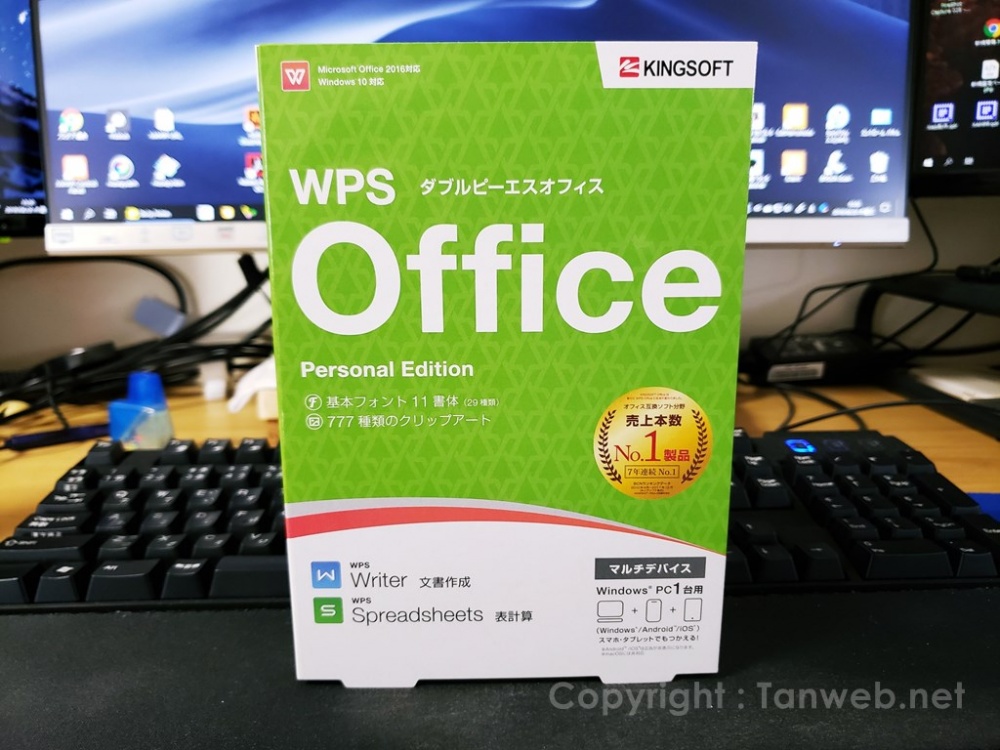
WPS Office(旧版)
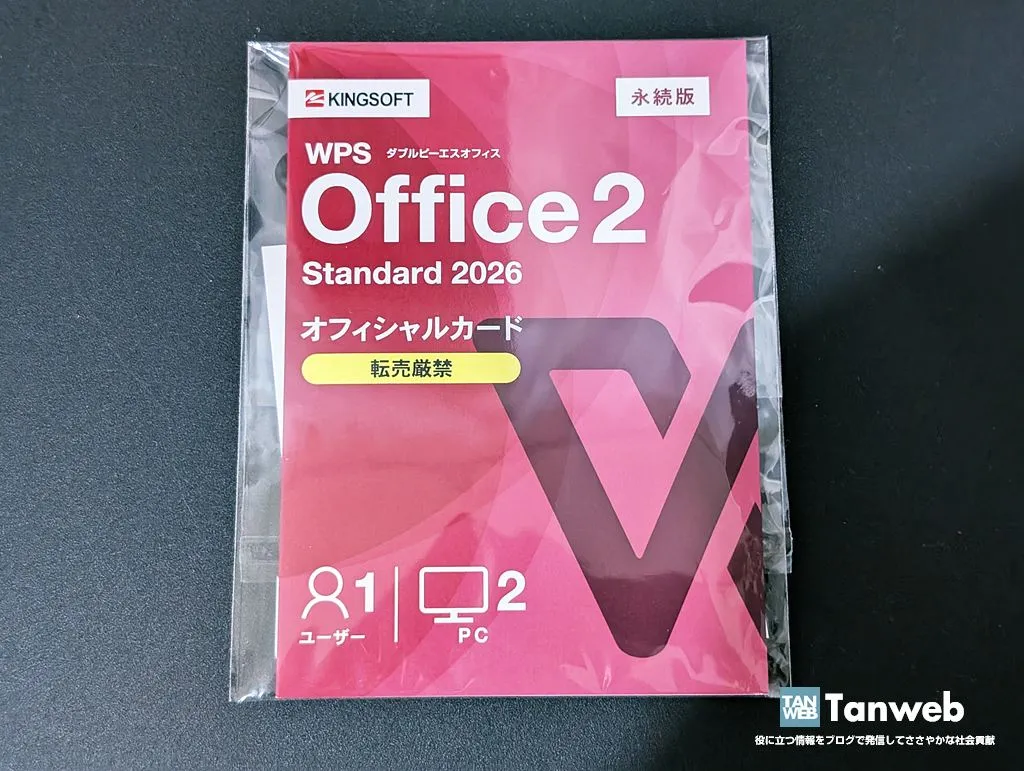
最新の WPS Office 2 Standard 2026
「WPS Office(ダブルピーエス オフィス)」 とは、Office 互換ソフトの老舗「キングソフト」 が提供する、Microsoft Office の互換ソフト です。
新しいパソコンを購入した際に、試用版があらかじめインストールされていることがあるため、見かけたことがある方も多いのではないでしょうか。旧名は「キングソフト オフィス」だったため、その名前でご存知の方もいるかもしれません。
2025年7月に、新バージョンである「WPS Office 2 2026」がリリースされました。最新の Office にも対応しており、代替ソフトの中では最も互換性に優れた製品となっています。
また、WPS Office は Microsoft Office と同様に、含まれるソフトの種類によって価格が異なります。
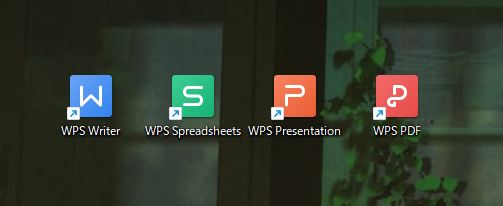
- Writer(ライター):Word と互換
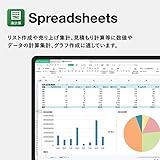
- Spreadsheet(スプレッドシート):Excel と互換
- Presentation(プレゼンテーション):PowerPoint と互換
このように、それぞれのソフトが Microsoft Office の主要アプリケーションと高い互換性を持っています。
また、すべての WPS Office 製品には、PDF の閲覧が可能な「WPS PDF」が付属しています。これは「Adobe Reader」と同等の便利なソフトなので、非常にお得感があります。
WPS Office 2 は含まれるソフト内容によって価格が異なる
Word(文書作成)と Excel(表計算)の代わりとなる 2 つのソフトが含まれた「WPS Office 2 Personal 2026」。




PowerPoint の代わりとなるソフトも含まれた「WPS Office 2 Standard 2026」。コストパフォーマンスを考えると、こちらが一番おすすめできます。


さらに、PDF を編集できるソフトまで含まれた「WPS Office 2 Complete 2026」。


2025年7月に WPS Office 2 の最新「2026年版」がリリースされました。常に正規の Office との互換性を保つよう、定期的にアップデートされているのが嬉しいところですね。
はてさて、その性能はいかに?
まずは「WPS Office 2」をパソコンへインストール
WPS Office 2 は 2026 版からインストール方法が改定され、正規 Office と同じようにアカウント登録制となりました。
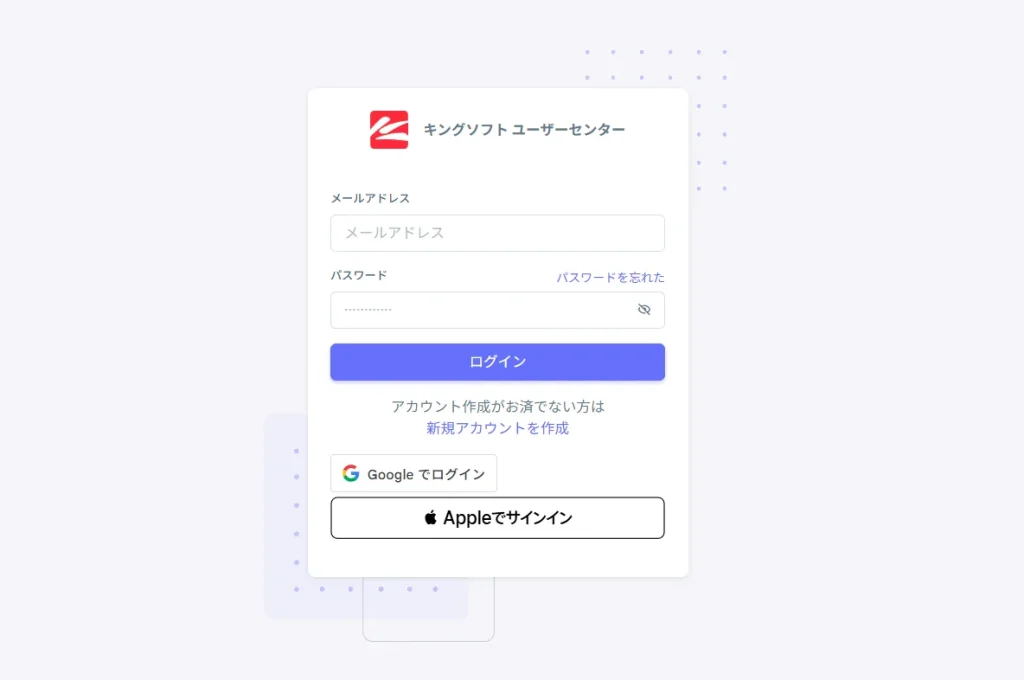
キングソフトユーザーセンター
「キングソフトユーザーセンター」のアカウントに、購入した WPS Office のシリアル番号を紐づけることで利用可能になります。
インストール手順の詳細については、以下の別記事で詳しく紹介していますので、参考にしながら進めてみてください。
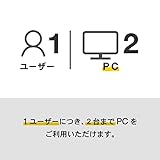
WPS Office 2 2026 から、1 つのライセンスで PC 2 台までインストールできるようになりました。
ただし、利用できるユーザーは「購入者本人のみ(1人)」となっています。
そのため、「1つのライセンスを分けて、自分以外の家族の PC にインストールする」といった使い方はできません。
あくまでも「自分が使う PC 2 台までインストール可能」というルールですので、家族用には別途ライセンスを用意する必要があります。
WPS Office 2 が純正 Office の代わりになるか実際に検証
検証①:WPS Writer が Word の代わりになるのか?
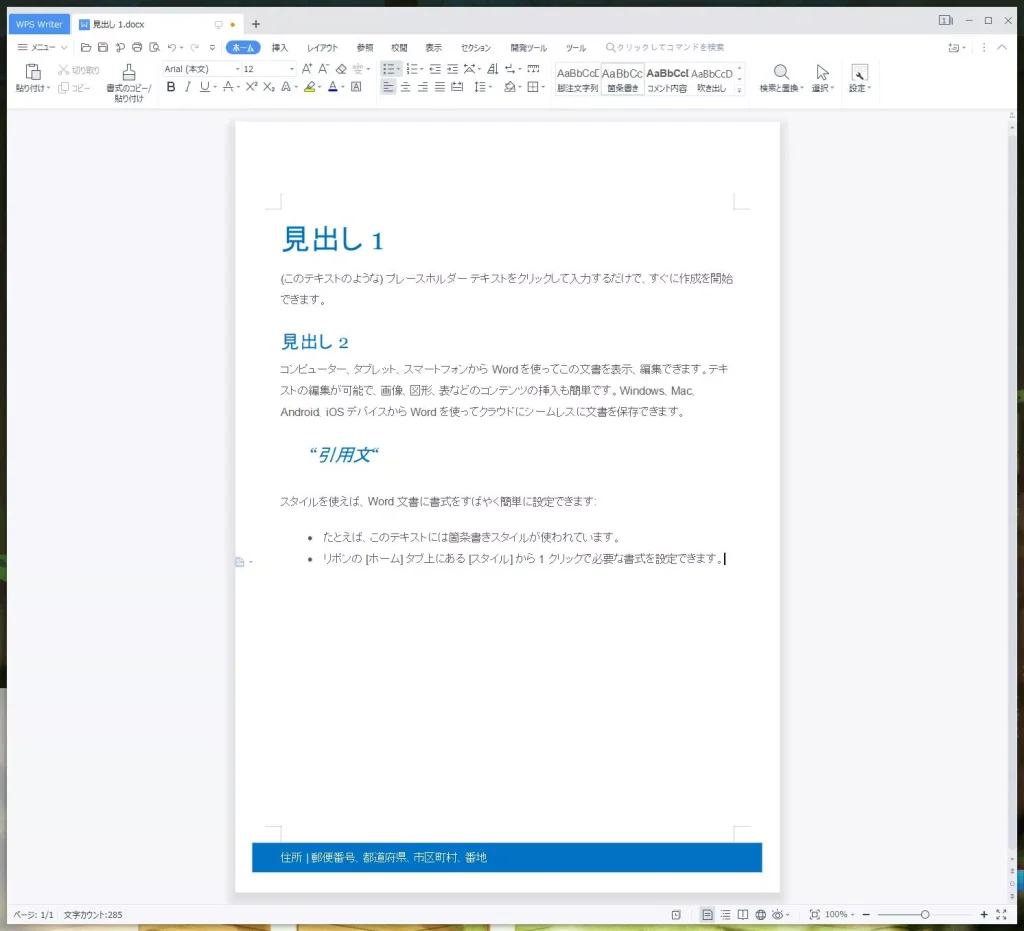
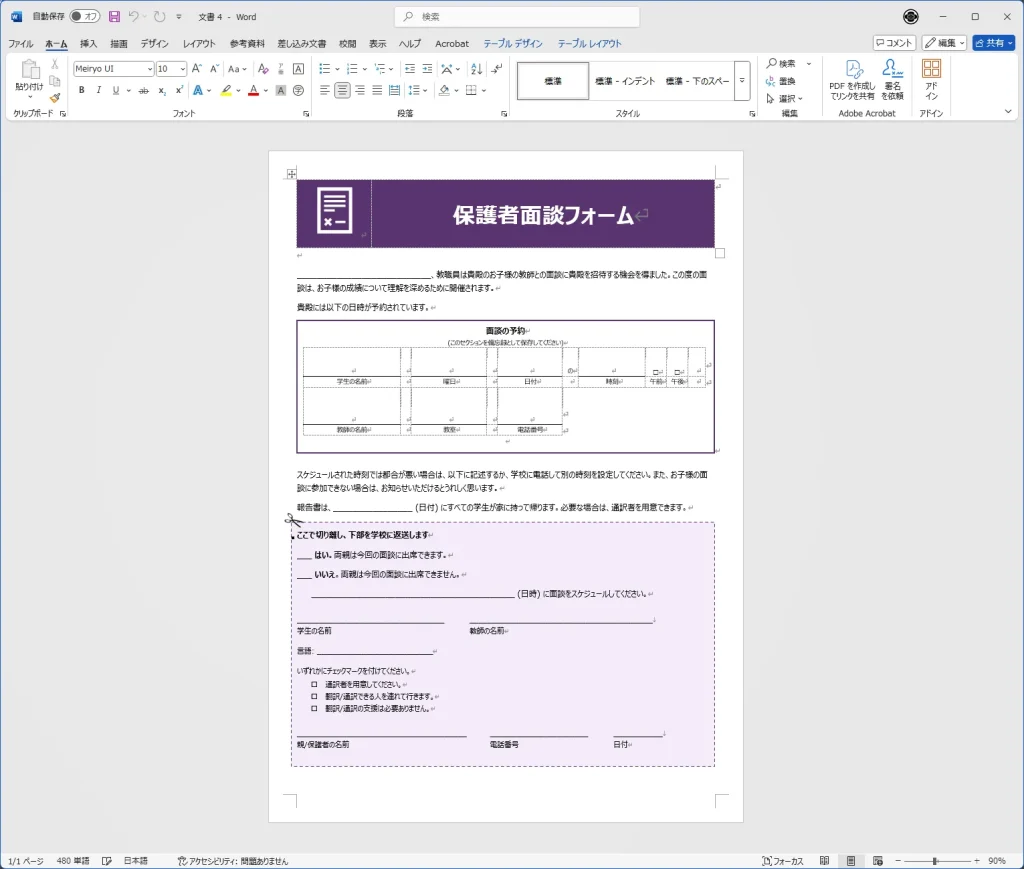
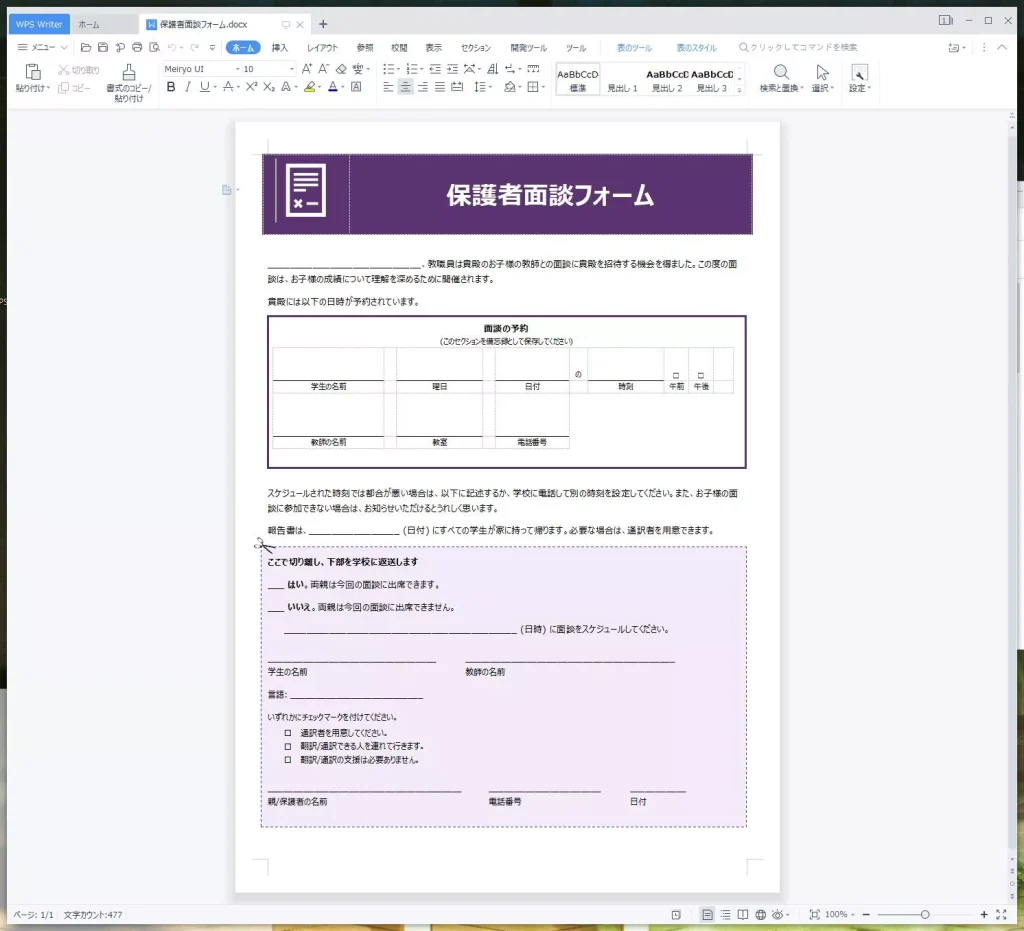
Microsoft 純正の Word 2024 で新規テンプレートから作成した docx ファイルを、WPS Writer で開いてみました。どれほど正規版に近い互換性を実現できているのかを検証します。
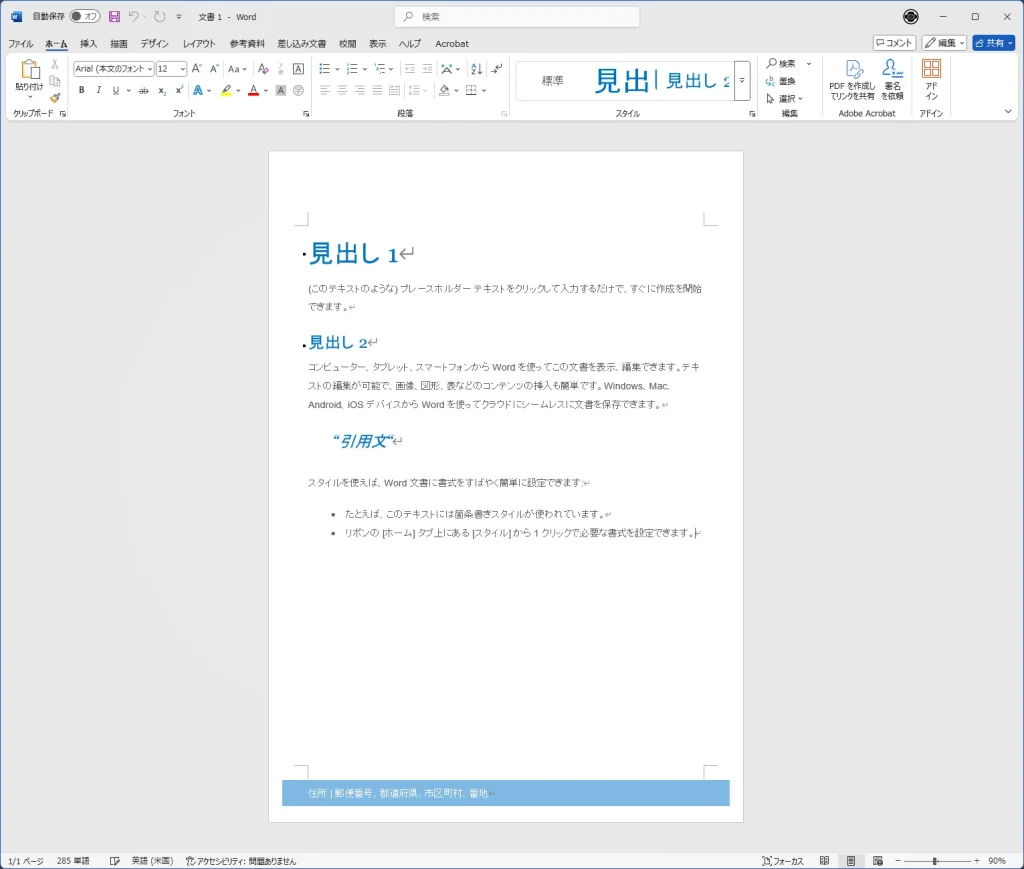
Word 2024
WPS Writer 2026
見出し付きの一般的な文書ですが、レイアウトは全く問題なく、フォントなどの細かい部分も正確に表示できています。
通常の文書作成における互換性は、まったく問題ありません。
Word 2024
WPS Writer 2026
表を使った書類も互換性はバッチリで、かなり正確に表示されています。
このような一般的な文書や表であれば、WPS Writer で十分に事足ります。
Word 2024
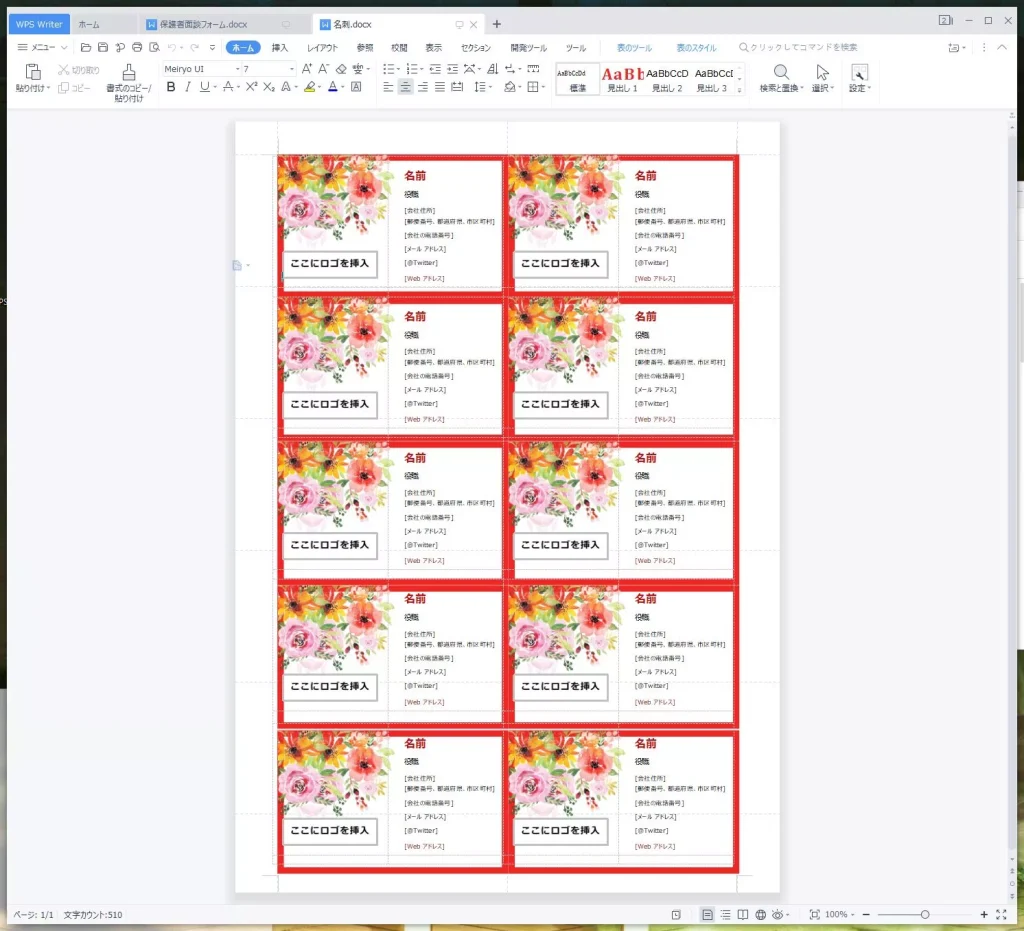
WPS Writer 2026
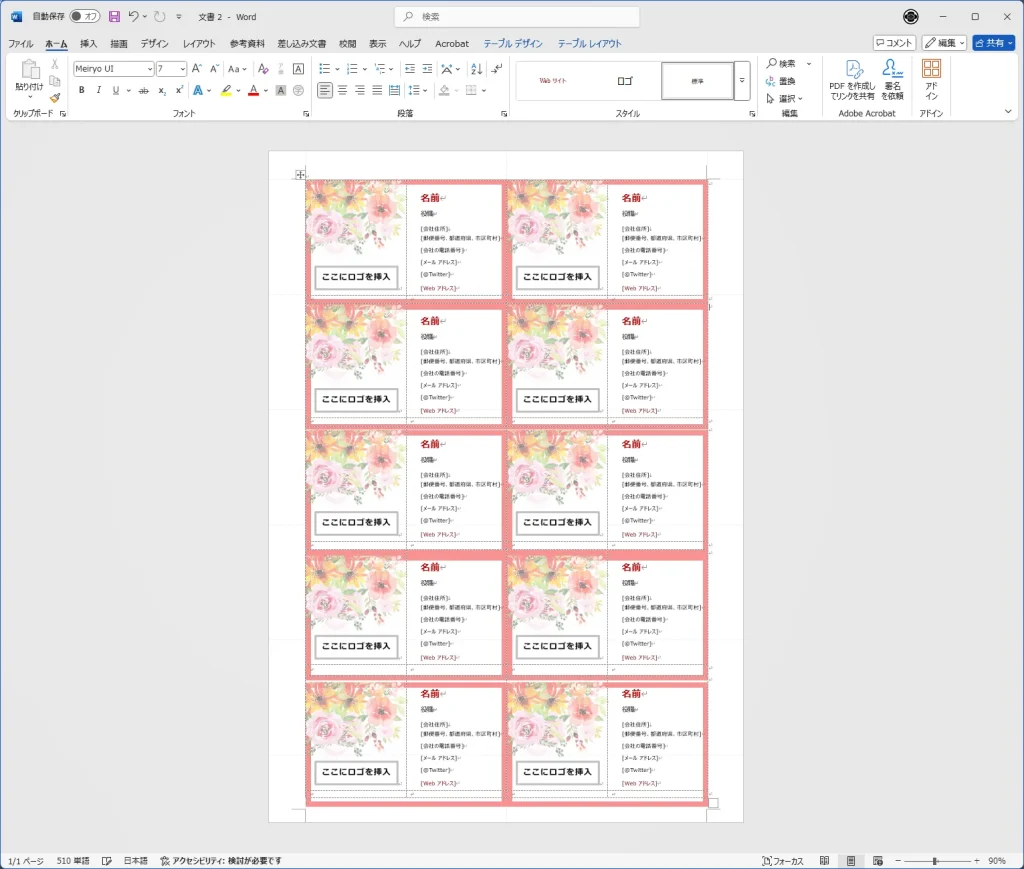
続いて、カード型レイアウトを作成したファイルを開いてみました。
カードのレイアウトやフォント、トンボの位置などは全く問題ありませんでした。ただし、1 点だけ検証時に不具合が見られました。
Word 2024 側では画像の明るさを調整して色味を少し薄めに設定していましたが、WPS Writer ではその調整が反映されず、「素の状態」の画像で表示されてしまいます。
どうやら WPS Writer では、Word 側で設定した一部の画像エフェクト調整がそのまま引き継がれないようです。
もちろん、Writer 側で再度明るさを調整し直すことは可能ですが、そのまま連動しない点だけは注意が必要です。
もっとも、Word 上で高度な画像レタッチを行う機会はそれほど多くないと思うので、実務上は大きな問題にはならないでしょう。
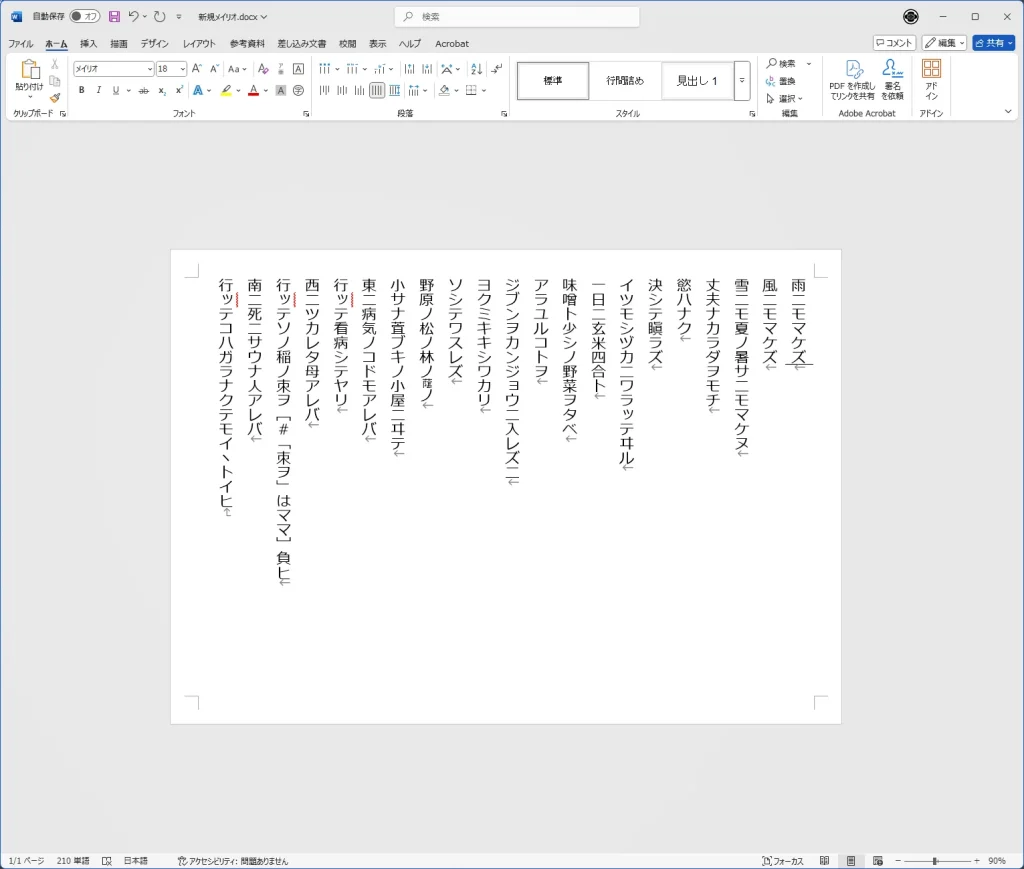
Word 2024
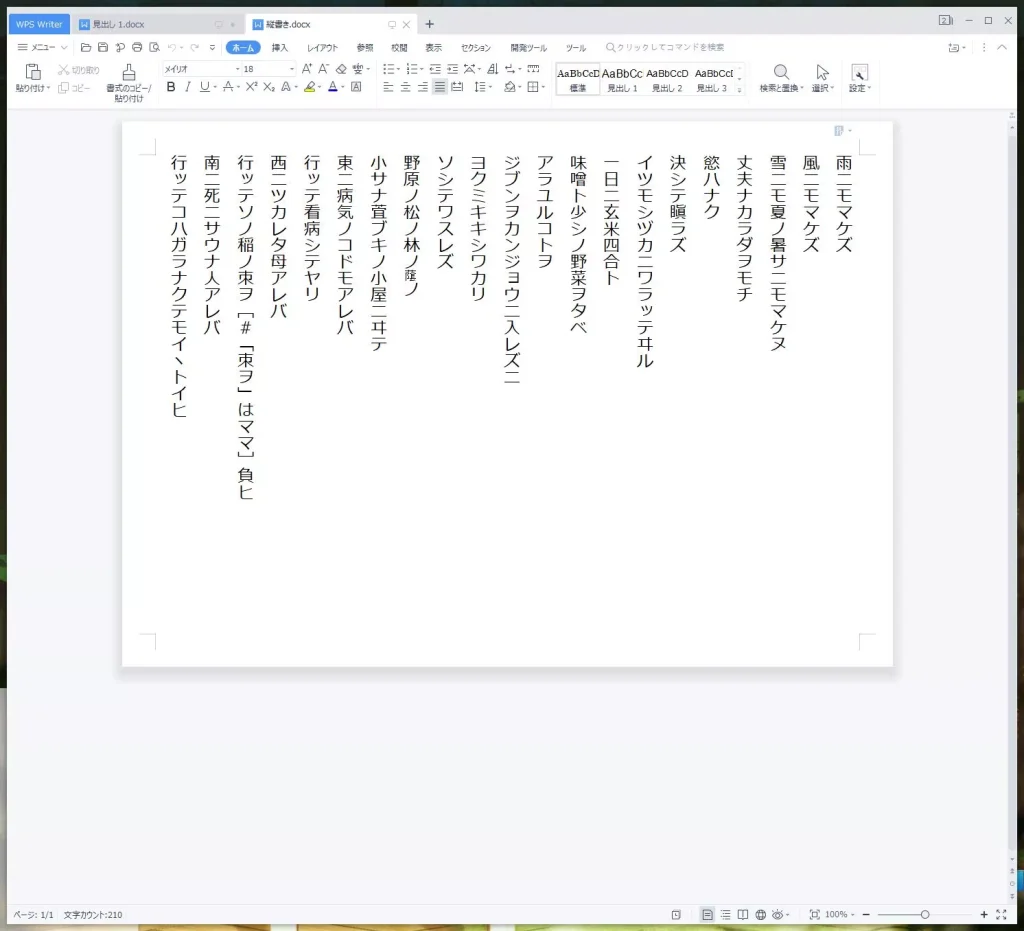
WPS Writer 2026
なお、縦書きの互換性についても問題なく綺麗に再現されていました。
検証②:WPS Spreadsheets が Excel の代わりになるのか?
Microsoft 純正の Excel 2024 で新規テンプレートから作成した xlsx ファイルを、WPS Spreadsheets で開き、互換性をチェックしてみました。
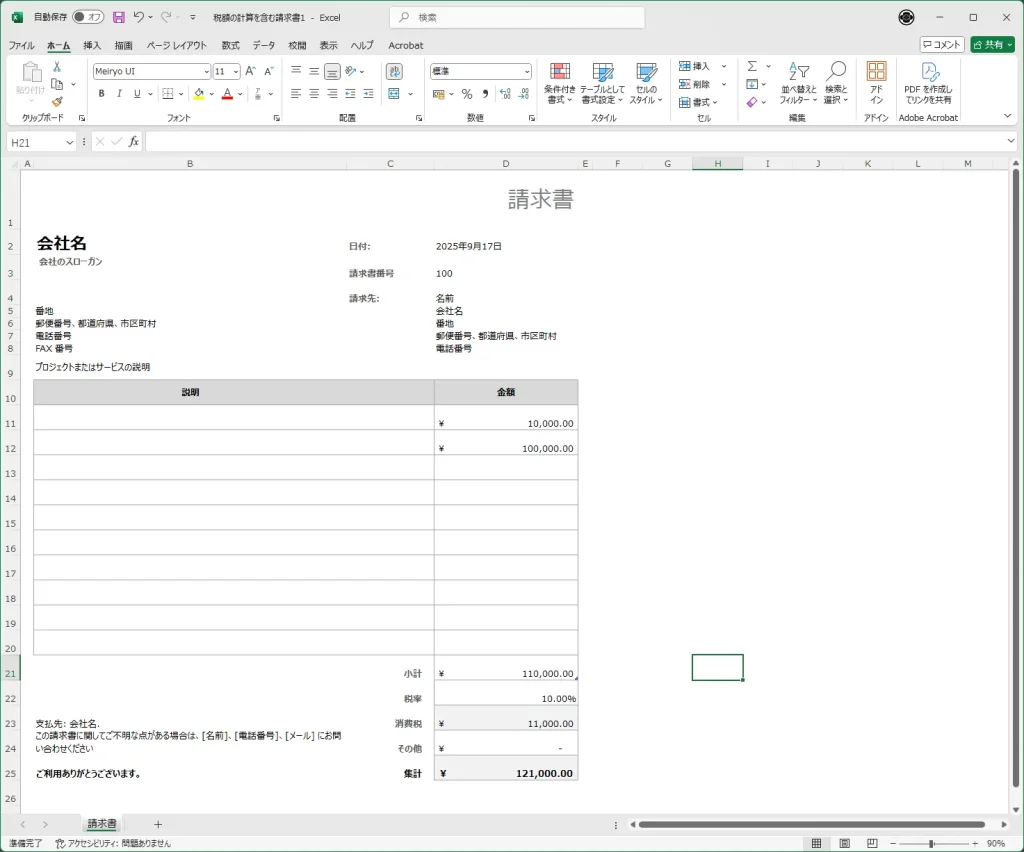
Excel 2024
WPS Spreadsheet 2026
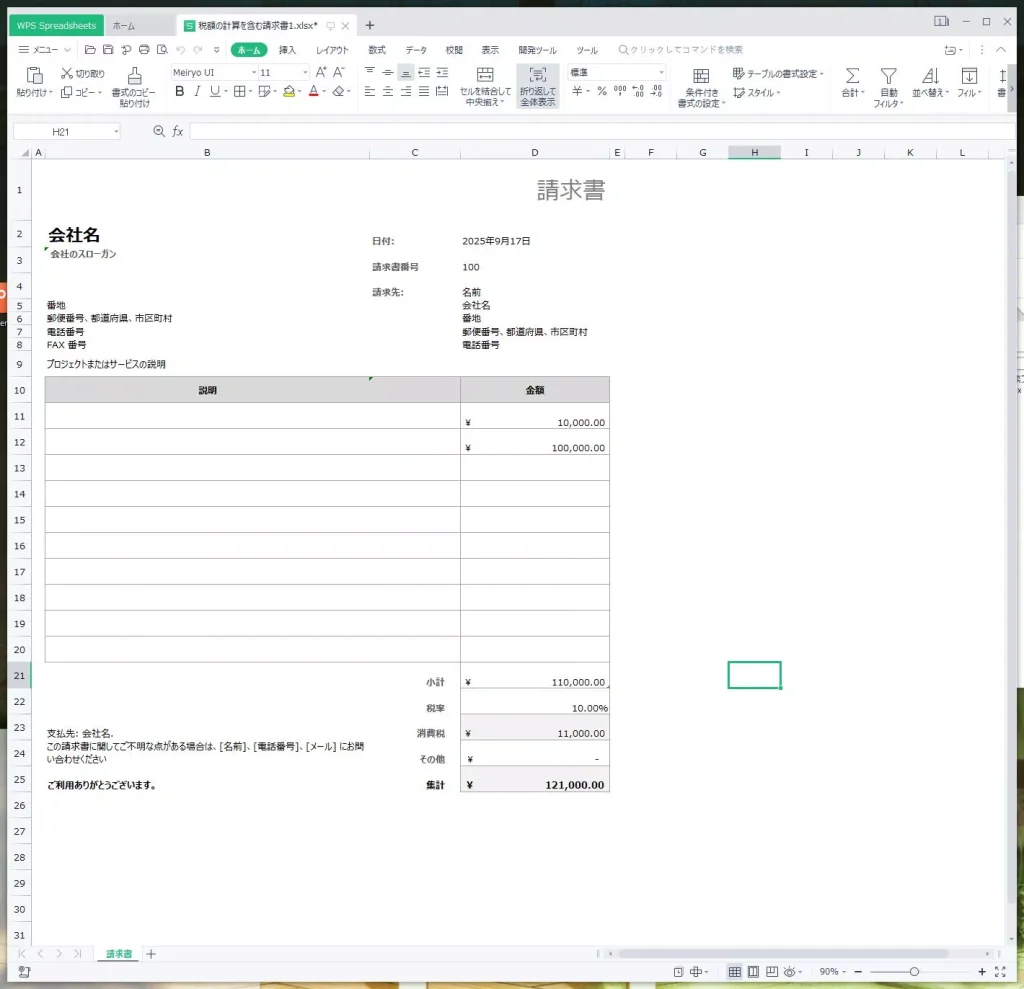
まず、Excel 2024 で作成された請求書を開いてみます。
表レイアウトやフォントに全く問題はなく、数値を入力すると合計が自動計算される関数部分も正常に動作しました。セルの保護(編集ロック)についても、しっかりと互換性があります。
簡単な表計算であれば互換性はバッチリです。
私自身、普段はこのようなライトな表計算でしか Excel を利用しないため、WPS Spreadsheets でも何一つ不自由なく使えることが分かりました。
Excel 2024
WPS Spreadsheet 2026
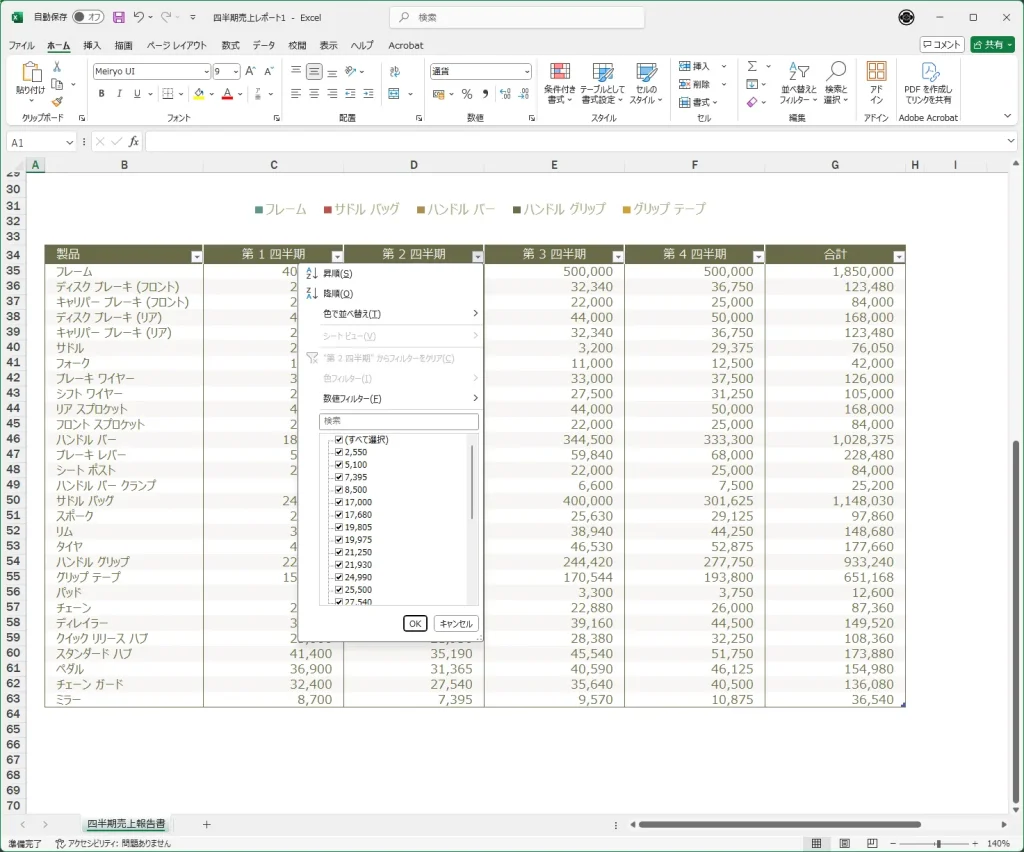
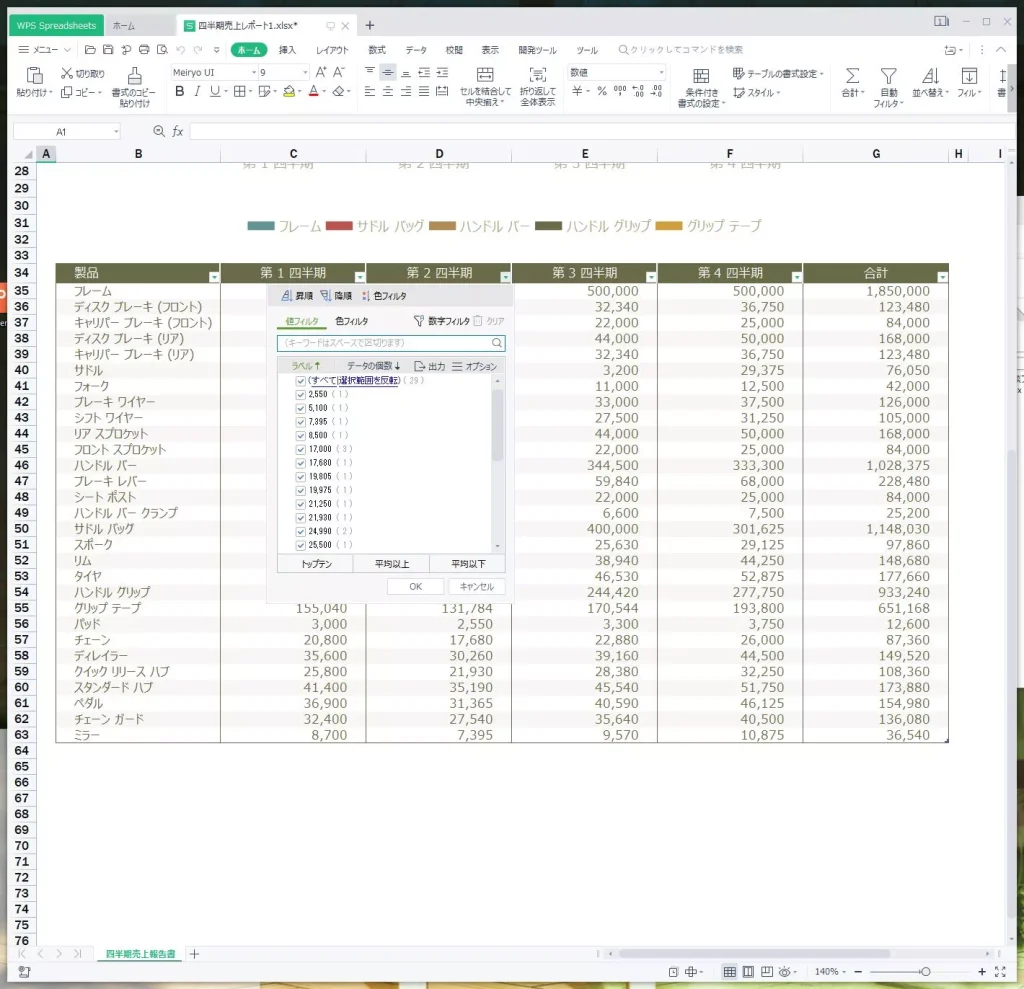
表示されるメニューのデザインや項目の並びに多少の違いはありますが、Excel で設定したドロップダウンボタン(プルダウン)も WPS Spreadsheets 上で問題なく動作します。
任意の数値入力項目も同様に動くため、実用上の許容範囲といえます。
セルの幅などのレイアウトも完全に互換しており、非常に良い仕上がりです。
Excel 2024
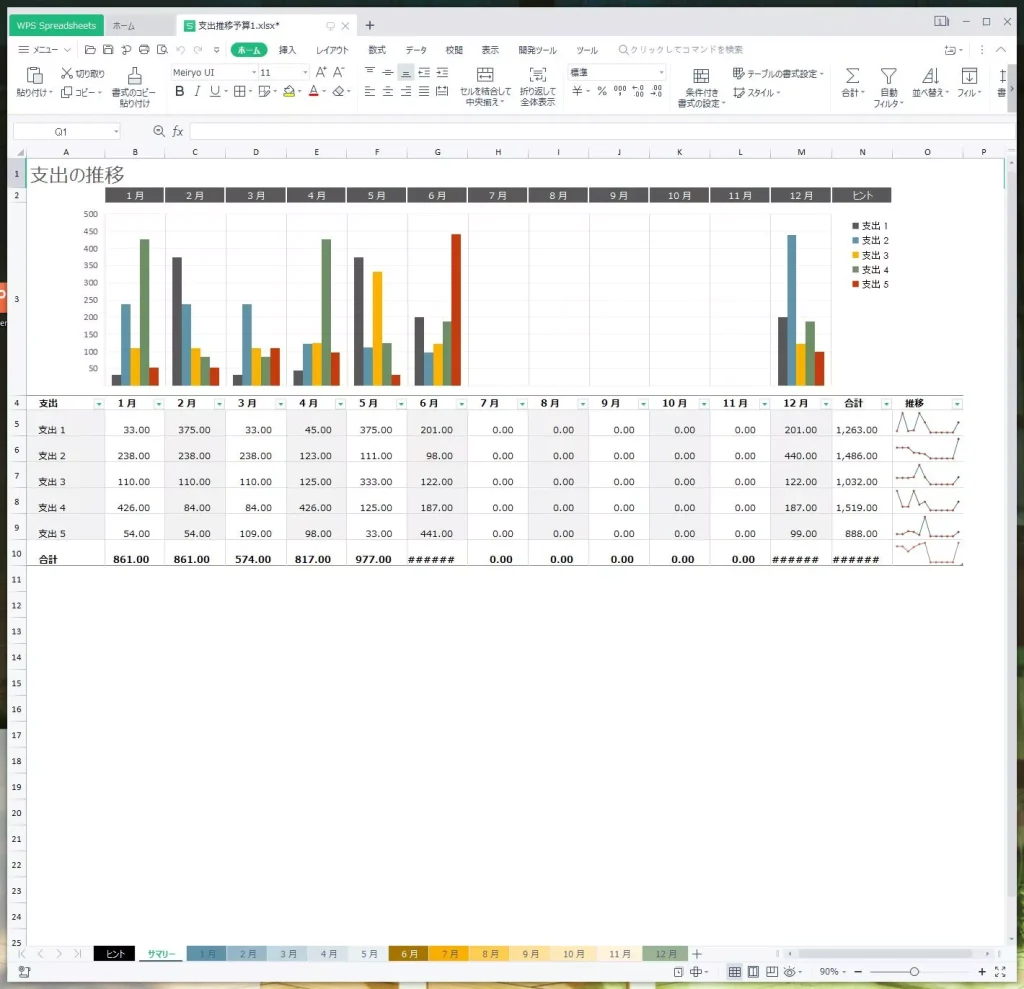
WPS Spreadsheet 2026
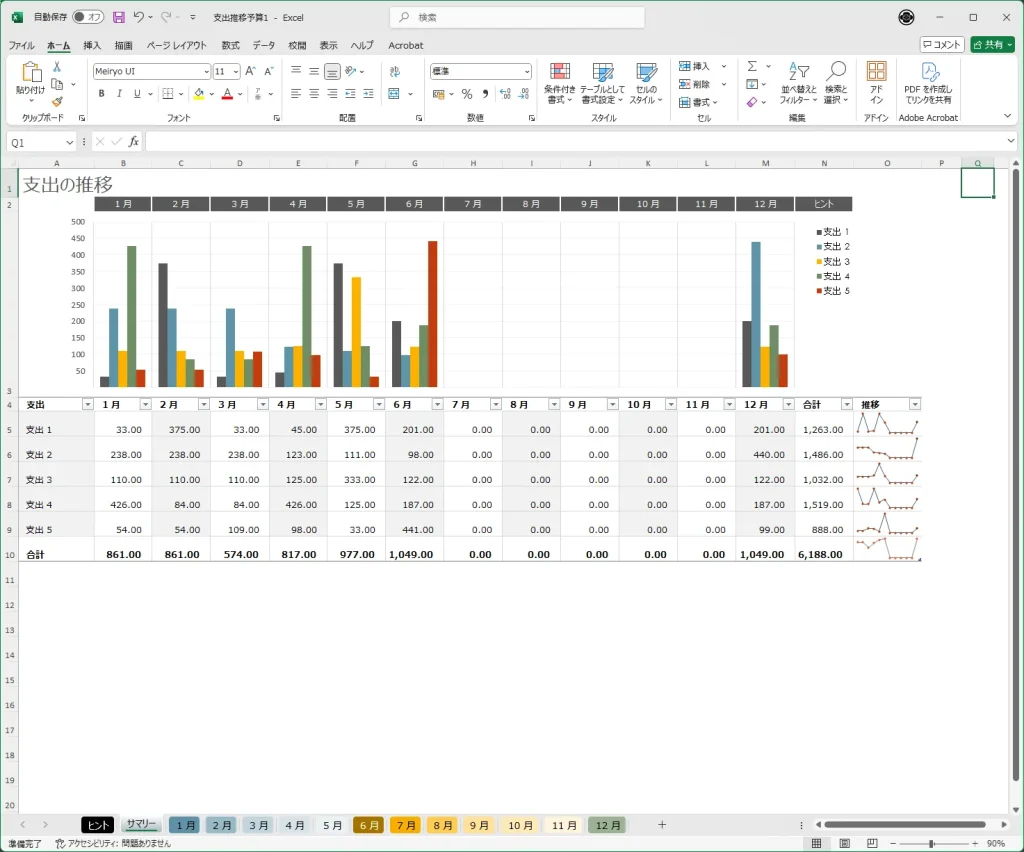
また、以前のバージョンでは折れ線グラフを正しく再現できないケースがありましたが、この「2026 版」からはしっかり互換対応するようになりました。
正規の Office を研究し、日々互換性を高めていることが伝わってきます。もちろん、棒グラフや円グラフの互換性についても問題はありませんでした。
WPS Spreadsheets は一応 VBA に対応しており、簡単なマクロであれば動作させることも可能です。
しかし、記述内容によって「何が動作して、何が動作しないのか」の予測が難しいため、購入前に「複雑なマクロはほぼ使えない」という前提を理解しておく必要があります。
検証③:WPS Presentation が PowerPoint の代わりになるのか?
Microsoft 純正の PowerPoint 2024 で新規テンプレートから作成した PPTX ファイルを、WPS Presentation で開き、互換性を確認してみました。
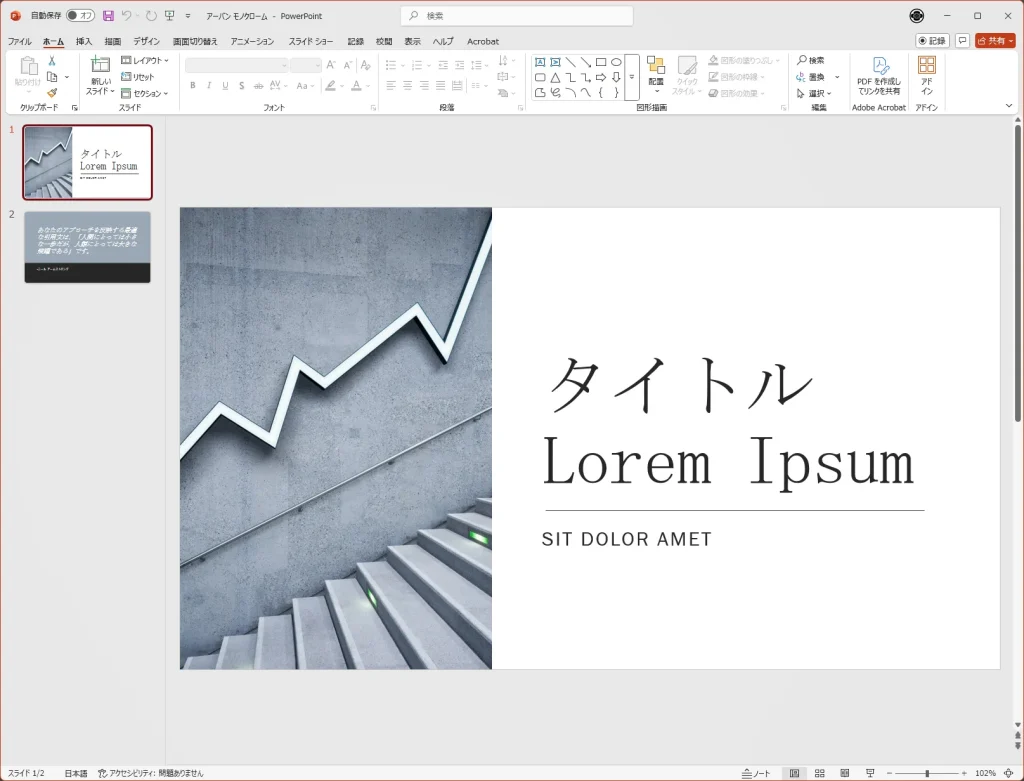
PowerPoint 2024
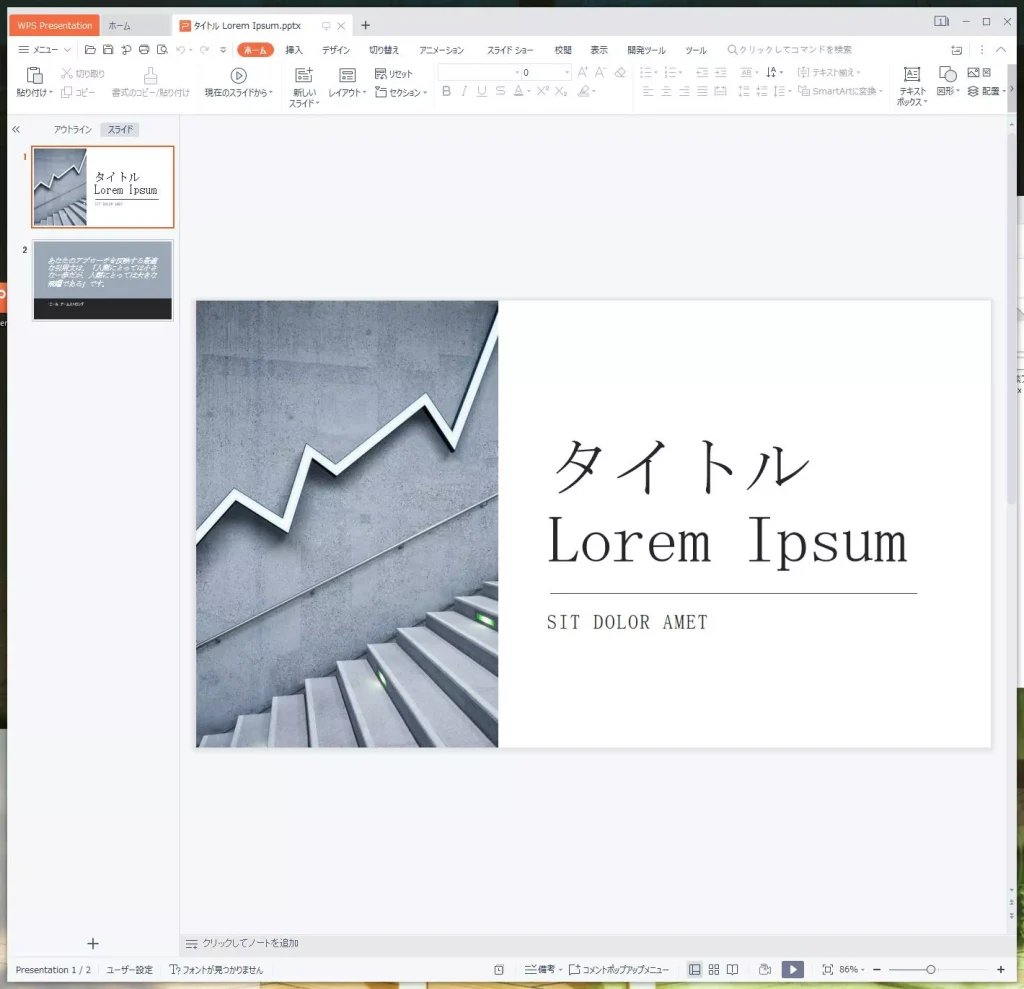
WPS Presentation 2026
ごく一般的なレイアウトであれば、まったく問題なく安心して使えます。スライドのページも正しく反映されています。
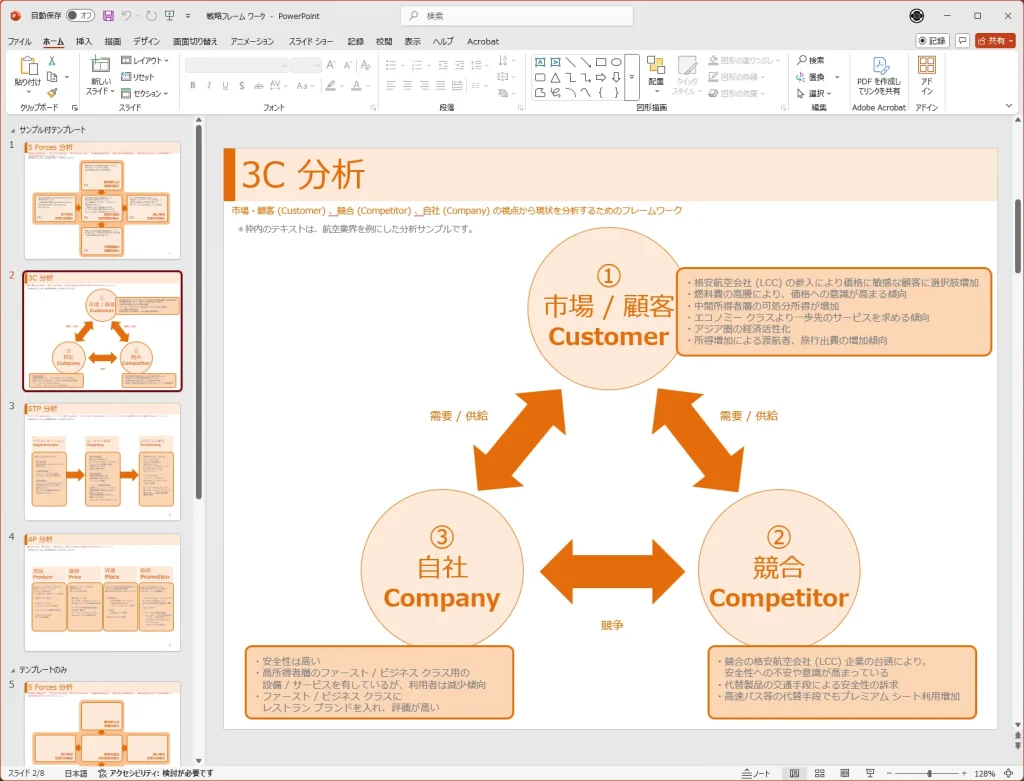
PowerPoint 2024
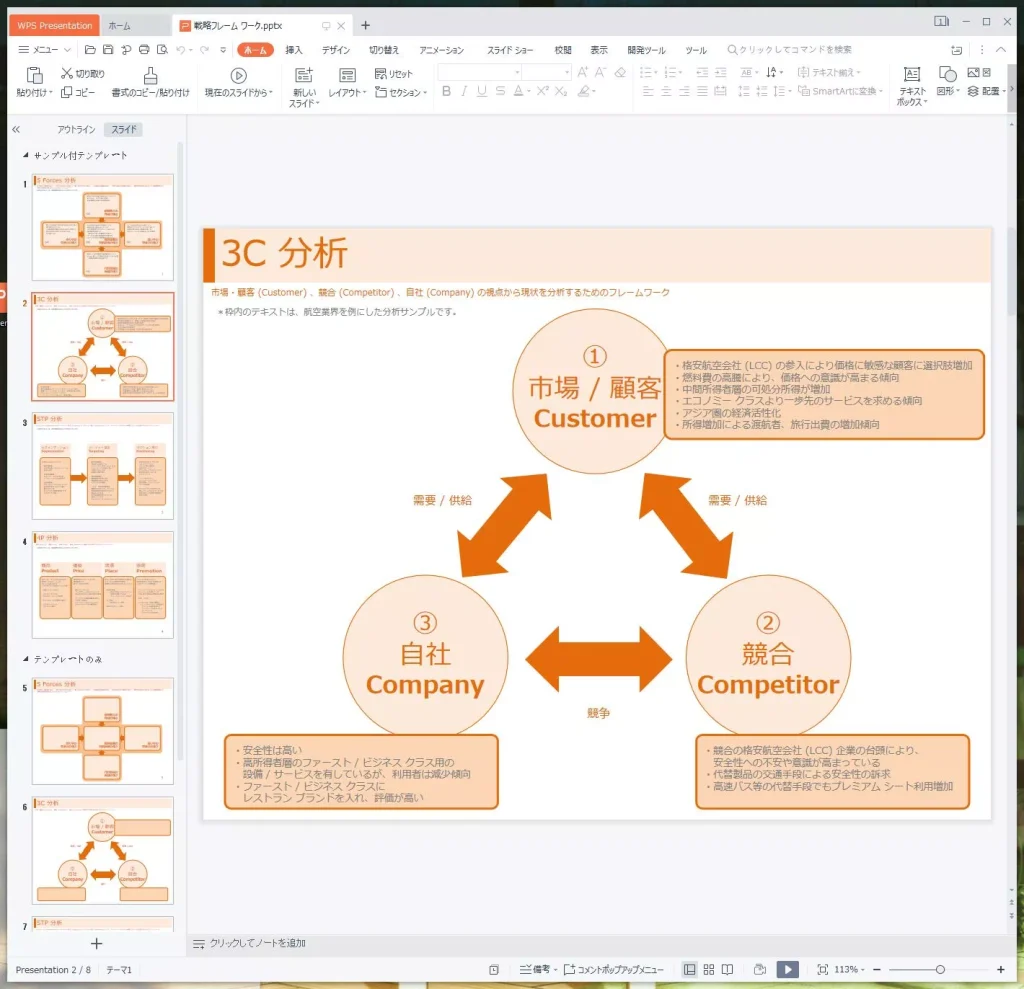
WPS Presentation 2026
ビジネス用のフレームワーク図も忠実に再現されています。
もしかすると、WPS Presentation は最も互換性が高いかもしれません。
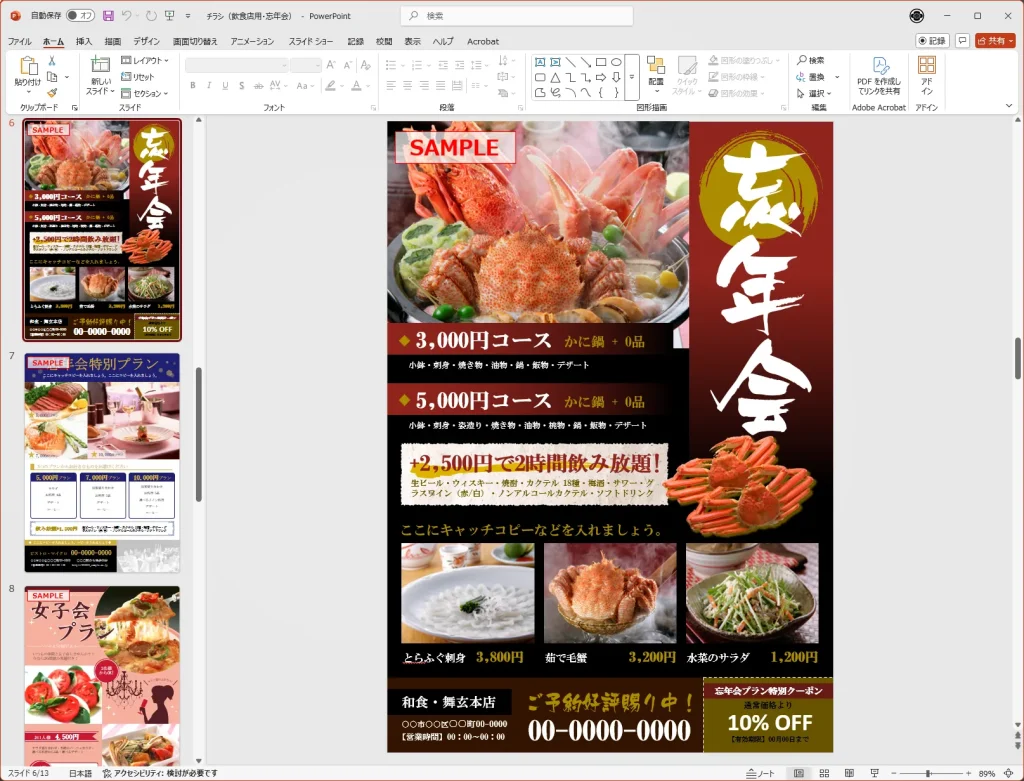
PowerPoint 2024
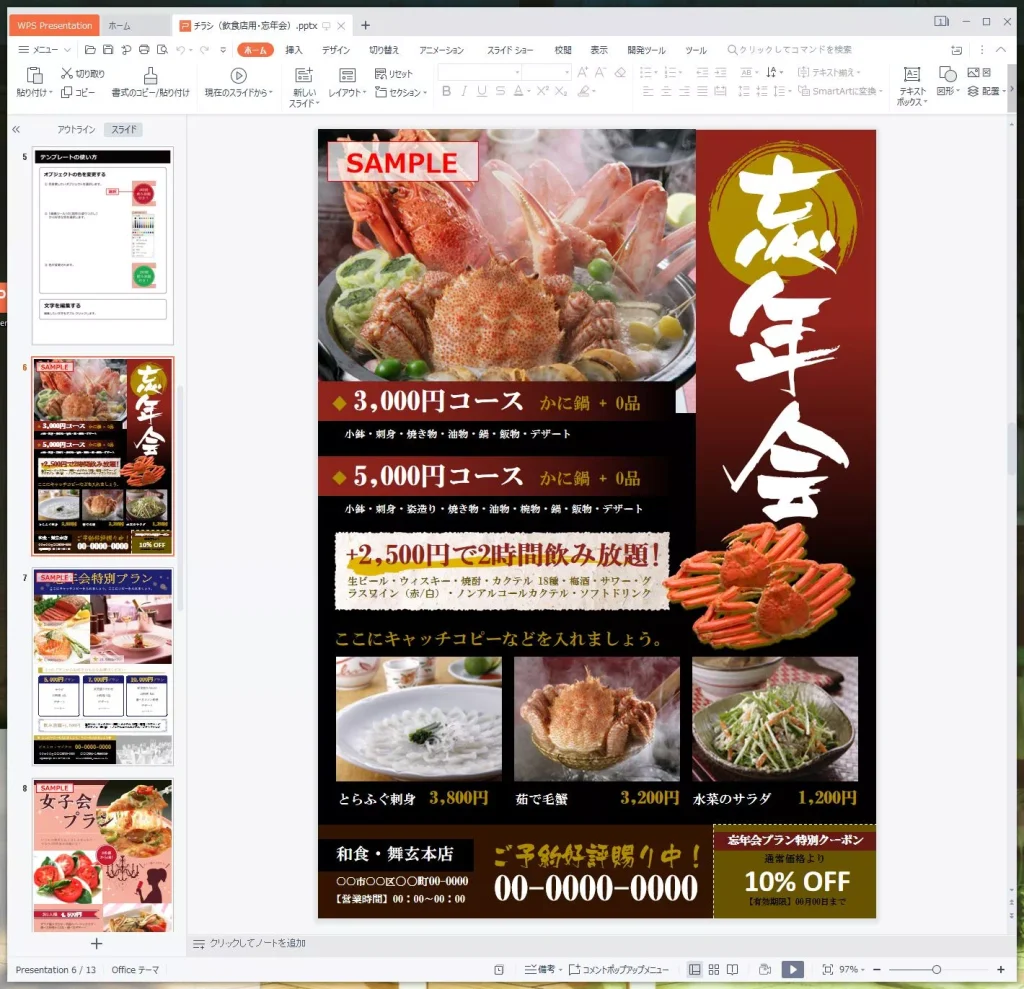
WPS Presentation 2026
ポスターやチラシのデザインを開いてみました。
正直、「これはさすがに複雑すぎて無理だろう」と思っていたのですが、かなり忠実に再現されており、驚きました。
WPS Presentation は、ビジネス用途でも十分に使えると感じます。PowerPoint の代わりとしても問題なく使えるレベルの互換性だと思いました。
WPS Office 2 2026 のツールバー比較
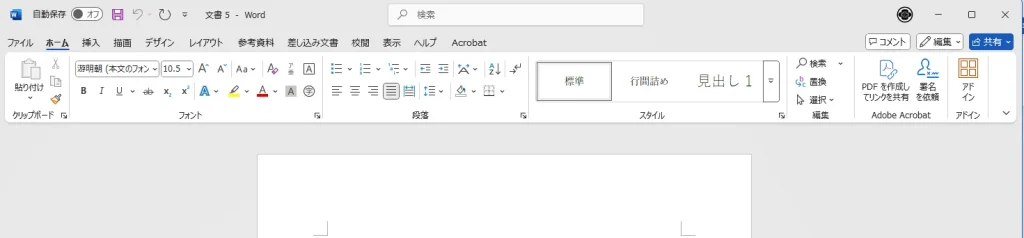
WPS Office 2 2026 のツールバーは、本家とほぼ同じ見た目と機能を備えており、わかりやすいレイアウトで使い勝手も良好です。
WPS Writer のツールバー比較

WPS Writer 2026
Word 2024
WPS Spreadsheets のツールバー比較

WPS Spreadsheet 2026

Excel 2024
WPS Presentation ツールバー比較

WPS Presentation 2026

PowerPoint 2024
もちろん文書や表の PDF 保存もできます!
WPS Office 2 は、文書や表を直接 PDF ファイルとして保存できます。
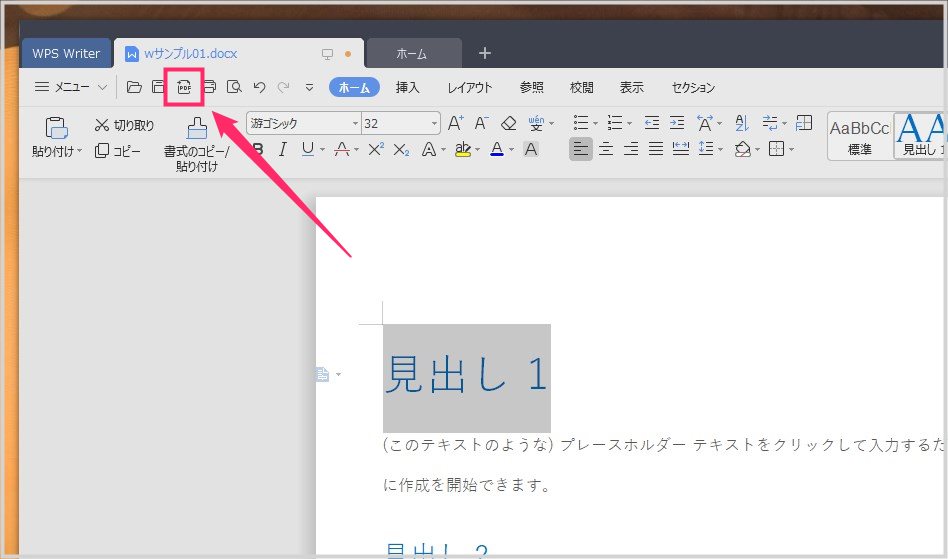
WPS Office 2 には、ツールバーに「PDF 保存」アイコンが用意されています。
ツールバーから直接 PDF ファイルへ変換して保存できるため、非常に便利です。
一方、Microsoft Office では、PDF ファイルとして保存する際にファイル タブを経由する必要があります。そのため、PDF 保存に関する UI は、WPS Office 2 の方が使いやすいと感じました。
詳しい PDF 保存方法は、KINGSOFT サポートの公式サイトに掲載されています。

WPS Office 2 その他の特長・便利な機能
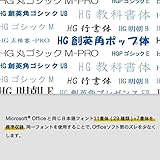
純正 Office と同じ日本語の基本フォント11書体が使える
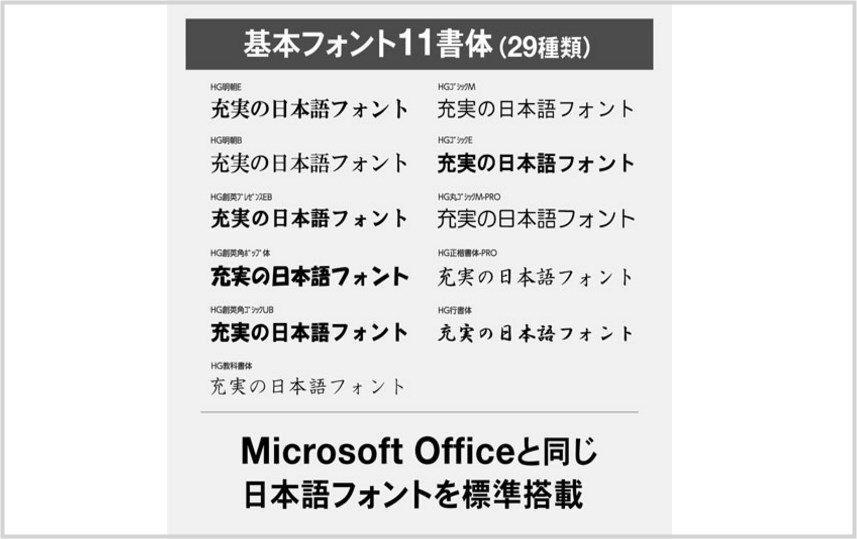
Microsoft Office をインストールすると利用できる「HG フォント 11書体」は、WPS Office 2 でも利用できます。
教科書体や創英角ポップ体などは、Word を利用する際によく使いますよね。
Microsoft Office と同じフォントが使えるということは、Word で作成されたファイルを WPS Office 2 で編集する際にも大変役立ちます。
フォントの互換性は、意外と重要なポイントです。
一方、他のフリーソフトでは、ライセンスなどの都合から同じフォントを利用できないことがあります。そのため、フォントの互換性という点でも、WPS Office は魅力の一つといえるでしょう。
PDF 閲覧ソフト「WPS PDF」が必ず付属している
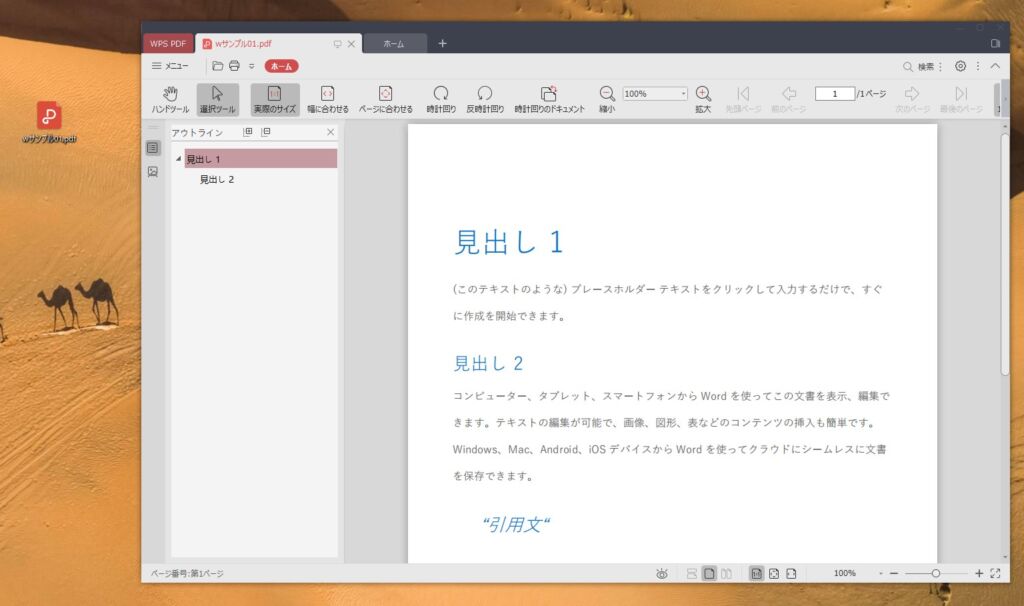
Windows 10 や11の PDF 閲覧は、特にアプリをインストールしていなければ、既定では Microsoft Edge に設定されています。しかし、個人的には少し使いにくいと感じます。
そのため、Microsoft Edge の代わりに、無料の Adobe Acrobat Reader をインストールして PDF を閲覧しているユーザーも多いのではないかと思います。
WPS Office 2 は、どのパッケージモデルを購入しても、「WPS PDF」という PDF 閲覧ソフトが付属しています。
このソフトは動作が軽快で、「動作が軽くなった Adobe Acrobat Reader」のような使い勝手です。
WPS Office 2 をインストールするだけで、事務作業に必要なツールがひととおり揃うため、とても便利です。
WPS Office 2 が向いているユーザー
- ごく一般的な書類(文書)のやり取りが中心
- 簡単な表計算が中心
- 高度な機能は使わず、基本的な機能だけを利用する
- 取引先やお客様から届く文書を確認できれば十分
- ダウンロードした Office 文書を閲覧・編集できれば十分
- できるだけ安価に Office が使える環境を整えたい
- マクロは利用しない
このようなユーザーであれば、WPS Office を導入することで、高いコストパフォーマンスを実感できると思います。
少なくとも WPS Office は有料ソフトなだけあって、フリーソフトよりも互換性は高いと感じました。
 キタムラ
キタムラ
WPS Office は、自営業やフリーランス、工務店などの小規模オフィスでも十分活用できると感じます。
また、一般家庭での家計簿の作成や、自治会、PTA の書類作成などにも十分活用できるでしょう。一般的な Office ファイルであれば、問題なくやり取りできます。
WPS Office 2 はライトに使う分には必要十分だった
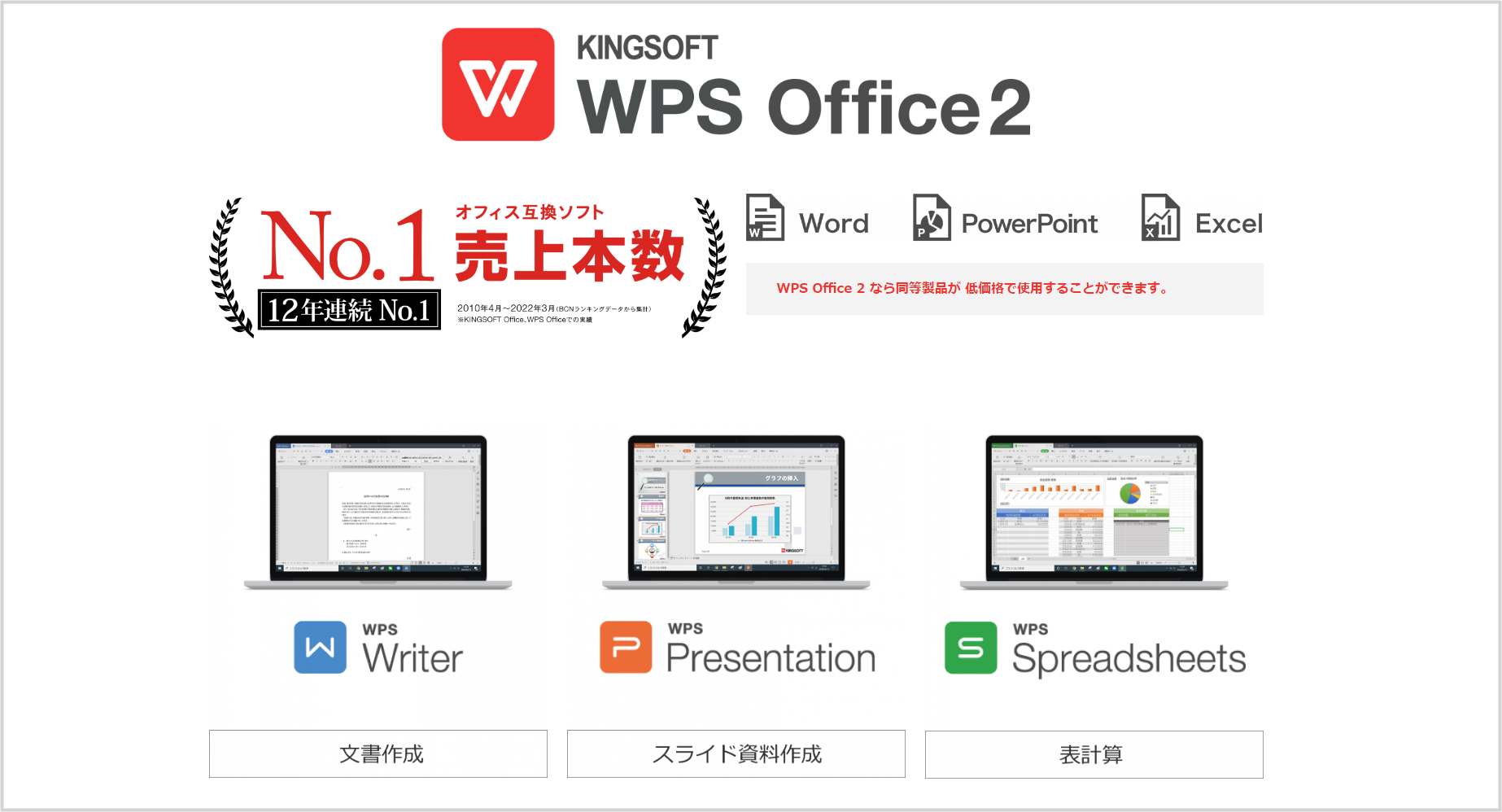
実際に WPS Office をしばらく使用してみたところ、「ライトに使う」分には、Microsoft Office の代替として十分な性能と互換性を備えていることがわかりました。
特に、レイアウトがほとんど崩れない点は大きなメリットです。
僕のように、文書のやり取りや請求書・見積書の作成、収益管理のための台帳作成など、比較的シンプルな作業であれば、まったく問題なく Microsoft Office の代わりとして活用できます。
シンプルな書類作成が中心であれば、業務利用にも十分対応できるでしょう。
ヤフオクやメルカリなどで、中古品やライセンスが不明確な Office ソフトに手を出すくらいなら、WPS Office を購入したほうが、コストパフォーマンスは高いのではないでしょうか(もちろんすべての出品が違法品なわけではありません)。
WPS Office 2 ぜひ試してみてください!
Word(文書作成)と Excel(表計算)の代わりとなる2つのソフトが含まれた「WPS Office Personal 2026」。
PowerPoint の代わりとなるソフトが含まれた「WPS Office Standard 2026」。
さらに、PDF を編集できるソフトが含まれた「WPS Office 2 Complete 2026」。