
Android 版の Amazon Prime Video アプリを起動すると、「繰り返し停止しています」というエラーが表示され、何度試してもすぐに終了してしまい、正常に動画を視聴できない不具合が発生することがあります。
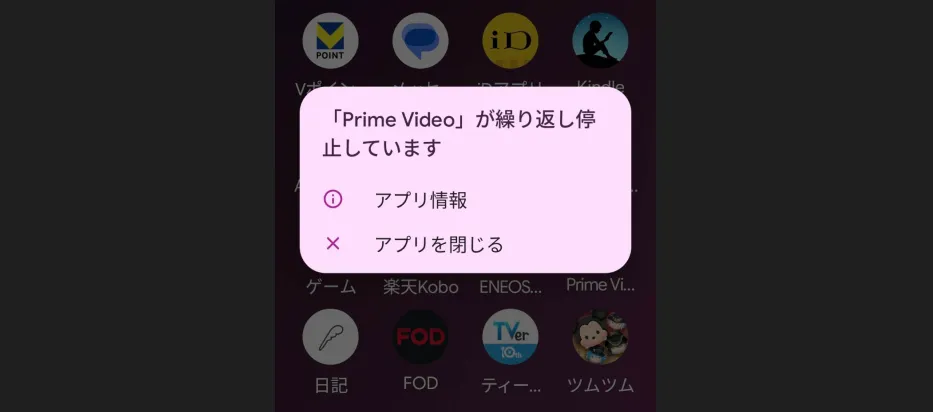
アプリを終了したり、端末を再起動したりしても改善せず、困っている方も多いのではないでしょうか。
そこで今回は、「Prime Video が繰り返し停止しています」というエラーが表示された際の効果的な対処方法を紹介します。
【Android 版】Prime Video アプリが「繰り返し停止しています」エラーで落ちる時の対処方法
「Prime Video が繰り返し停止しています」の対処方法
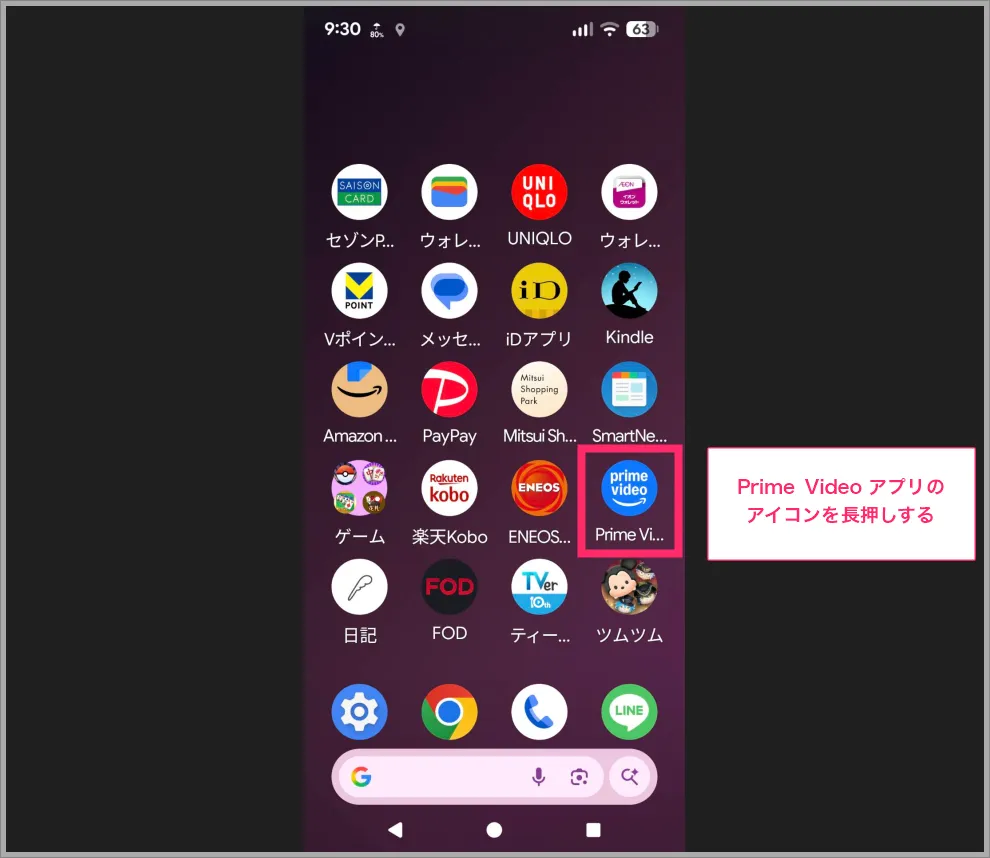
まずは、Prime Video アプリのアイコンを長押しします。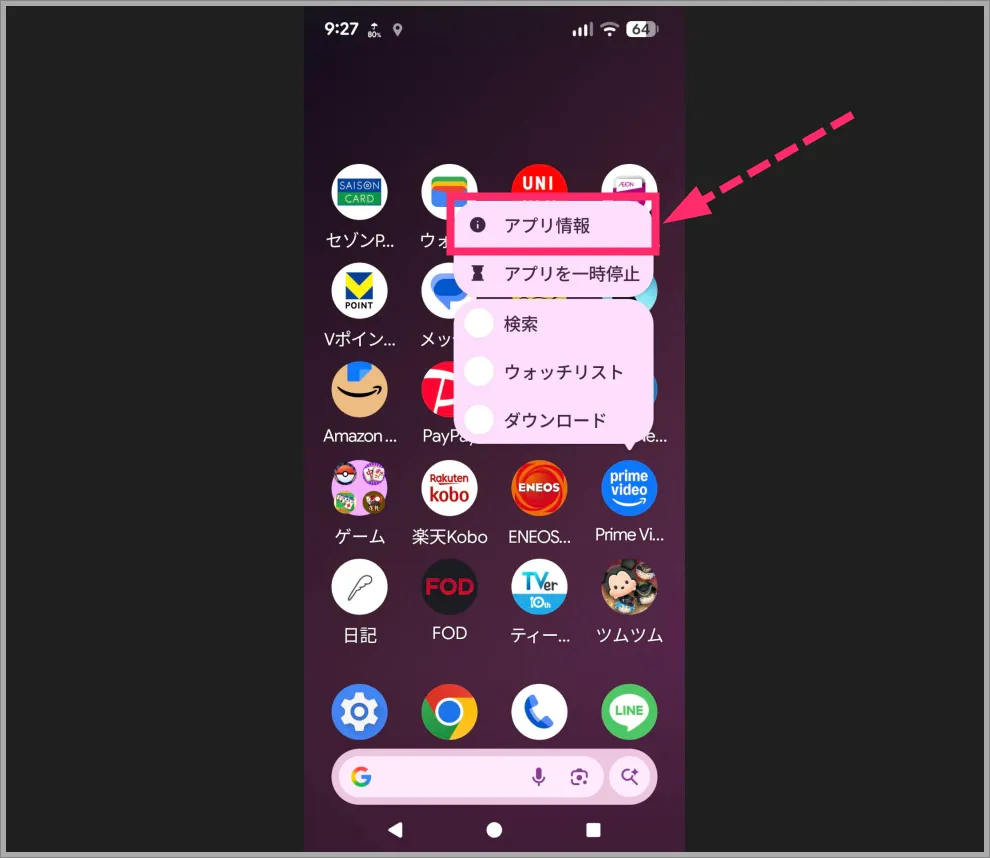
メニューが出てくるので「アプリ情報」をタップします。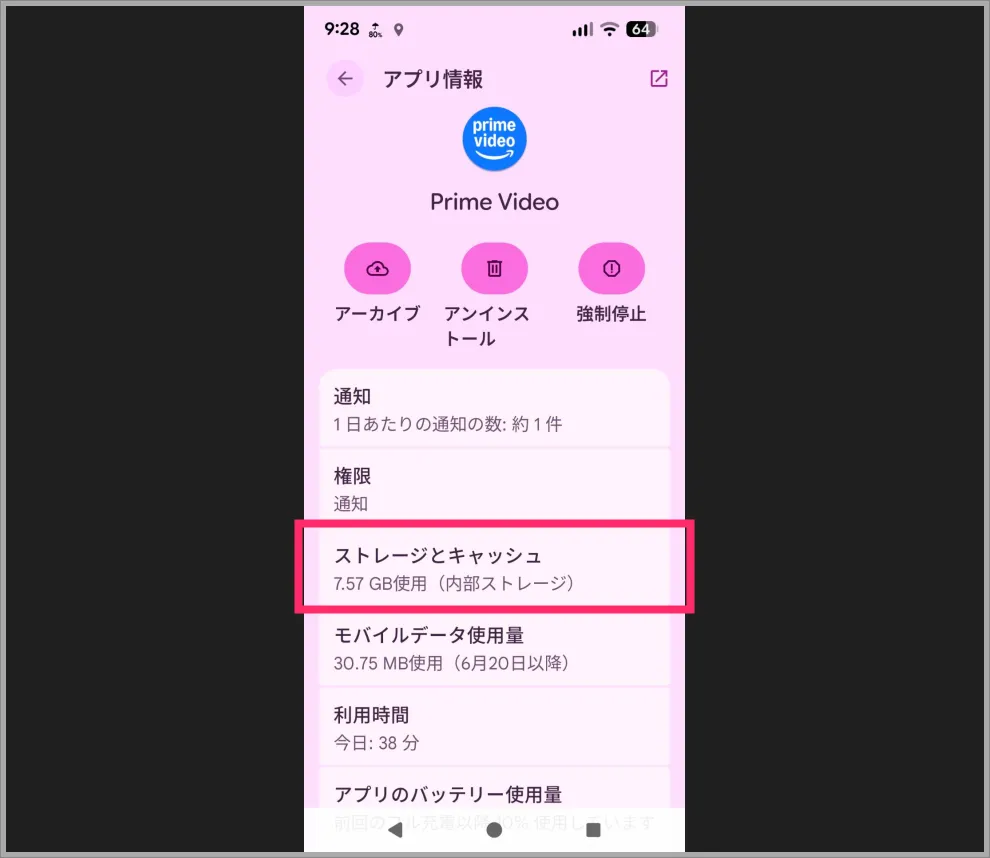
「ストレージとキャッシュ」をタップします。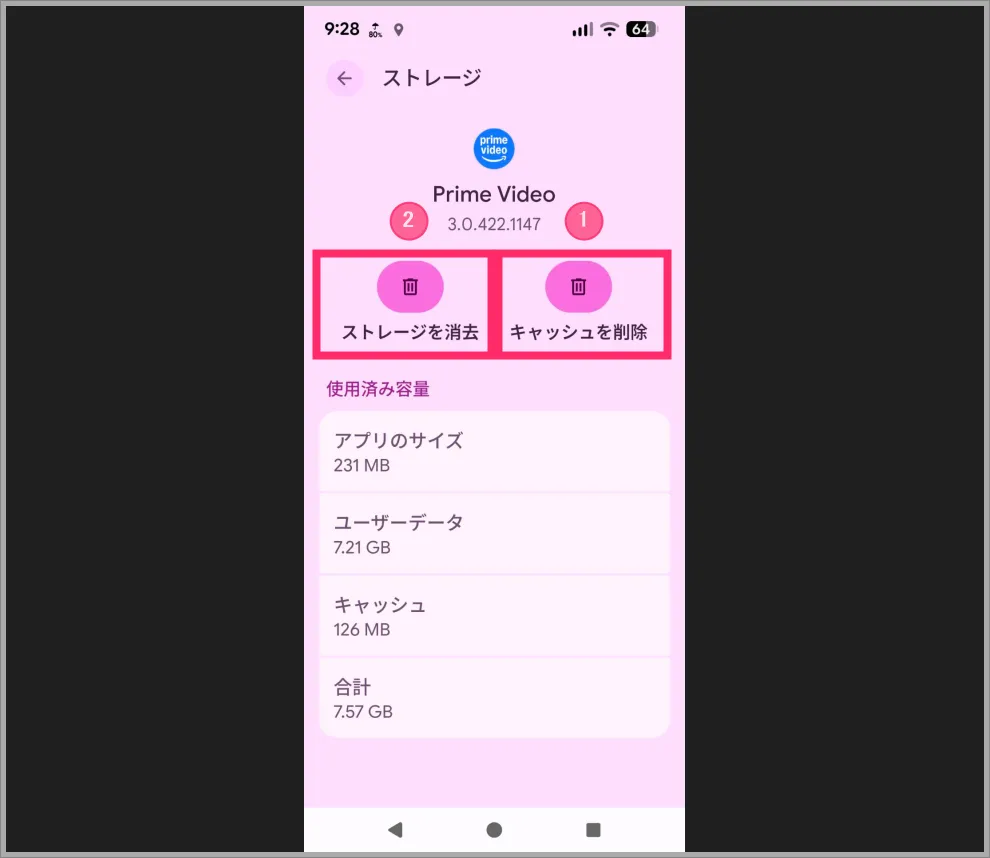
まず、①「キャッシュを削除」をタップしてキャッシュを削除します。つづいて ②「ストレージ消去」をタップしてユーザーデータを消去します。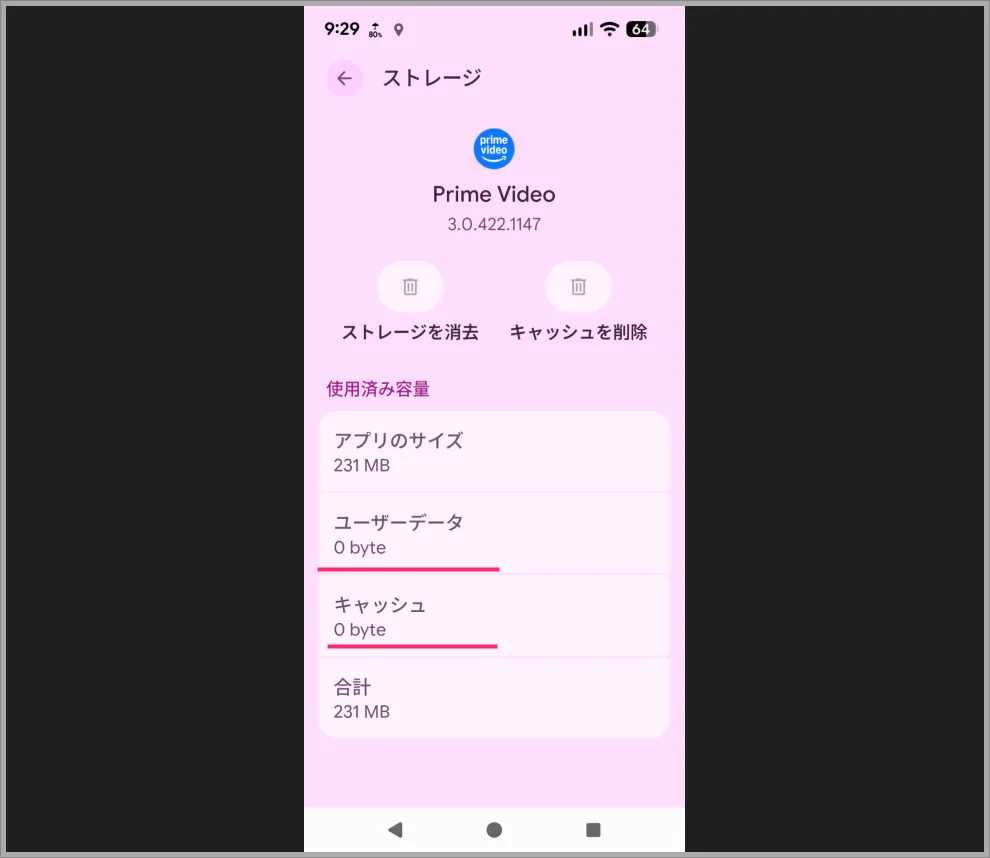
ユーザーデータとキャッシュが 0 byte になったことを確認したら、ホーム画面に戻って Prime Video アプリを起動してみてください。
「Prime Video が繰り返し停止しています」というエラーが解消され、正常に利用できるようになっているはずです。
本記事と同じ内容の動画バージョンを用意しました
本記事と同じ内容を動画でも用意しています。
テキストではなく動画で手順を確認したい方は、以下の動画をご覧ください。
あとがき
僕は、このエラーに 2度ほど 遭遇したことがありますが、いずれも今回紹介した方法で解消できました。
Android 版の Prime Video アプリで「繰り返し停止しています」というエラーが発生し、すぐに落ちてしまう場合は、ぜひ今回紹介した対処方法を試してみてください。
スマホで Prime Video などの動画を視聴していると、あっという間にバッテリーが減ってしまいますよね。
特に外出先や旅行中は、「あと少しで見どころなのに……!」というタイミングで充電が切れてしまうこともあります。
そんなときに備えて、カバンに 1台 信頼できるモバイルバッテリー(Anker 製など)を入れておくと安心です。
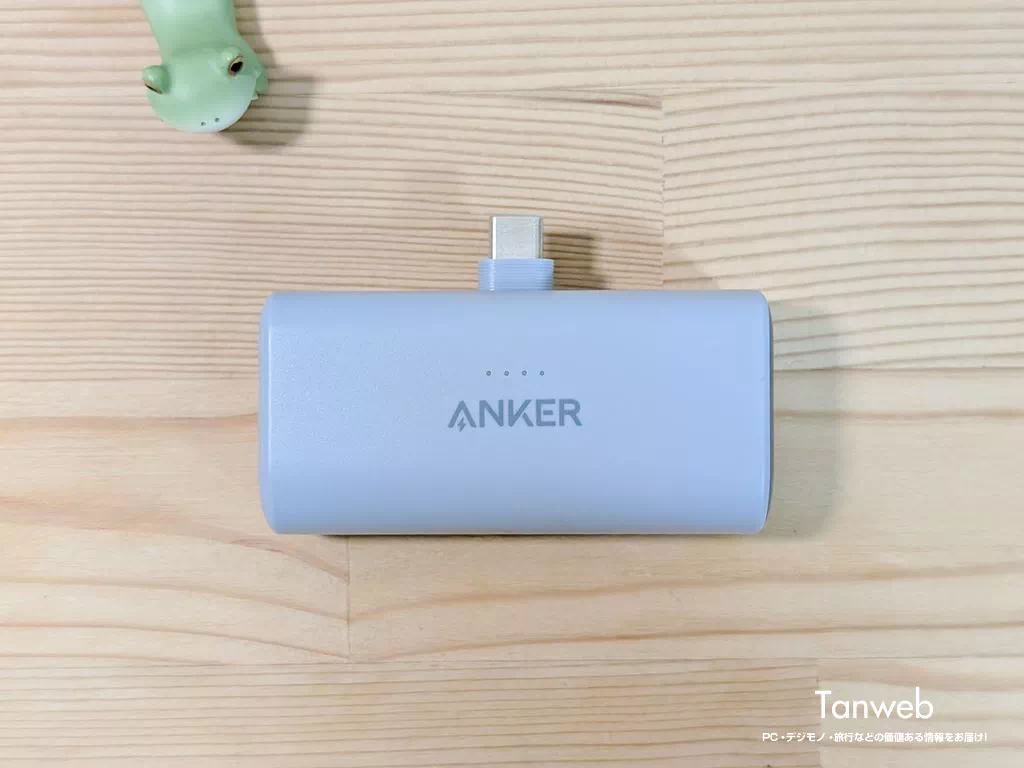
僕のおすすめは、小型・軽量でケーブル不要のこちらのモバイルバッテリーです!


Anker Nano Power Bank は、容量こそ 5000 mAh とスマホを約 1回 充電できる程度ですが、スマホの約 1/4 の大きさで、重量も わずか 102g と携帯性に優れています。さらに、USB-C 端子を搭載しているため、充電用のケーブルを持ち運ぶ必要がありません。
僕も普段から愛用していますが、コンパクトさと使い勝手の良さを兼ね備えた、おすすめのモバイルバッテリーです。
※ご購入の際は、お使いのスマートフォンが「USB Type-C」に対応しているか念のためご確認ください。