
Microsoft Office が付属しているパソコンを別のユーザーに譲渡・売却する場合、Office 2019 までは「条件付きで譲渡が可能」とされていました。
しかし、Office 2021 以降はライセンス方式が「デジタルライセンス」に変更され、実質的に譲渡できなくなっています。
今回は、Microsoft Office のライセンスが他のユーザーに譲渡できない理由について、わかりやすく解説します。
Office のライセンスは譲渡できますか?「いいえ、できません!」譲渡や使い回しができない理由を詳しく解説
PC を手放す際に付属している Office を譲渡できるのか?
Office 付きのパソコンを手放した場合、譲渡先の相手はその Office を使用できるのか?
いいえ、使用できません。Office 2021 以降はデジタルライセンス方式に変更され、ライセンスは Microsoft アカウントに紐づけられます(アクティベイト)。一度紐づけられたライセンスは削除できないため、譲渡することはできません。
 サポートさん
Office 付きのパソコンを譲渡・売却する場合は、相手に対して Office は利用できない ことを、しっかりと伝えておく必要があります。
リテール版(パッケージ版)も譲渡できないの?
リテール版(パッケージ版)の Office のライセンスも他人に譲渡できないの?
Office 2019 までは、条件を満たせばリテール版の Office ライセンスを他人に譲渡することができました。しかし、Office 2021 以降はライセンスが Microsoft アカウントに完全に紐づけられる仕様となり、実質的に譲渡できなくなっています。
サポートさん
一度 Microsoft アカウントと紐づけられた(アクティベイトされた)Office ライセンスは削除できないため、リテール版であっても他人に譲渡することはできません。
なお、Microsoft アカウントにまだ紐づけられていない状態であれば、譲渡可能です。
Office のライセンスが使いましや他人に譲渡できない理由
Microsoft Office のライセンス取り扱いは、Office 2013 以降から徐々に厳格化され、Office 2021 では「実質的に譲渡が困難」な仕様となってしまいました。
ここでは、Microsoft が示す「Office のライセンスを他人に譲渡できない理由」を簡単にまとめます。
① ラインセンスは「その人専用」だから
Office を利用するには Microsoft アカウントが必要です。
Microsoft アカウントには名前やメールアドレスなどの個人情報が含まれており、いわば “自分だけの鍵” のような存在です。この鍵に Office のライセンスが紐づけられるため、一度紐づけてしまうと削除できない仕様になっています。
② アカウントを渡すのは危険だから
ライセンスを譲渡するには、アカウントごと渡す必要があります。
しかしそのアカウントには、メール、OneDrive、購入履歴などの個人データが含まれているため、他人に渡すことは非常に危険で、現実的ではありません。
③ 一部の Office は「そのパソコン専用」だから
パソコンに最初からインストールされている Office(OEM 版)は、そのパソコンでしか使用できません。
「では Office のライセンスごと渡せば良いのでは?」と考えるかもしれませんが、それは ① と ② に抵触するため不可能です。
④ Microsoft の規約で決まっているから
Microsoft の規約では、Office のライセンスは基本的に「譲渡禁止」と定められています。特別な場合(例:ヨーロッパ地域)を除き、他人に譲ることはできません。
この規約と Microsoft アカウントへのライセンス紐づけによって、実質的な譲渡禁止が実現されています。
 サポートさん
Office のライセンスを例えるなら、「名前入りの定期券」のようなものです。電車に乗るには自分の名前が書かれた定期券が必要で、他の人がその定期券を使うことはできません。他人が使えば「不正乗車」になり、ルール違反です。
Officeライセンス譲渡の流れと制限の変化
| バージョン | 譲渡の可否 | 主な制限 |
| Office 2010 以前 | 自由に譲渡可能 | プロダクトキーとメディアがあれば譲渡可能 |
| Office 2013 | 条件付きで譲渡可能 | Microsoft アカウントとの紐づけが始まる |
| Office 2016 | 条件付きで譲渡可能 | 90日ルールが導入される |
| Office 2019 | ギリギリ条件付きで譲渡可能 | アカウントの厳格化開始(デジタルライセンス方式開始) |
| Office 2021 以降 | 実質的に譲渡不可能 | デジタルライセンス方式が主流に |
Office のライセンスは譲渡できないのでご注意ください
- ライセンスが Microsoft アカウントに自動的に紐づくようになった
- プロダクトキーも含めて Microsoft アカウントに紐づくようになった
- アカウントを渡さないと譲渡できないが、個人情報の観点から非推奨
つまり、Office 2019 まではまだ譲渡可能でしたが、2021以降は仕様変更により、実質的に譲渡が難しくなったというのが正確な理由でしょうか。
Office のライセンスは譲渡できないのでご注意ください。
例外:最近の Office には譲渡可能な「DA版」があります
ここまで、Office のライセンスは基本的に使いまわしや譲渡ができないという話をしてきました。
ところで、最近パソコンを購入した方の中には、
 購入ユーザー
Office が付属しているパソコンを買ったのに、プロダクトキーがどこにもない!
と困った経験がある方もいるかもしれません。
これは、最近のパソコンに付属する Office に「DA版(デジタルアタッチ版)」と呼ばれるものが増えているためです。
例外として、このDA版の Office は条件を満たせば他者への譲渡が可能です。
DA版(デジタルアタッチ版)とは?
これまでの Office 付きパソコン(OEM版 Office 付きパソコン)では、パソコンの箱の中に「Office のプロダクトキー」が記載されたカードが入っているのが一般的でした。
そのカードに記載された 25 桁のプロダクトキーを使って、Office のライセンス認証を行います。
ところが DA版では、このプロダクトキーが記載されたカードが付属しません。
DA版は、パソコンを製造するときに、そのパソコンに Office のライセンスが付属していることをデジタル情報として登録しておく仕組みだからです。
そのため、パソコンを購入してセットアップしたあとに Office を起動すると、インターネット経由でそのパソコンに付属している Office のライセンスが確認され、認証されます。
つまり、
「Office が付属しているのにプロダクトキーがない」=「Office が使えない」
ということではありません。
 サポートさん
DA版の場合は、プロダクトキーを入力しなくても、そのパソコンに付属している Office として認証されるわけです。
DA版はいつ頃から登場したの?
DA版という仕組み自体は Office 2021 の頃から存在しています。
ただし、登場した当初からすべての Office 搭載パソコンが DA版だったわけではありません。
2023年頃から DA版を採用するパソコンが増え、2024~2025年頃になると、プロダクトキーカードが付属しない Office 搭載パソコンを見かける機会も増えてきました。
そのため、最近購入した Office 搭載パソコンにプロダクトキーが付属していなくても、DA版であれば正常な状態です。
サポートさん
2023年~2024年頃は、まだ OEM 版のほうが多かった印象ですが、2025年以降は OEM 版よりも DA 版のほうが増えているように感じます。
DA版の Office は別のパソコンへ移せる?人に譲渡できる?
DA版の Office は、基本的に購入したパソコンと一体になったライセンスです。
そのため、DA 版が付属したパソコンを手放したからといって、Office のライセンスだけを取り出して別のパソコンで使うことはできません(使いまわしはできない)。
そこはOEM版と同じ仕組みです。
DA版がOEM版と異なる部分は、
OEM版のライセンスは、付属していたパソコンと、最初にライセンス登録した Microsoft アカウントの2段階で紐付くため、別のパソコンで使用することも他者へ譲渡することもできません。
一方、DA版は、ライセンスがパソコン本体にのみ紐付くため、別のパソコンで使用することはできませんが、付属していたパソコンと一緒であれば、他者へ譲渡することが可能となっています。
サポートさん
なお、DA版かどうかはパソコンの販売ページやメーカーの仕様表などで確認できます。
最近の Office 搭載パソコンを購入して、「プロダクトキーが見当たらない」と困ったときは、まず DA版ではないか確認してみてください。
※ OEM版が搭載されているパソコンもまだまだあるため、すべての Office 搭載パソコンがDA版というわけではないので注意してください。
おすすめの Office 代替ソフト(互換アプリ)
有料の Office 互換ソフトなら「WPS Office 2」がおすすめ

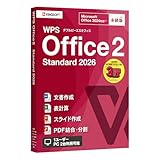




正規の Office は 3 万~4 万円と高額です。
「ちょっと高すぎて手が出せない」という方には、キングソフトが販売している Office 互換ソフト「WPS Office 2」がおすすめです。
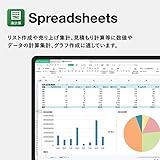
Writer(Word と互換)、Spreadsheets(Excel と互換)、Presentation(PowerPoint と互換)が利用でき、価格はなんと 5,000 円台と、正規 Office の約 6 分の 1 程度で購入できます。
互換性についても、個人利用から一般的な業務であればほとんど問題ありません。正規の Office ファイルも普通に開くことが可能。互換性高いです。
ただし、複雑なマクロや表・図解などには対応していないため、その点だけご注意ください。
それでも個人利用であれば十分実用的だと思います。
 キタムラ
キタムラ
ちなみに、僕の家族のパソコンには WPS Office 2 を導入しています。使い勝手に関しては、特に不満はなく快適みたいです(僕だけ仕事の関係上、仕方なく正規の Office を使用しています)。
無料の Office 互換ソフトなら「LibreOffice」がおすすめ

無料の Office 互換ソフトなら、断然「LibreOffice」がおすすめです。
互換性や機能面では WPS Office よりやや劣りますが、無料アプリという点を考えれば十分納得できます。
それでも更新頻度が高く、正規の Office をしっかり研究している姿勢がうかがえます。
無料の Office 互換ソフトの中では一番互換性が高いのではないでしょうか。
僕も実際にインストールして使ってみましたが、「え!? 無料でこんなに使えるの!」と驚きました。
個人利用であれば、まったく問題なく “あり” だと思います。
サポートさん
普段は Office ファイルをほとんど扱わないものの、本当にごくたまにだけ利用することがある――そんな方にはおすすめできます。