

Local(旧称:Local by Flywheel)でローカル環境に WordPress サイトを新規作成すると、自動的に WordPress がインストールされます。しかし、デフォルトの設定では「英語版」の WordPress がインストールされてしまいます。
これを日本語化する方法をネットで調べてみると、WordPress のインストール後に、管理画面の「サイトの言語」から日本語に変更する方法ばかり紹介されていました。
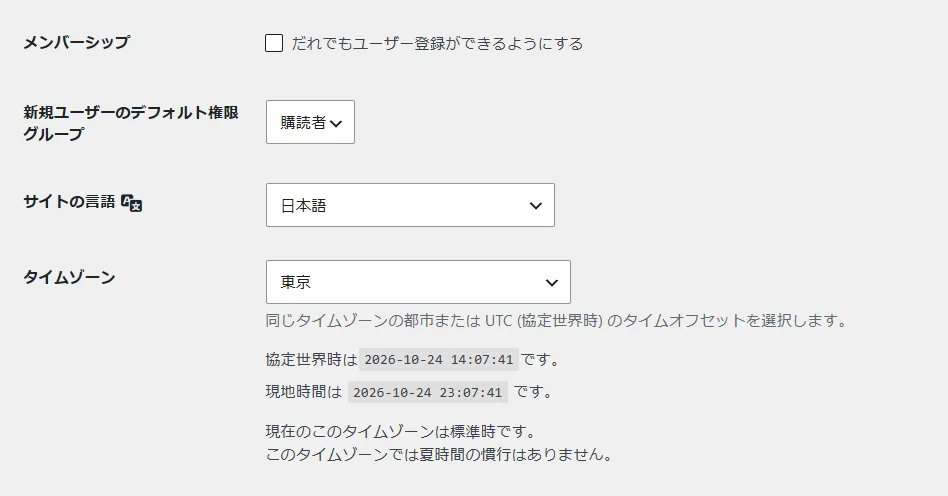
でも、これって結構面倒ですよね。
そうではなく、Local で WordPress をインストールする段階から、最初から日本語版がインストールされるようにしておきたいんですよね。
実は、Local 9.2 から、最初から日本語版の WordPress がインストールされるように設定できる機能が追加されました。
今回は、その設定方法と手順をわかりやすく紹介します。
今回の記事内容
Local で WordPress を最初から日本語版でインストールする方法
WordPress を最初から日本語版でインストールする設定
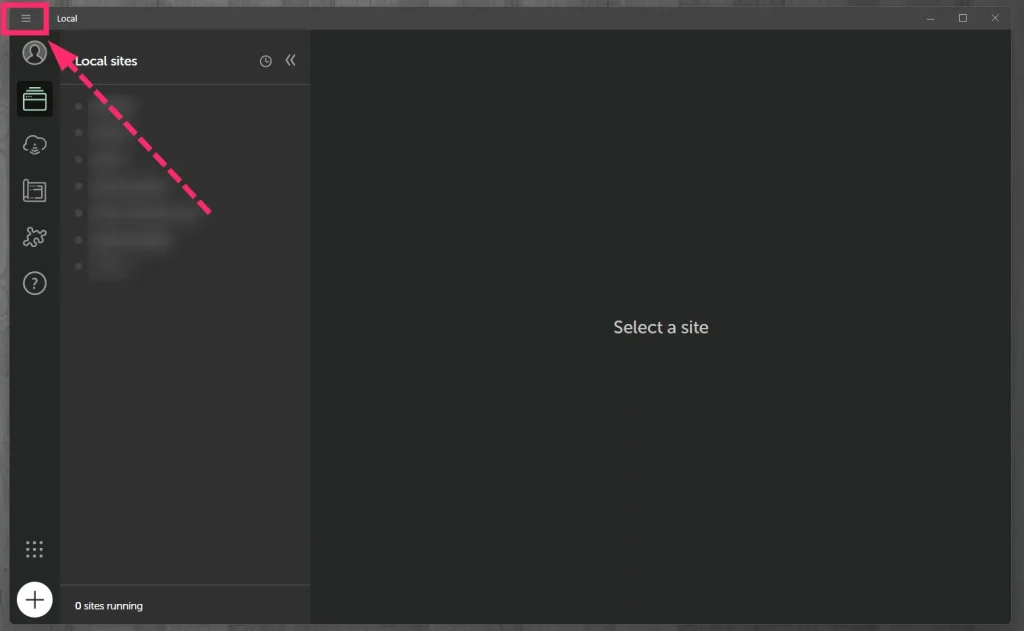
Local を起動したら、画面左上の「≡」をクリックします。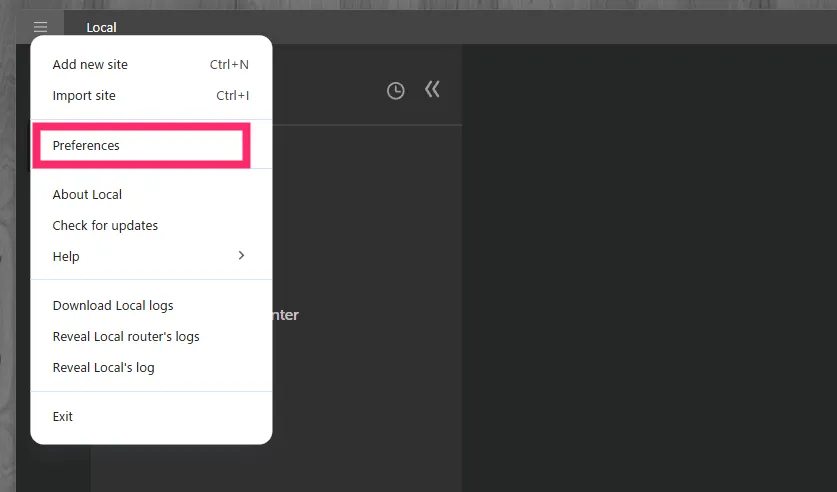
表示されたメニューから「Preferences」をクリックします。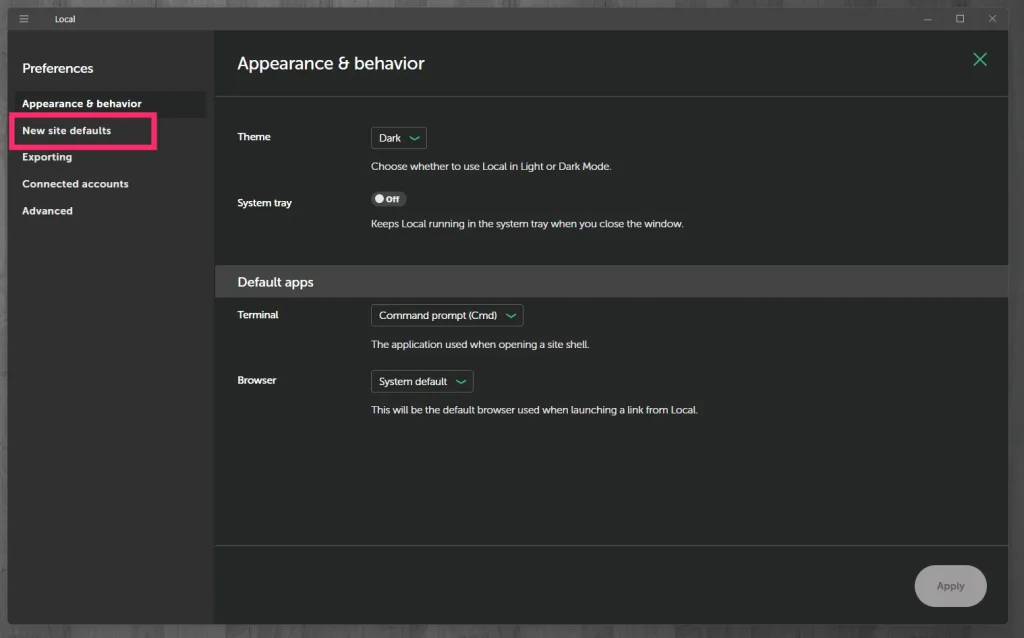
設定画面(Preferences)が表示されるので、左側のメニューにある「New site defaults」をクリックします。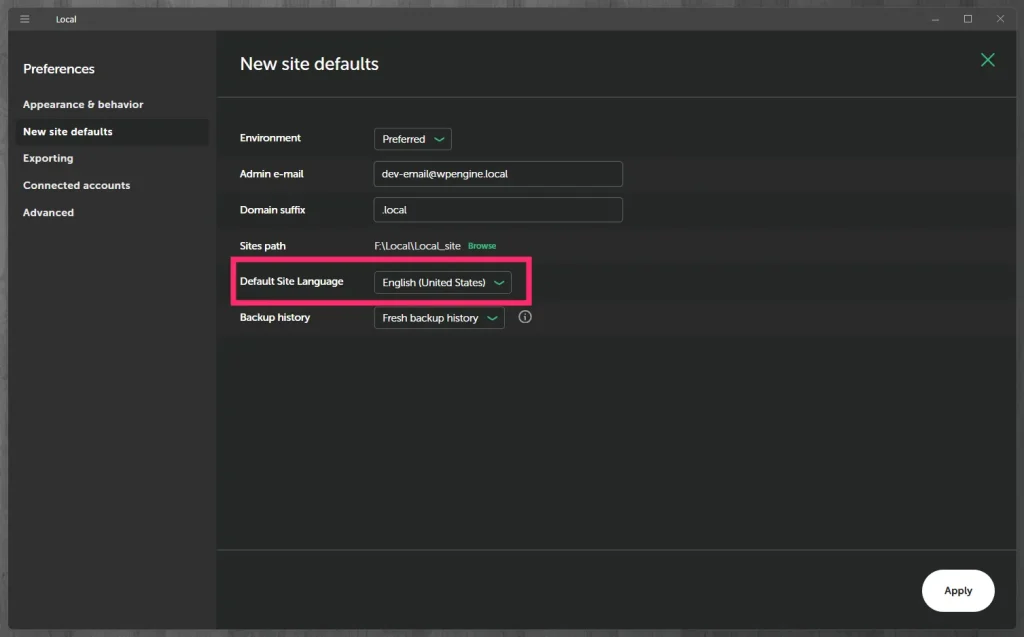
「Default Site Language」の項目が初期設定では「English」になっているので、プルダウンメニューから「日本語」を選択します。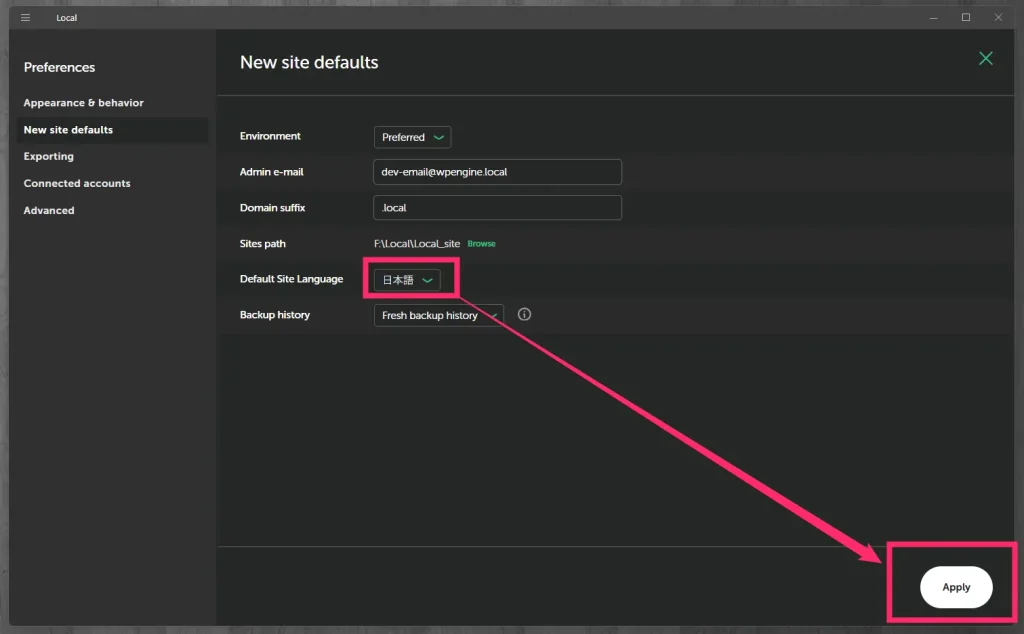
「Default Site Language」が「日本語」になっていることを確認したら、「Apply」をクリックします。これで設定は完了です。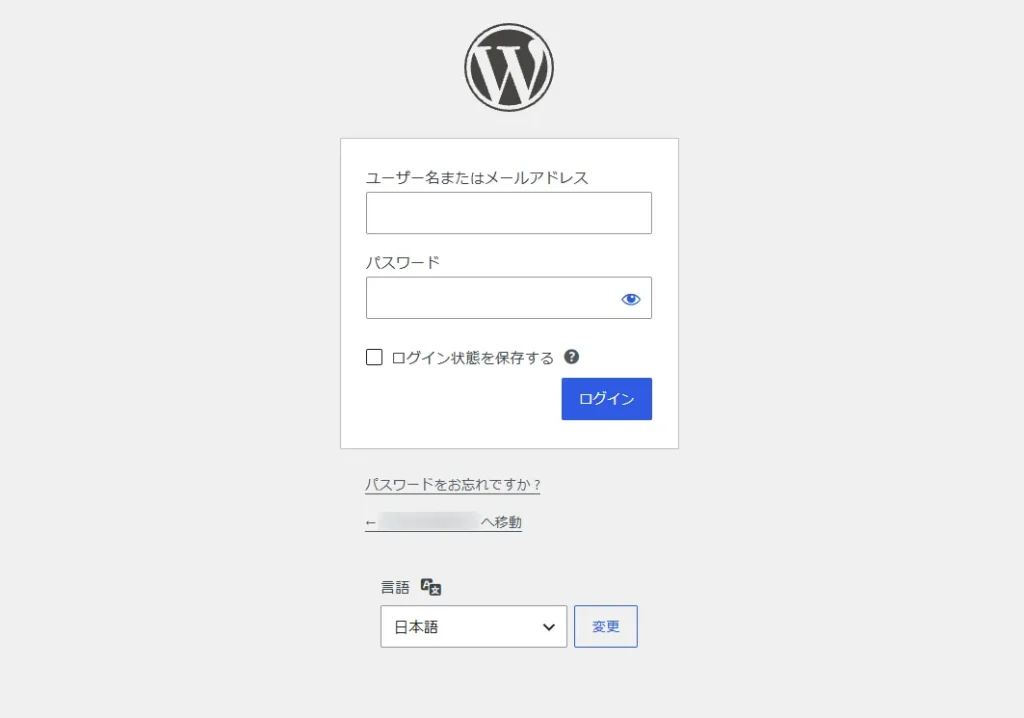
以後、Local で新規サイトを作成すると、最初から日本語版の WordPress がインストールされるようになります。これで、インストール後に WordPress の管理画面から言語を変更する手間が省けます。
あとがき
ちなみに、Local 自体を日本語化することは、今のところできません。ここも日本語にできれば、より快適になると思うのですが……それは高望みというものでしょうか。
とはいえ、最初から日本語版の WordPress をインストールできるようになっただけでも、だいぶ作業効率が良くなったと感じます。
インストール後に、わざわざ管理画面から言語を変更する必要がなくなる……たったこれだけのことですが、いつもの作業がとても楽になりました。
Local で WordPress サイトを頻繁に作成する方は、ぜひ設定してみてくださいね。